 Echolot
Environnements protégés
Marquez un environnement comme Production comme protégé, pour que chaque envoi vers lui demande d’abord confirmation, de votre part comme de celle des agents.
Un environnement protégé demande confirmation avant que quoi que ce soit lui soit envoyé. Marquez votre environnement de production comme protégé, et un ⌘R accidentel, une exécution ou l’appel d’un agent ne peuvent pas l’atteindre sans que quelqu’un dise oui. Les environnements protégés sont marqués en rouge partout où ils apparaissent.
Protéger un environnement
- Ouvrez la page Environnements (⌥⌘E).
- Sélectionnez l’environnement.
- Activez Protégé à côté de son nom.
La ligne de l’environnement et son point dans le menu des environnements passent au rouge, avec un bouclier. Dans le fichier, c’est une seule ligne : le choix est donc partagé avec tous ceux qui ouvrent l’espace de travail :
name = "Production"
protected = true
Dans Alpenglow, Production est protégé.
Ce qui demande d’abord confirmation
Tant qu’un environnement protégé est actif, ces actions demandent confirmation avant de partir :
| Ce que vous lancez | Où |
|---|---|
L’envoi d’une requête de n’importe quel type, méthodes sûres comme GET comprises | La page de la requête : Envoyer, Requête › Envoyer (⌘R), ⌘↩ |
| La connexion d’une session WebSocket, Socket.IO, MQTT ou autre | La page de la requête : Connecter |
| Les messages d’une session ouverte avant que vous passiez à l’environnement protégé | La page de la requête |
| Une exécution | L’Exécution : Exécuter, une fois par exécution |
| L’exécution d’un flux | La page Flux : Exécuter |
| L’Envoi rapide | Le panneau Envoi rapide |
| Les actions Raccourcis | L’app Raccourcis affiche la question |
| Les appels, vérifications et surveillances | La page Serveurs MCP |
| L’obtention d’un jeton OAuth 2.0, la récupération d’un schéma GraphQL, la réflexion gRPC | La page de la requête |
Les boutons le disent avant que vous cliquiez : Envoyer devient Envoyer à Production…, Connecter devient Se connecter à Production…, et Exécuter devient Exécuter dans Production…, en rouge.


La question
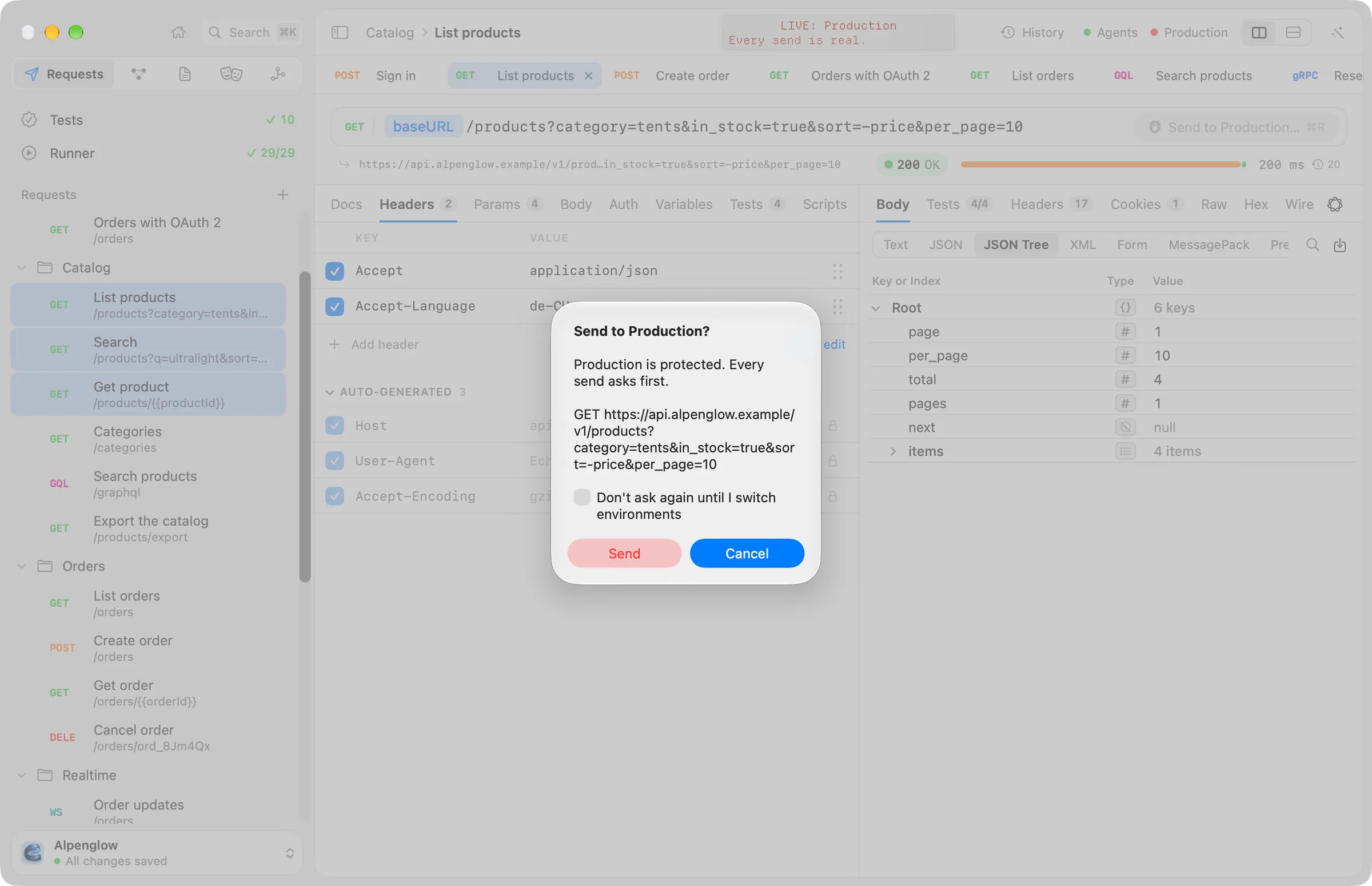
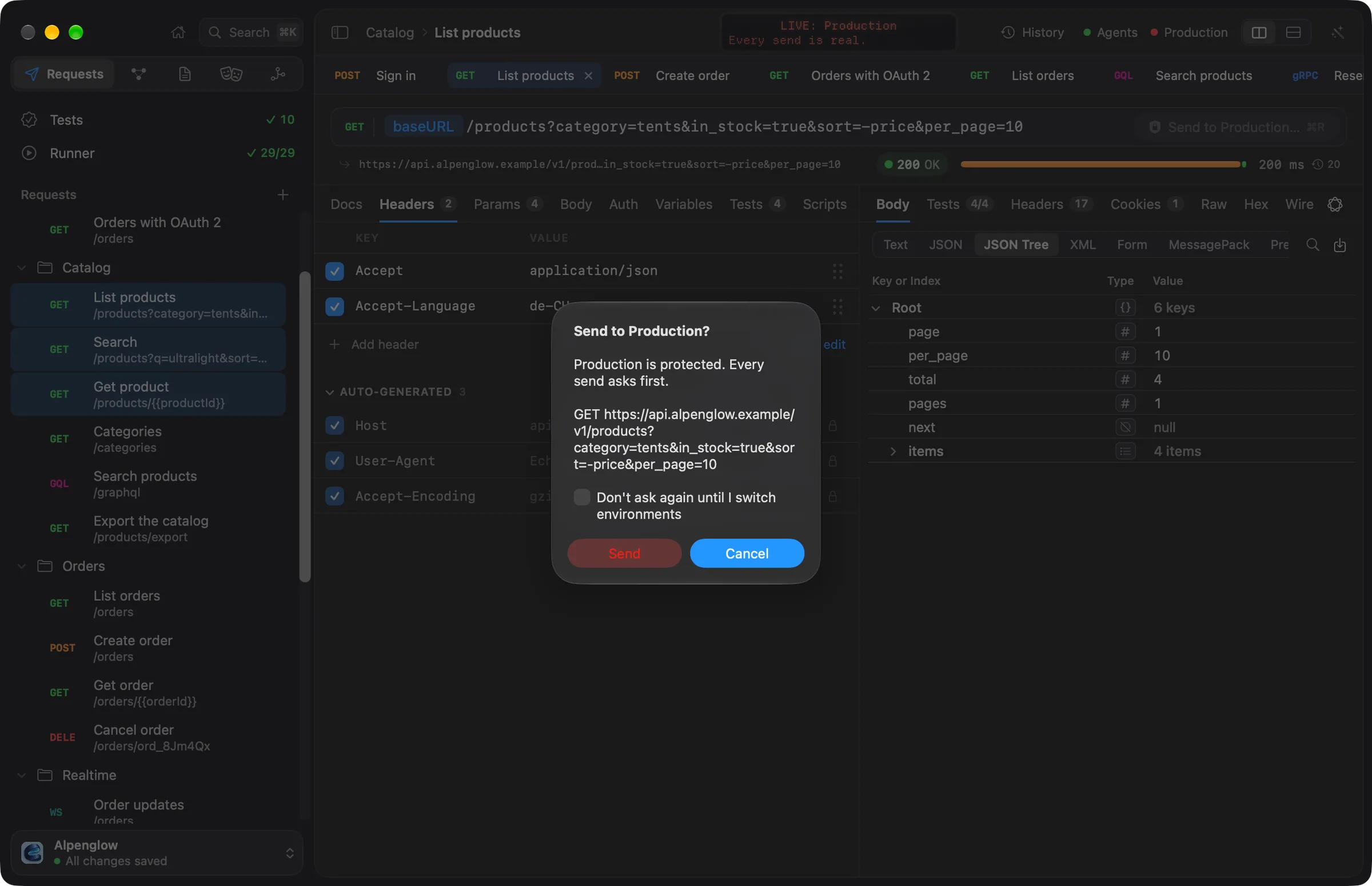
La question nomme l’environnement et montre ce qui partirait : la méthode et l’adresse résolue, secrets masqués. Par exemple :
Envoyer à Production ?
Production est protégé. Chaque envoi demande d’abord une confirmation.
GET https://api.alpenglow.example/v1/products?category=tents&in_stock=true&sort=-price&per_page=10
- Annuler est le bouton par défaut : ↩ annule, et Esc aussi. Rien n’arrive par accident dans un environnement protégé.
- Envoyer (ou Connecter, ou Exécuter) envoie. Cliquez dessus avec la souris.
- Ne plus demander jusqu’au changement d’environnement arrête les questions dans cette fenêtre jusqu’à ce que vous choisissiez un autre environnement. Echolot ne le garde qu’en mémoire : ce n’est jamais écrit sur le disque, et cela prend fin quand vous changez d’environnement, fermez la fenêtre ou quittez l’app.
Ce que font les agents à la place
Les agents IA ne passent jamais seuls un environnement protégé. Chaque envoi vers lui, quelle que soit sa méthode et quelles que soient les règles des agents de l’espace de travail, vous interroge dans la feuille d’approbation de l’agent. La feuille indique : « L’environnement est protégé : chaque envoi demande d’abord, quels que soient la méthode et les règles. » Autoriser une fois n’y est pas le bouton par défaut, donc ↩ n’approuve pas. Autoriser pour cette session laisse repartir le même appel sans demander jusqu’à la fermeture de la fenêtre ; Refuser le refuse.
Cela vaut pour l’Assistant intégré et pour les agents externes via le serveur
MCP d’Echolot. Les règles des agents d’un espace de travail ne peuvent jamais autoriser d’emblée les envois vers des
environnements protégés. Quand echolot mcp serve s’exécute sans interface, sans personne à qui demander, ces envois
sont refusés.
La ligne de commande
echolot run, echolot send et les autres commandes ne demandent rien : choisir --env production en ligne de commande
vaut décision. Gardez les identifiants de production hors des secrets de votre CI si la CI ne doit jamais atteindre la
production.
Conseils
- Protégez chaque environnement qui pointe vers de vraies données, pas seulement Production.
- Echo, l’écran d’état, affiche un rappel rouge tant qu’un environnement protégé est actif.
- Pour travailler un moment sur la production sans les questions, utilisez Ne plus demander jusqu’au changement d’environnement plutôt que de désactiver Protégé : la protection reste en place pour vos collègues et les agents.
Secrets
Gardez mots de passe, jetons et clés dans le trousseau plutôt que dans les fichiers de l’espace de travail, et transmettez-les à l’outil en ligne de commande et à la CI.
Git et équipes
Partagez un espace de travail avec Git, relisez les changements sous forme de petits diffs, et gardez les secrets et les réglages personnels hors du dépôt.