 Echolot
Serveurs MCP
Connectez-vous à des serveurs MCP, consultez les outils, ressources et prompts qu’ils proposent, appelez-les et suivez ce qui change.
La page Serveurs MCP sert à inspecter et déboguer des serveurs Model Context Protocol : ceux que vous construisez et ceux qu’utilisent vos clients IA. Echolot se connecte, détermine la version du protocole que parle le serveur, vérifie que chaque étape fonctionne, liste ce qu’il propose, et vous permet d’appeler n’importe quel outil, ressource ou prompt et d’enregistrer l’appel comme requête.
Ouvrez-la avec Serveurs MCP dans le sélecteur de modules de la barre latérale, ou avec ⌘2. La barre latérale liste les serveurs de l’espace de travail ; la page affiche celui que vous sélectionnez.
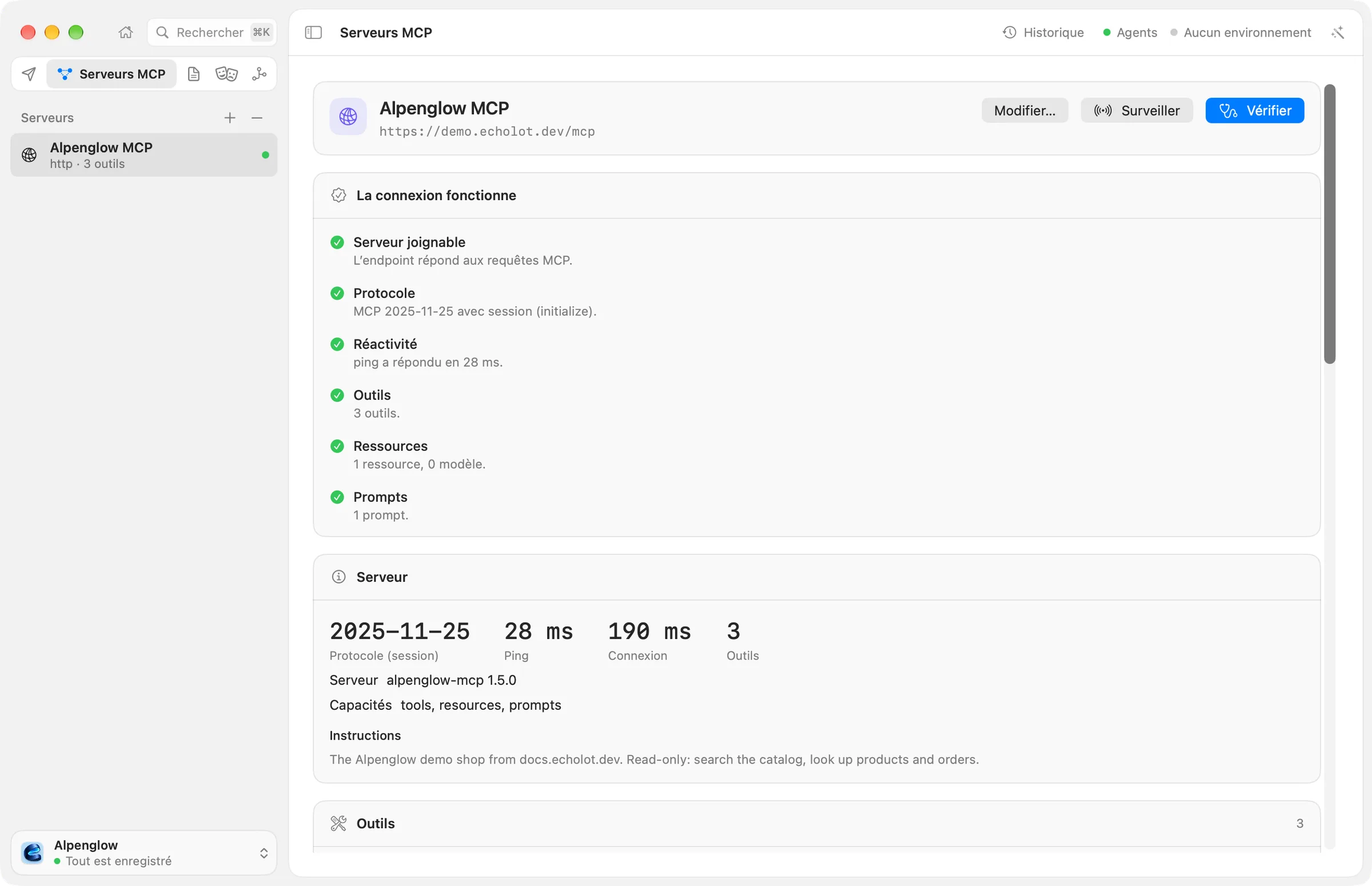
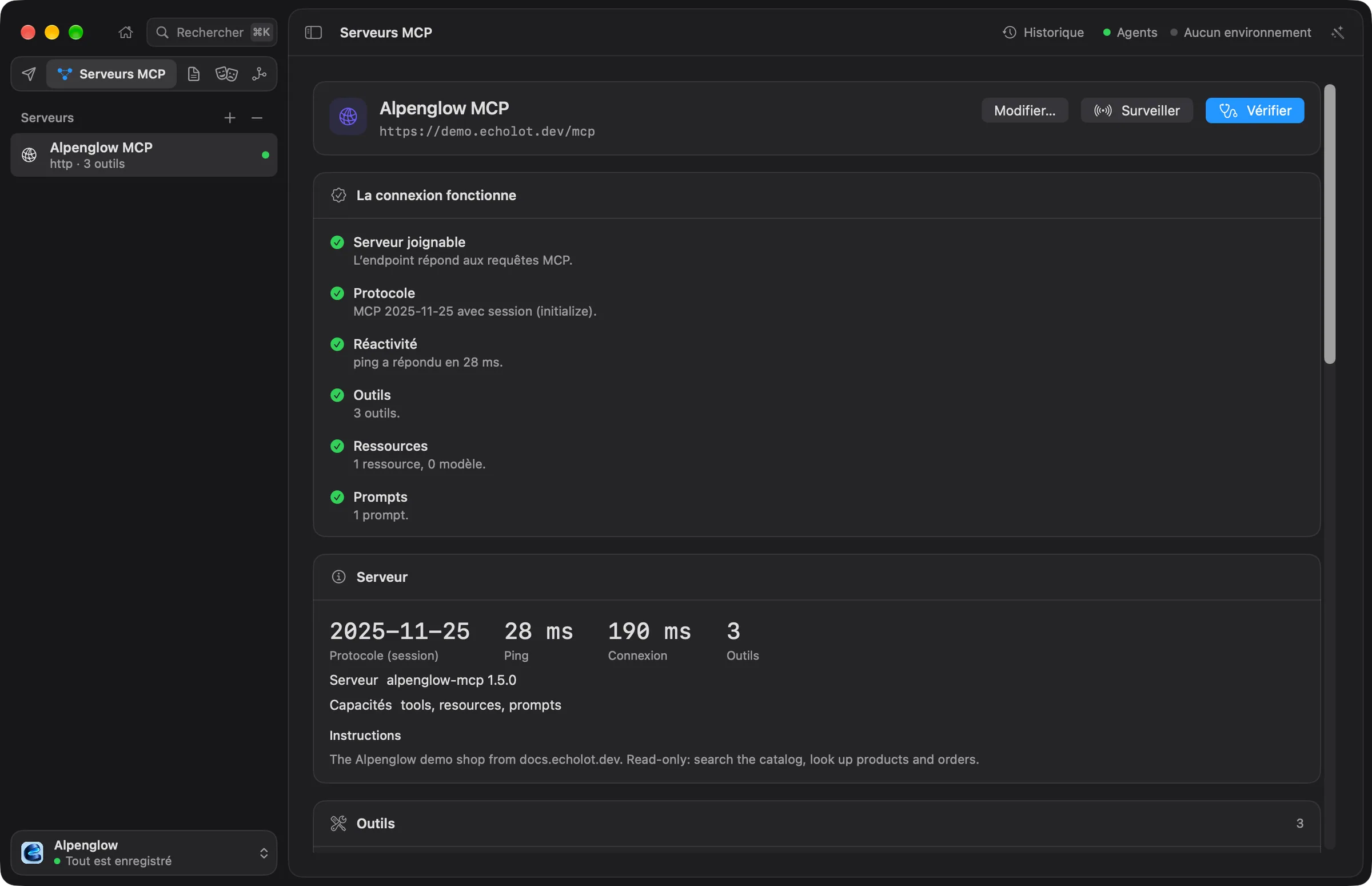
Essayer avec le serveur de démonstration
L’API de démonstration fait tourner un serveur MCP à l’adresse https://demo.echolot.dev/mcp. L’espace de travail
d’exemple Alpenglow l’a déjà sous le nom Alpenglow MCP. Pour l’ajouter à un autre espace de travail :
- Dans l’en-tête Serveurs de la barre latérale, cliquez sur + et choisissez Ajouter un serveur MCP….
- Saisissez un Nom, comme
Alpenglow MCP, et réglez Transport sur HTTP (Streamable HTTP). - Saisissez l’URL
https://demo.echolot.dev/mcpet cliquez sur Ajouter.
Echolot vérifie le serveur immédiatement. Il propose trois outils (search_catalog, get_product, order_status),
une ressource et un prompt. Ajouter des serveurs traite des serveurs locaux, de
l’import de serveurs depuis d’autres apps, des en-têtes et d’OAuth.
La liste des serveurs
Chaque ligne affiche le nom du serveur, la façon dont il se connecte et, une fois vérifié, son nombre d’outils :
http · demo.echolot.dev avant la première vérification, http · 3 tools après, stdio · npx pour une commande
locale. Un point vert signifie que la dernière vérification a réussi, un point rouge qu’elle a échoué.
Faites un clic droit sur un serveur pour Modifier…, Vérifier la connexion et Supprimer…. Le bouton − de l’en-tête supprime le serveur sélectionné. Echolot demande d’abord confirmation, et le fichier du serveur va dans la corbeille.
Chaque serveur est un fichier dans le dossier mcp-servers de l’espace de travail : il voyage donc avec l’espace de
travail dans Git. Les secrets, non : voir Valeurs et secrets.
Vérifier un serveur
Echolot vérifie un serveur quand vous l’ouvrez, et de nouveau quand vous cliquez sur Vérification. Une vérification se connecte, détecte le protocole, envoie un ping au serveur, et liste ses outils, ses ressources et ses prompts. Les serveurs locaux qu’Echolot n’a encore jamais démarrés font exception : ils attendent que vous examiniez leur commande (voir À vérifier avant l’exécution).
Le résultat apparaît dans des cartes, de haut en bas :
| Carte | Ce qu’elle montre |
|---|---|
| La connexion fonctionne ou Problème de connexion | Chaque étape de la vérification, réussie ou en échec : Démarrage du serveur (serveurs locaux), Serveur joignable, Autorisation, Protocole, Réactivité (le ping), Outils, Ressources et Prompts. Une étape en échec dit ce qui s’est mal passé et suggère une solution. |
| Serveur | La version du protocole (Protocole (sans état) ou Protocole (session)), les durées de Ping et de Connecter, le nombre d’outils, le nom et la version du serveur, ses Capacités, les versions qu’il Prend en charge quand il en liste plusieurs, et ses Instructions pour les modèles. |
| Outils, Ressources, Prompts | Ce que le serveur propose, avec la description de chaque élément. Cliquez sur l’un d’eux pour l’appeler. |
| Comment un modèle voit ce serveur | Ce que la liste des outils coûte à un modèle à chaque tour, et ce sur quoi un modèle pourrait trébucher. Voir Outils et qualité. |
| Essayer avec un modèle | Quel outil un modèle choisirait pour un prompt que vous saisissez. Voir Outils et qualité. |
| En direct | Ce qu’un serveur surveillé a annoncé. Voir Surveiller un serveur. |
| Messages | Chaque message de la dernière vérification. Voir Le journal des messages. |
Quand un serveur demande OAuth, une carte Connexion requise vient en premier. Voir Se connecter avec OAuth.
Un outil dont le serveur a mal défini la définition est compté dans l’étape Outils, qui échoue et nomme l’outil et ce qui ne va pas.
Appeler des outils, des ressources et des prompts
Cliquez sur un outil, une ressource ou un prompt dans sa carte. Un panneau s’ouvre avec son nom et ses arguments :
- Un outil avec un schéma d’entrée obtient un formulaire, un champ par paramètre. Les champs obligatoires ont un
*après le nom. S’arrêter sur un champ affiche sa description. Passez Arguments sur JSON pour écrire vous-même les arguments ; le JSON commence avec tous les champs du schéma. - Un prompt obtient un champ pour chacun de ses arguments.
- Une ressource n’a pas besoin d’arguments.
Cliquez sur Appeler ou appuyez sur ↩. La réponse apparaît sous les arguments, avec sa durée. Un outil qui signale une erreur l’affiche en rouge.
Enregistrer comme requête enregistre l’appel avec ses arguments comme requête MCP dans l’espace de travail : vous pouvez ainsi l’exécuter de nouveau, y ajouter des vérifications et l’exécuter dans l’Exécution. Voir requêtes MCP. Fermer (esc) quitte sans enregistrer.
Les valeurs des arguments peuvent utiliser les {{variables}} de l’environnement
actif. Les appels passent par le même moteur que chaque requête : les réglages de proxy et de certificat de l’espace de
travail s’appliquent donc, et chaque appel est conservé dans l’historique.
Quand le serveur vous demande quelque chose
Pendant que vous appelez un outil, un serveur peut demander quelque chose en retour. Echolot affiche une feuille :
| La feuille dit | Que faire |
|---|---|
| Le serveur demande des informations | Remplissez le formulaire envoyé par le serveur et cliquez sur Valider, ou choisissez Refuser ou Annuler. |
| Le serveur vous demande d’ouvrir une page | Cliquez sur Ouvrir dans le navigateur, terminez là-bas, puis cliquez sur Terminé. |
| Le serveur demande une réponse du modèle | La feuille montre les messages auxquels le serveur veut qu’un modèle réponde. Écrivez vous-même la réponse et cliquez sur Envoyer la réponse, ou sur Refuser. |
Seul le serveur qui a posé la question reçoit votre réponse.
Surveiller un serveur
Cliquez sur Surveiller pour garder une connexion ouverte. Le bouton devient Surveillance en cours, et une carte En direct montre, du plus récent au plus ancien, ce que le serveur annonce : changements de ses listes d’outils, de ressources ou de prompts, et mises à jour de ressources. Quand une liste change, Echolot la relit : les cartes restent donc à jour. Cliquez sur Surveillance en cours pour arrêter.
Le journal des messages
La carte Messages liste chaque message JSON-RPC de la dernière vérification, avec le temps écoulé depuis le début de la vérification : les messages envoyés au serveur, les messages reçus, les événements de la connexion et, pour un serveur local, ce qu’il a écrit sur sa sortie d’erreur. Les 12 premiers s’affichent ; Tout afficher liste les autres.
Arrêtez le pointeur sur un message pour le voir en entier et mis en forme, avec sa méthode, son ID, s’il s’agit d’un résultat, d’une erreur ou d’une notification, et sa taille. Copier le copie.
Quand une vérification échoue, c’est ici qu’il faut regarder : la sortie d’erreur d’un serveur local dit souvent pourquoi il s’est arrêté, et un problème d’OAuth montre chaque étape de la découverte.
Environnements protégés
Quand un environnement protégé est actif, Vérification, Surveiller et chaque appel vous demandent d’abord confirmation, car le serveur peut être un serveur de production. Echolot ne vérifie pas les serveurs de lui-même tant que cet environnement est actif ; cliquez sur Vérification quand vous le souhaitez.
Versions du protocole
Echolot parle les deux sortes de MCP :
- MCP sans état, révision
2026-07-28, découverte viaserver/discover. La carte Serveur indique Protocole (sans état). - Les révisions à négociation
2025-11-25,2025-06-18,2025-03-26et2024-11-05, qui démarrent une session avecinitialize. La carte indique Protocole (session).
Sur HTTP, Echolot utilise Streamable HTTP. Quand un serveur le refuse, Echolot essaie de lui-même l’ancien transport
HTTP+SSE de 2024-11-05. Une URL qui se termine par /sse est d’abord essayée en HTTP+SSE.
Depuis la ligne de commande
echolot mcp check exécute la même vérification dans un terminal ou en CI, et echolot mcp sign-in se connecte à un
serveur qui demande OAuth. Voir echolot mcp.
Pour laisser des clients IA utiliser votre espace de travail via le serveur MCP d’Echolot, voir Agents. Le tutoriel Inspecter et déboguer un serveur MCP parcourt cette page pas à pas.
Requêtes MCP
Appelez les outils d’un serveur MCP, lisez ses ressources, récupérez ses prompts ou envoyez n’importe quelle méthode JSON-RPC, enregistrés comme des requêtes avec des vérifications.
Ajouter des serveurs
Ajoutez des serveurs MCP via HTTP ou comme commandes locales, importez-les depuis d’autres apps et connectez-vous avec OAuth.