 Echolot
Inspecter un serveur MCP
Ajoutez le serveur MCP de la boutique de démo, regardez ce qu’il propose, appelez ses outils, lisez comment un modèle le voit et enregistrez des appels comme requêtes avec des vérifications.
Un serveur MCP donne aux agents IA des outils, des ressources et des prompts. Avant d’en confier un à un agent, regardez
ce qu’il propose, appelez vous-même ses outils et vérifiez ce que la liste des outils coûte à un modèle. Dans ce
tutoriel, vous le faites avec le serveur de la boutique de démo, https://demo.echolot.dev/mcp, et vous enregistrez un
appel d’outil comme requête avec des vérifications.
- Durée : 15 minutes.
- Il vous faut : n’importe quel espace de travail. Alpenglow a déjà ce serveur sous le nom Alpenglow MCP ; pour suivre depuis zéro, utilisez un autre espace de travail.
- Vous apprenez : ajouter un serveur, la vérification, appeler des outils, la carte Comment un modèle voit ce serveur et les requêtes MCP.
1. Ajouter le serveur
- Passez sur Serveurs MCP (⌘2).
- Choisissez Ajouter un serveur MCP… (sur la page vide, ou dans le menu + de la barre latérale).
- Dans Ajouter un serveur MCP :
- Nom :
Demo shop - Transport : HTTP (Streamable HTTP)
- URL :
https://demo.echolot.dev/mcp
- Nom :
- Cliquez sur Ajouter.
Le serveur est enregistré sous forme de fichier dans le dossier mcp-servers de l’espace de travail. Le menu + peut
aussi importer des serveurs depuis Claude Desktop, Claude Code, Cursor, VS Code ou Codex.
Téléchargement direct uniquement
Les serveurs qui s’exécutent comme un programme sur votre Mac (Commande locale (stdio), comme les serveurs npx
ou uvx) fonctionnent dans le téléchargement direct. Dans l’édition App Store, ajoutez un serveur via HTTP, ou
vérifiez-le avec echolot mcp check.
2. Le vérifier
- Cliquez sur Vérifier. Echolot se connecte, détermine quelle version du protocole le serveur parle, le ping et liste ses outils, ses ressources et ses prompts.
- La page se remplit, carte par carte :
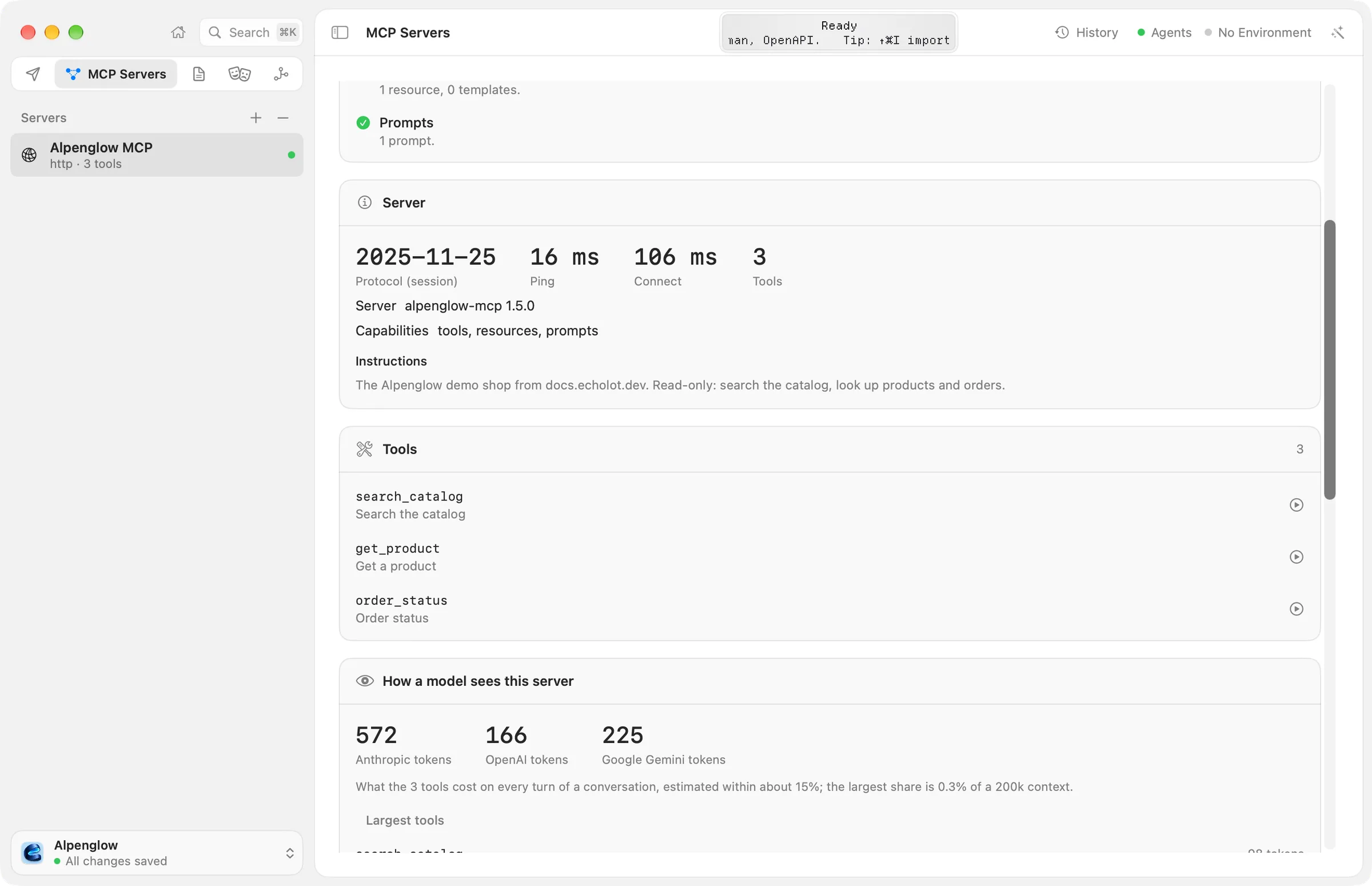
- La connexion fonctionne, puis Serveur : le protocole (MCP 2025-11-25, avec une session), les durées du ping et de la connexion, le nombre d’outils, ses capacités et ses Instructions : « The Alpenglow demo shop from docs.echolot.dev. Read-only: search the catalog, look up products and orders. »
- Outils :
search_catalog,get_productetorder_status, avec leurs descriptions. - Ressources :
categories(alpenglow://catalog/categories). - Prompts :
pack_for_a_trip, qui prend untrip. - Messages : chaque message JSON-RPC de la vérification. Cliquez sur Tout afficher pour les voir tous.
Surveiller garde une connexion ouverte et montre les changements de liste et les mises à jour de ressources à mesure qu’ils arrivent. Un serveur qui demande OAuth affiche Se connecter… ici ; voir ajouter des serveurs.
3. Appeler un outil
- Dans la carte Outils, choisissez
search_catalog. La feuille d’appel s’ouvre. - Sous Arguments, Formulaire montre un champ par paramètre. Définissez
querysurultralight tentetlimitsur3. JSON montre les mêmes arguments sous forme de texte. - Cliquez sur Appeler (↩).
Le résultat apparaît sous Résultat avec la durée qu’il a prise : une ligne par produit, avec son nom, son SKU, son
prix en CHF et son stock. Un outil qui échoue affiche Erreur et le texte en rouge. Essayez order_status avec
order_id ord_7Hk2Lw, et choisissez categories sous Ressources pour lire la ressource de la même façon.
4. Voir comment un modèle voit le serveur
Le nom, la description et le schéma d’entrée de chaque outil partent vers un modèle à chaque tour d’une conversation. La carte Comment un modèle voit ce serveur le mesure :
- Jetons Anthropic, Jetons OpenAI et Jetons Google Gemini : ce que les trois outils coûtent par tour. Pour ce serveur, quelques centaines de jetons.
- Outils les plus lourds : les outils qui coûtent le plus.
- Une liste de problèmes sur lesquels un modèle pourrait trébucher, comme une description manquante ou un schéma confus, chacun avec une correction suggérée. Pour le serveur de démo : Rien qui ferait trébucher un modèle.
- La liste telle que la reçoit un fournisseur : la liste des outils exactement telle que l’API de chaque fournisseur la reçoit, avec Copier.
La carte Essayer avec un modèle en dessous envoie une tâche que vous saisissez à un modèle muni de ces outils, pour voir lesquels il choisit. Cela demande un fournisseur pour l’Assistant. L’outil en ligne de commande affiche les mêmes mesures :
echolot mcp check --quality --url https://demo.echolot.dev/mcpHow a model sees the tools (estimates)
Anthropic 572 tokens a turn, 0.3% of a 200k context
OpenAI 166 tokens a turn, 0.1% of a 200k context
Google Gemini 225 tokens a turn, 0.1% of a 200k context
largest: search_catalog 98, get_product 66, order_status 62
Nothing a model would stumble over.Plus de détails dans outils et qualité.
5. Enregistrer l’appel comme requête avec des vérifications
- Appelez de nouveau
search_cataloget cliquez sur Enregistrer comme requête. Une requête nomméesearch_catalogapparaît sous Requêtes, avec le serveur, l’outil et les arguments. - Ouvrez-la. Opération est Outil ; Appeler (⌘R) l’exécute comme n’importe quelle requête.
- Dans son onglet Tests, ouvrez Ajouter un test et ajoutez :
- Erreur MCP est égal à
false: l’outil n’a pas signalé d’erreur. - Corps contient
TNT-: la réponse liste des tentes. - Valeur JSON
$.content[0].textcontientCHF.
- Erreur MCP est égal à
- Appelez-le. 3 réussis.
Les appels enregistrés s’exécutent dans l’Exécution et en CI avec echolot run, si bien qu’un
changement dans les outils d’un serveur casse un build plutôt qu’un agent. Le dossier Agent tools d’Alpenglow
contient deux requêtes de ce genre. Schéma de sortie de l’outil vérifie un résultat par rapport au schéma de sortie
déclaré de l’outil, pour les serveurs qui en déclarent un. Voir requêtes MCP.
Étapes suivantes
- Laisser un agent utiliser votre espace de travail en toute sécurité : Echolot est aussi un serveur MCP.
- Serveurs MCP : serveurs stdio, OAuth, import des configs d’autres apps.
echolot mcp:check,sign-inet le reste.
Automatiser avec un flux
Construisez sur le canevas un flux qui se connecte, liste les commandes, décide et vous notifie ; exécutez-le, planifiez-le et démarrez-le depuis un webhook.
Laisser un agent utiliser votre espace de travail en toute sécurité
Connectez Claude Code ou un autre client MCP à un espace de travail, décidez ce qu’il peut faire, approuvez ses envois, protégez un environnement et gardez les secrets hors de sa portée.