 Echolot
Dépannage
Les problèmes les plus fréquents, le message qu’Echolot affiche pour chacun, pourquoi il se produit et que faire.
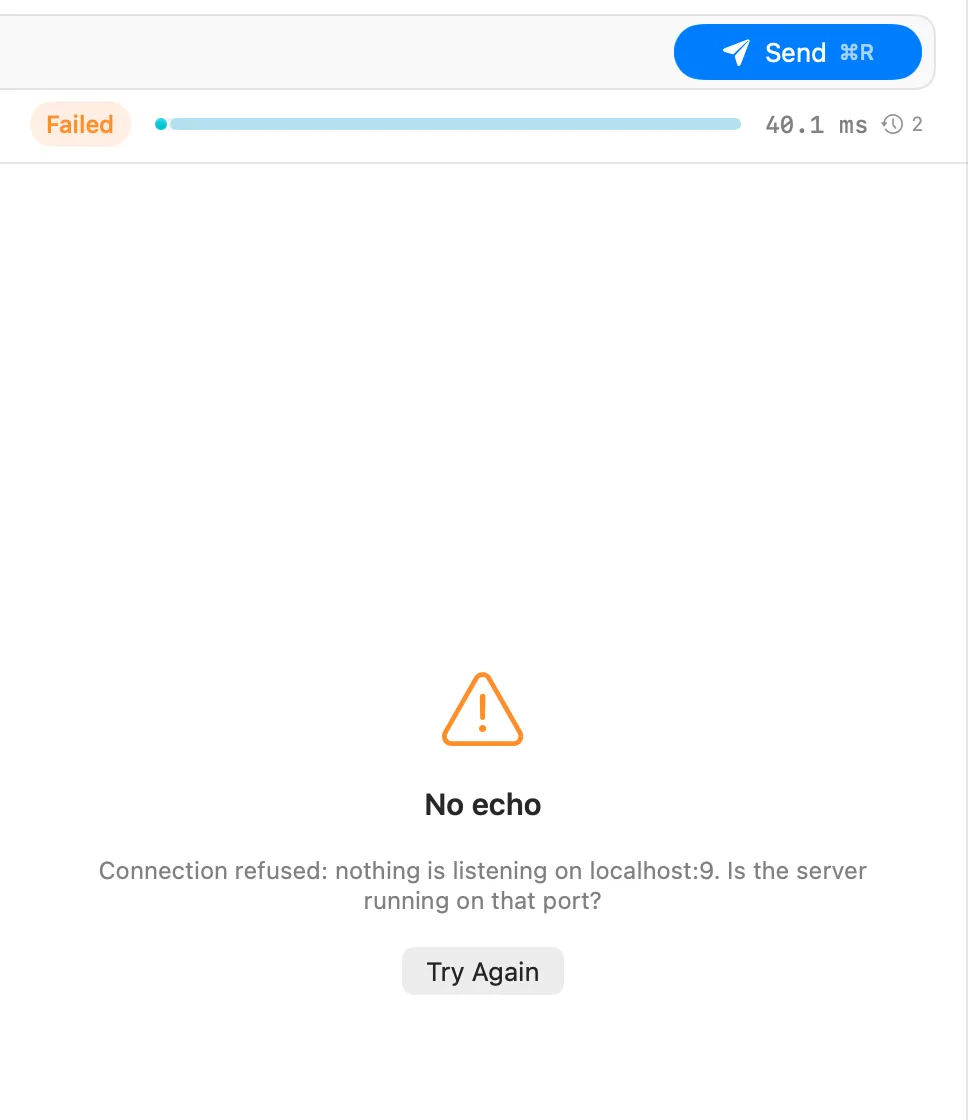
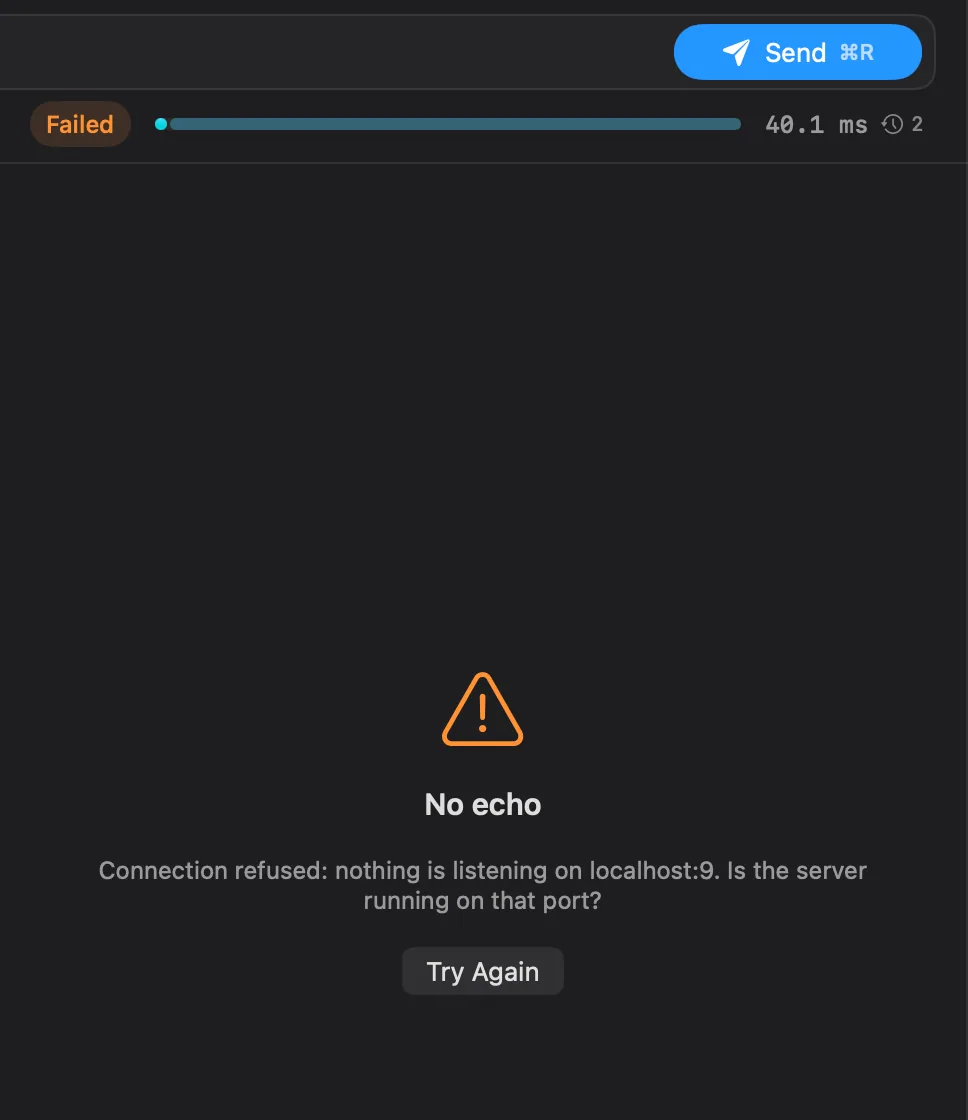
Quand un envoi échoue, le volet de réponse indique Pas d’écho et explique en termes simples ce qui s’est passé, avec ce qu’il faut essayer ensuite. Réessayer envoie une fois de plus. L’erreur brute reste dans la vue Réseau. Trouvez le message ci-dessous.
Connexion
La machine du serveur a répondu, mais aucun programme n’accepte de connexions sur ce port.
- Vérifiez que le serveur est lancé, et sur le port de l’adresse. Un serveur local sur
3000n’est pas joignable àlocalhost:8080. - Vérifiez l’adresse une fois les variables remplies : arrêtez le pointeur sur une pastille
{{variable}}pour voir sa valeur, et vérifiez quel environnement est actif dans l’en-tête de page. - Un serveur dans Docker ou une machine virtuelle a besoin que son port soit publié vers le Mac.
Le nom ne se résout pas en adresse. Vérifiez l’orthographe, votre réseau et tout VPN. Un hôte qui n’existe qu’à l’intérieur d’un réseau d’entreprise nécessite ce réseau ou son VPN.
Pas de réponse de … à temps signifie que la connexion a été établie mais que la réponse a pris plus de temps que le délai d’attente de la requête. Si le serveur est lent, augmentez Délai d’attente dans l’onglet Réglages de la requête. Impossible de se connecter à … à temps signifie que la connexion elle-même ne s’est pas ouverte : un pare-feu, un VPN, ou un serveur à l’arrêt.
Echolot réutilise les connexions ouvertes. Le serveur en a fermé une au moment où la requête partait, et aucune réponse n’est revenue.
Pour les requêtes qui peuvent être envoyées deux fois (GET et autres méthodes sûres ou idempotentes, ou une requête avec
un en-tête Idempotency-Key), Echolot réessaie une fois de lui-même sur une nouvelle connexion. Pour les autres, comme
un POST, il ne le fait pas, car le serveur a peut-être déjà appliqué la requête : vérifiez avant de la renvoyer.
Injoignable signifie que le réseau n’a aucune route vers le serveur : vérifiez le Wi-Fi, le réseau et tout VPN. A réinitialisé la connexion signifie que le serveur, ou quelque chose entre les deux, l’a coupée, souvent un pare-feu ou un serveur qui refuse le protocole (par exemple du HTTP en clair envoyé à un port HTTPS).
L’API de démo est partagée et limite chaque adresse à 120 requêtes par minute, et à 10 par
minute pour ses points de terminaison volumineux, lents et en flux (l’export, bytes, delay, WebSocket et SSE).
Attendez le nombre de secondes indiqué dans l’en-tête de réponse Retry-After et renvoyez. Une exécution de
l’Exécution avec beaucoup d’itérations sur la démo atteint vite la limite ; réduisez les itérations.
TLS et certificats
Le certificat du serveur est autosigné, a expiré, ou n’est pas signé par une autorité à laquelle votre Mac fait confiance. Le message précise lequel.
- Pour une autorité d’entreprise ou de développement, ajoutez son certificat d’AC pour cet hôte dans Réglages de l’espace de travail › Certificats plutôt que de désactiver les vérifications. Voir Réglages de requête.
- Pour un serveur de développement uniquement, désactivez Vérifier les certificats TLS dans l’onglet Réglages de la requête.
Le certificat est valide mais nomme un autre hôte. Utilisez le nom d’hôte pour lequel le certificat a été créé, ou corrigez le certificat sur le serveur.
La négociation TLS avec le serveur a échoué. Le texte après les deux-points est la raison propre à la bibliothèque TLS. Une cause fréquente est un serveur qui veut un certificat client : ajoutez-en un pour cet hôte dans Réglages de l’espace de travail › Certificats.
Les réglages de certificat pointent vers un fichier qui a bougé, ou vers un fichier d’un autre format. Choisissez de nouveau le fichier dans Réglages de l’espace de travail › Certificats ; Echolot lit les certificats PEM.
Proxys
Réglages › Réseau › Proxy décide :
| Choix | Signification |
|---|---|
| Réglages Système | Les proxys HTTP, HTTPS et SOCKS de Réglages Système › Réseau, avec leurs exceptions. La configuration automatique du proxy (PAC) n’est pas utilisée. |
| Aucun | Chaque requête se connecte directement. |
| Manuel | Les proxys HTTP, HTTPS et SOCKS5 que vous saisissez, avec Nom d’utilisateur, Mot de passe (conservé dans le trousseau) et Sans proxy pour pour les hôtes qui l’évitent. |
Un espace de travail peut définir son propre proxy dans Réglages de l’espace de travail › Proxy, qui l’emporte sur
celui de l’app. Si votre entreprise utilise un fichier PAC, saisissez son proxy sous Manuel. L’outil en ligne de
commande lit HTTPS_PROXY, HTTP_PROXY et NO_PROXY.
Le proxy exige que vous vous connectiez. Ajoutez un Nom d’utilisateur et un Mot de passe au proxy dans Réglages › Réseau ou dans les réglages de proxy de l’espace de travail.
Le proxy fonctionne, mais ne veut pas ou ne peut pas joindre ce serveur : ses règles le bloquent, ou le serveur est à l’arrêt vu d’où se trouve le proxy. Si le serveur est local ou interne, ajoutez-le à Sans proxy pour.
HTTP/3
HTTP/3 fonctionne sur macOS 27 et ultérieur. Sur un macOS plus ancien, choisissez HTTP/2 ou Automatique dans l’onglet Réglages de la requête.
Echolot n’envoie pas de HTTP/3 à travers un proxy (celui du système compris, comme le font les navigateurs), avec des fichiers d’AC personnalisés ou avec des certificats client. Choisissez HTTP/2 ou Automatique pour cette requête. Sur Automatique, Echolot passe de lui-même à HTTP/3 seulement quand un serveur le propose et que rien ne l’en empêche, et revient à TCP si la connexion QUIC ne peut pas s’ouvrir.
Serveurs MCP
La vérification du serveur indique Démarrage du serveur en échec.
- Approuvez-le d’abord. Echolot ne lance la commande d’un serveur local qu’après que vous l’avez approuvée avec Faire confiance et vérifier sur la page Serveurs MCP. Jusque-là, les appels indiquent
Echolot has not started the MCP server “…” before. Review its command on the MCP Servers page and trust it first.Une modification de la commande, des arguments ou de l’environnement redemande. - Commande introuvable. La correction indique
Check that “npx” is installed and on the PATH, or give its full path.Echolot lance les serveurs avec le PATH de votre shell de connexion :npx,uvxet les shims des gestionnaires de versions qui fonctionnent dans une nouvelle fenêtre du Terminal fonctionnent donc aussi dans Echolot. Si la commande ne fonctionne qu’après quelque chose que votre shell fait de façon interactive, indiquez son chemin complet (trouvez-le avecwhich npxdans le Terminal). - Il démarre, puis s’arrête. Exécutez la même commande dans le Terminal pour voir pourquoi ; la sortie d’erreur du serveur figure aussi dans le journal des messages.
Voir Ajouter des serveurs.
Vous utilisez l’édition Mac App Store, qui ne peut pas lancer de programmes sur votre Mac. Le serveur reste dans l’espace
de travail. Ajoutez le serveur via HTTP s’il le propose, exécutez-le avec l’outil en ligne de commande
(echolot mcp check -- <command>), ou utilisez le téléchargement direct. Voir Éditions.
La ligne de correction de la vérification dit quoi faire : Se connecter pour un serveur qui demande OAuth, un
en-tête Authorization pour un serveur qui veut un jeton, ou le bon chemin (les points de terminaison MCP sont souvent
/mcp) pour un 404.
Fichiers et scripts
Dans l’édition Mac App Store, Echolot ne peut lire un fichier hors de l’espace de travail qu’après que vous l’avez
choisi. Cela arrive avec un corps envoyé en flux depuis un fichier, une partie de formulaire, un certificat client ou un
fichier .proto dont le chemin a été écrit hors d’Echolot. Choisissez Autoriser l’accès… sur la réponse en échec,
sélectionnez le fichier et renvoyez ; Echolot s’en souvient.
Dans le téléchargement direct, le message signifie que les autorisations du fichier ne vous permettent pas de le lire.
La requête, son dossier ou l’espace de travail contient des scripts venus d’ailleurs : une importation, un git pull,
ou une modification hors d’Echolot. Ils ne s’exécutent qu’une fois que vous leur faites confiance. Choisissez
Examiner les scripts…, lisez-les et faites-leur confiance. Voir Scripts et tests.
Echolot n’a pas pu écrire le fichier de la requête : le disque est plein, le dossier est en lecture seule, ou l’espace de travail a été déplacé. Réessayer essaie de nouveau ; Continuer à modifier laisse vos modifications dans l’onglet, qui reste ouvert jusqu’à ce qu’elles soient enregistrées.
Une autre app ou Git a modifié le fichier alors que vous aviez des modifications non enregistrées dans l’onglet. Utiliser la leur abandonne vos modifications et charge le fichier ; Garder les miennes garde vos modifications et écrit par-dessus le fichier.
L’élément a été créé par une autre copie d’Echolot, par l’autre édition, ou par l’outil en ligne de commande. macOS demande une fois par élément ; choisissez Toujours autoriser.
L’app et l’outil en ligne de commande
Les versions bêta publiées du téléchargement direct expirent 30 jours après leur publication, ou plus tôt si le développeur met fin à une version. Téléchargez la dernière sur echolot.dev et installez-la par-dessus l’ancienne : vos espaces de travail s’ouvrent tels quels. Si l’alerte indique que la date de ce Mac semble incorrecte, l’horloge retarde de plus d’un jour sur une date qu’Echolot a déjà vue : réglez la date et l’heure dans Réglages Système. Voir Installation.
L’outil en ligne de commande n’est pas encore dans votre PATH. Choisissez Echolot › Installer l’outil en ligne de commande…, puis ouvrez une nouvelle fenêtre du Terminal (une fenêtre déjà ouverte garde son ancien PATH). Réglages › Général › Outil en ligne de commande indique où se trouve le lien ; s’il affiche un avertissement, le lien pointe vers une copie d’Echolot qui a été déplacée : choisissez Réinstaller. Dans l’édition App Store, installez l’outil séparément ; voir Outil en ligne de commande.
Sans trousseau (Linux, CI, ou ECHOLOT_KEYCHAIN=0), l’outil lit les secrets dans des variables d’environnement nommées
ECHOLOT_SECRET_<NAME>, par exemple ECHOLOT_SECRET_PASSWORD pour la variable secrète password. Définissez-les dans
les réglages de secrets de votre CI. Voir CI.
Echolot n’a pas pu créer son dossier de stockage, généralement par manque d’espace libre ou d’autorisations. Les réponses sont conservées dans un dossier temporaire jusqu’au redémarrage d’Echolot. Libérez de l’espace ou corrigez les autorisations du dossier (Réglages › À propos › Réponses et historique › Afficher dans le Finder indique où il se trouve), puis redémarrez.
Toujours bloqué
Aide › Signaler un bug ouvre un nouveau ticket sur GitHub avec vos versions d’Echolot et de macOS déjà renseignées. Si Echolot a planté, joignez son rapport : Réglages › Confidentialité › Recueillir les rapports de plantage (activé par défaut) les conserve sur ce Mac, et Afficher dans le Finder ouvre le dossier.