 Echolot
Installation
Téléchargez Echolot, ouvrez-le pour la première fois, gardez-le à jour, placez l’outil en ligne de commande dans votre PATH et supprimez-le quand vous n’en avez plus besoin.
Echolot est proposé en téléchargement direct sur echolot.dev. Cette page décrit cette édition. Une édition Mac App Store est construite à partir du même code ; Éditions compare les deux.
Configuration requise
- macOS 15 ou version ultérieure.
- Un Mac avec puce Apple.
- Certaines fonctions demandent un macOS plus récent : le modèle d’Apple sur l’appareil pour l’Assistant demande macOS 26 et HTTP/3 demande macOS 27. Tout le reste fonctionne sous macOS 15.
Télécharger et installer
Ouvrez echolot.dev et choisissez le téléchargement. Il mène à la dernière version sur GitHub, où chaque version garde ses fichiers :
| Fichier | De quoi il s’agit |
|---|---|
Echolot-<version>.dmg | L’app, dans une image disque. Utilisez celui-ci. |
Echolot-<version>.zip | La même app, compressée. |
echolot-<version>-macos.zip | L’outil en ligne de commande seul, pour un Mac sans l’app. |
Echolot-<version>.mcpb | Une extension qui connecte Claude Desktop à un espace de travail. Voir Agents. |
Ouvrez l’image disque et faites glisser Echolot sur le dossier Applications à côté.
Ouvrez Echolot depuis le dossier Applications. L’app est signée par son développeur et notariée par Apple, macOS ne vous demande donc qu’une fois de confirmer que vous voulez ouvrir une app téléchargée sur Internet.
Premier lancement
Echolot s’ouvre sur sa fenêtre de bienvenue :
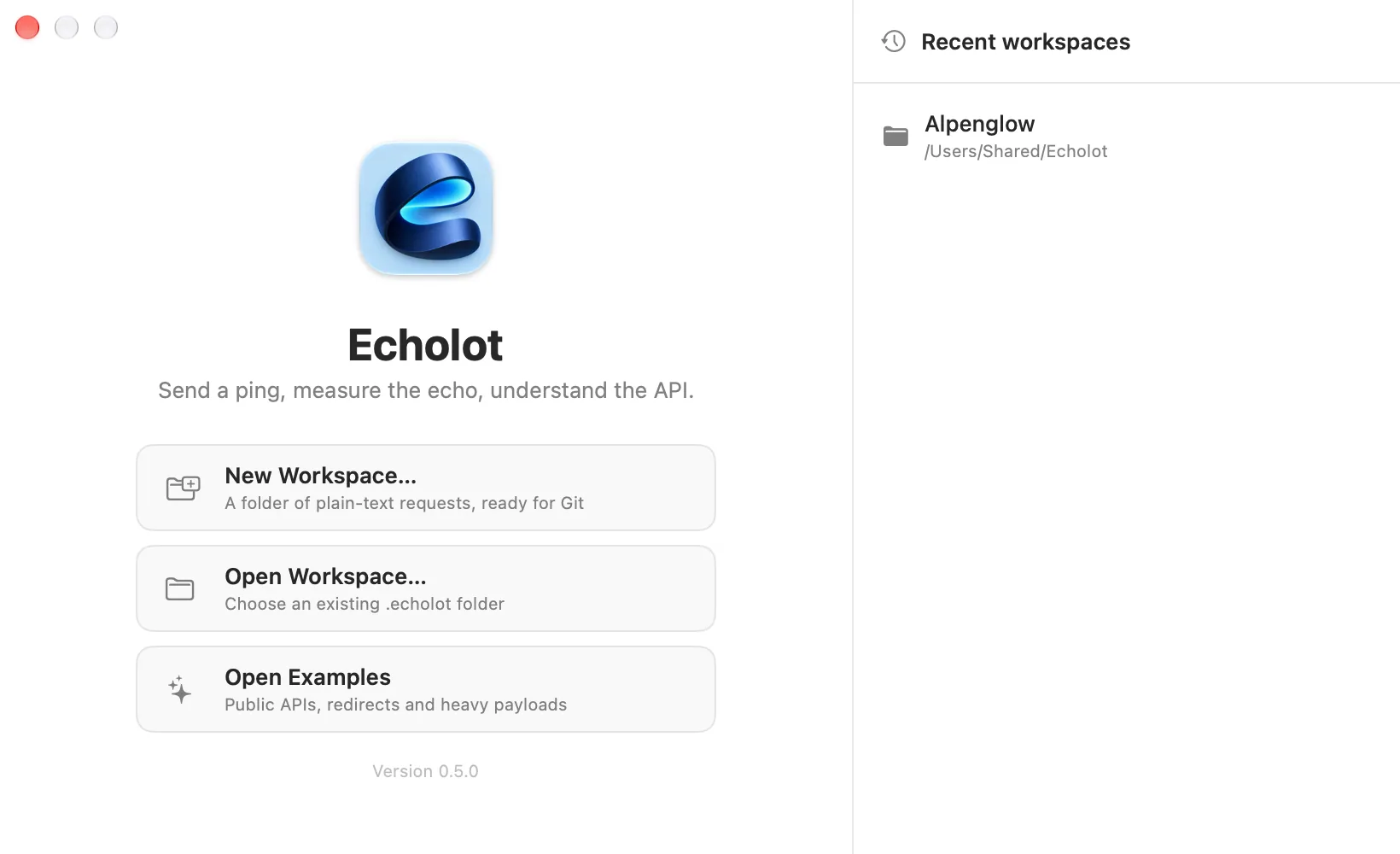
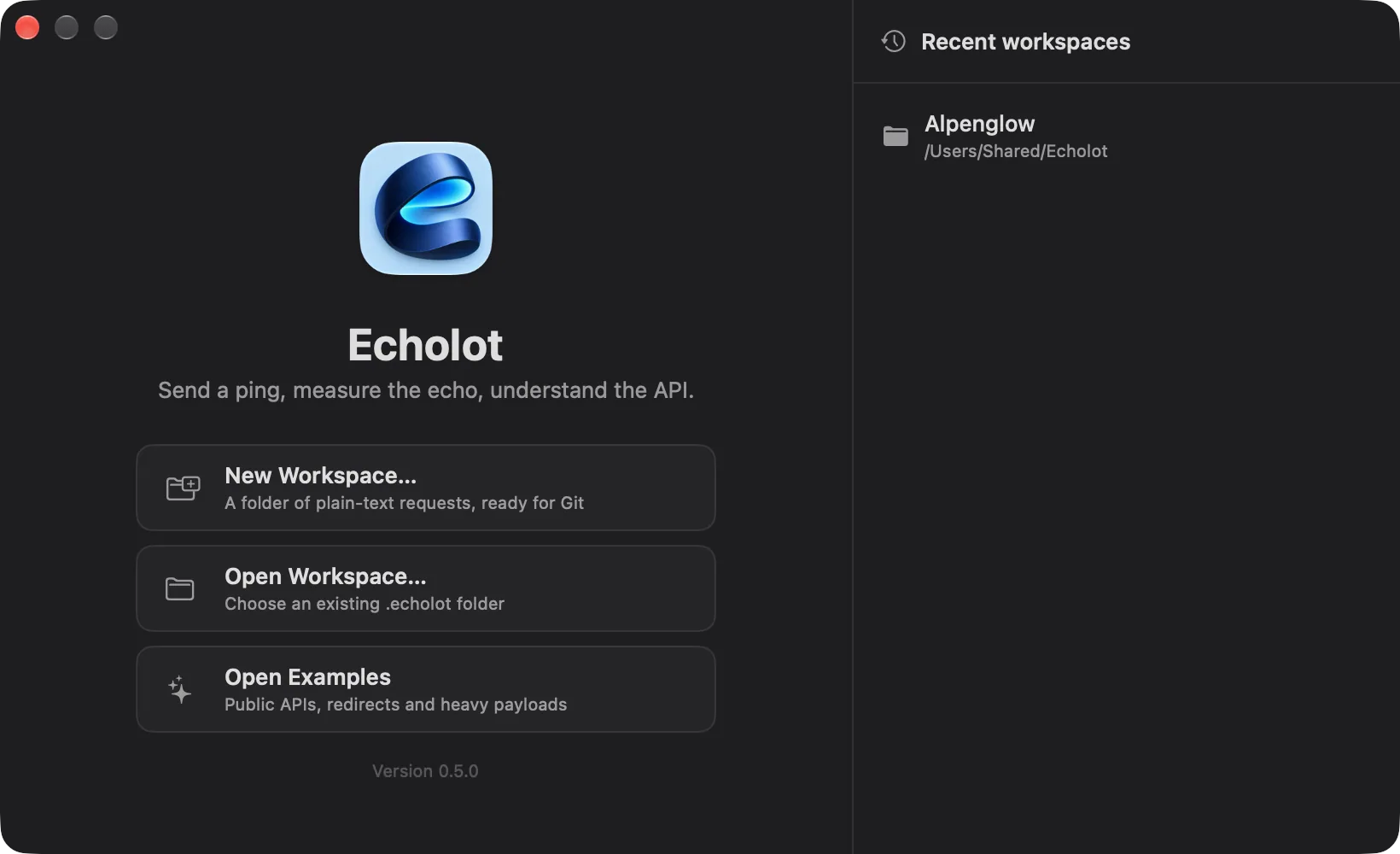
| Choix | Ce qu’il fait |
|---|---|
| Nouvel espace de travail… | Crée un espace de travail : un dossier dont le nom se termine par .echolot (le nom commence par My API.echolot), où que vous l’enregistriez. |
| Ouvrir un espace de travail… | Ouvre un dossier .echolot existant. |
| Ouvrir les exemples | Ouvre un espace de travail prêt à l’emploi de requêtes d’exemple : API publiques, redirections et charges volumineuses. Echolot le crée la première fois, dans son propre dossier de données. |
Les espaces de travail que vous ouvrez apparaissent sous Espaces de travail récents ; cliquez sur l’un d’eux pour le rouvrir. Chaque espace de travail s’ouvre dans sa propre fenêtre, et les fenêtres reviennent avec leur espace de travail quand vous relancez Echolot.
La première fenêtre d’espace de travail que vous ouvrez propose une visite guidée d’une minute ; Aide › Afficher la visite la relance. Echolot parle la langue de votre Mac quand il la propose, et vous pouvez la changer dans les Réglages.
À partir de là, envoyez votre première requête, ou importez une collection que vous avez déjà.
Mises à jour
Le téléchargement direct se met à jour tout seul. Une fois par jour, il demande à GitHub s’il existe une version plus récente, et vous demande avant de l’installer. Les mises à jour sont signées : Echolot n’installe que celles signées par son développeur. L’installation d’une mise à jour remplace l’app, et avec elle l’outil en ligne de commande qu’elle contient.
- Echolot › Rechercher des mises à jour… vérifie tout de suite.
- Réglages › Général › Mises à jour propose ces choix :
| Réglage | Signification |
|---|---|
| Rechercher les mises à jour automatiquement | Vérifie une fois par jour. Activé par défaut. |
| Télécharger et installer les mises à jour automatiquement | Installe sans demander. Nécessite le réglage ci-dessus. |
| Dernière vérification | Quand la dernière vérification a eu lieu, avec Vérifier maintenant. |
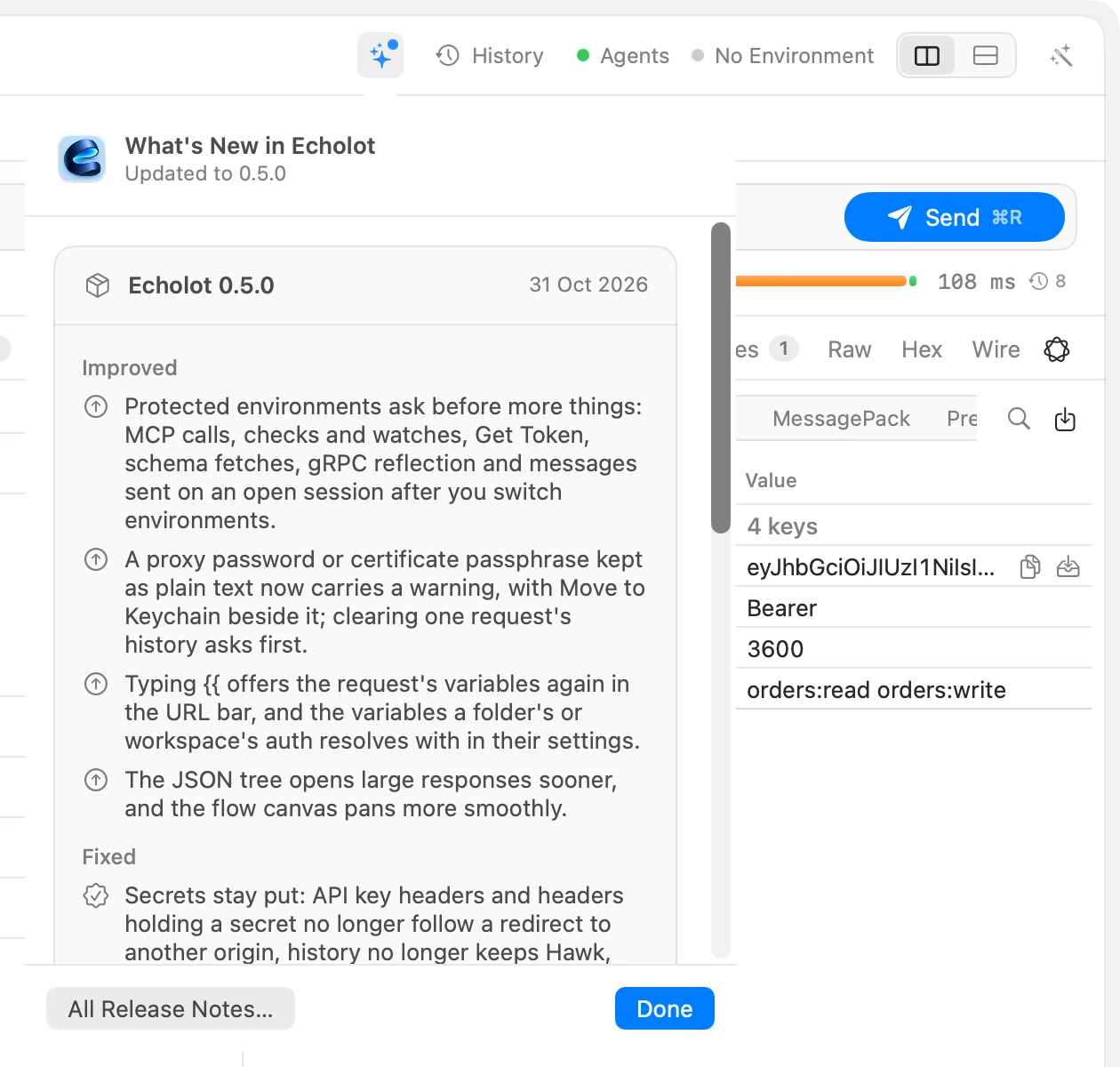
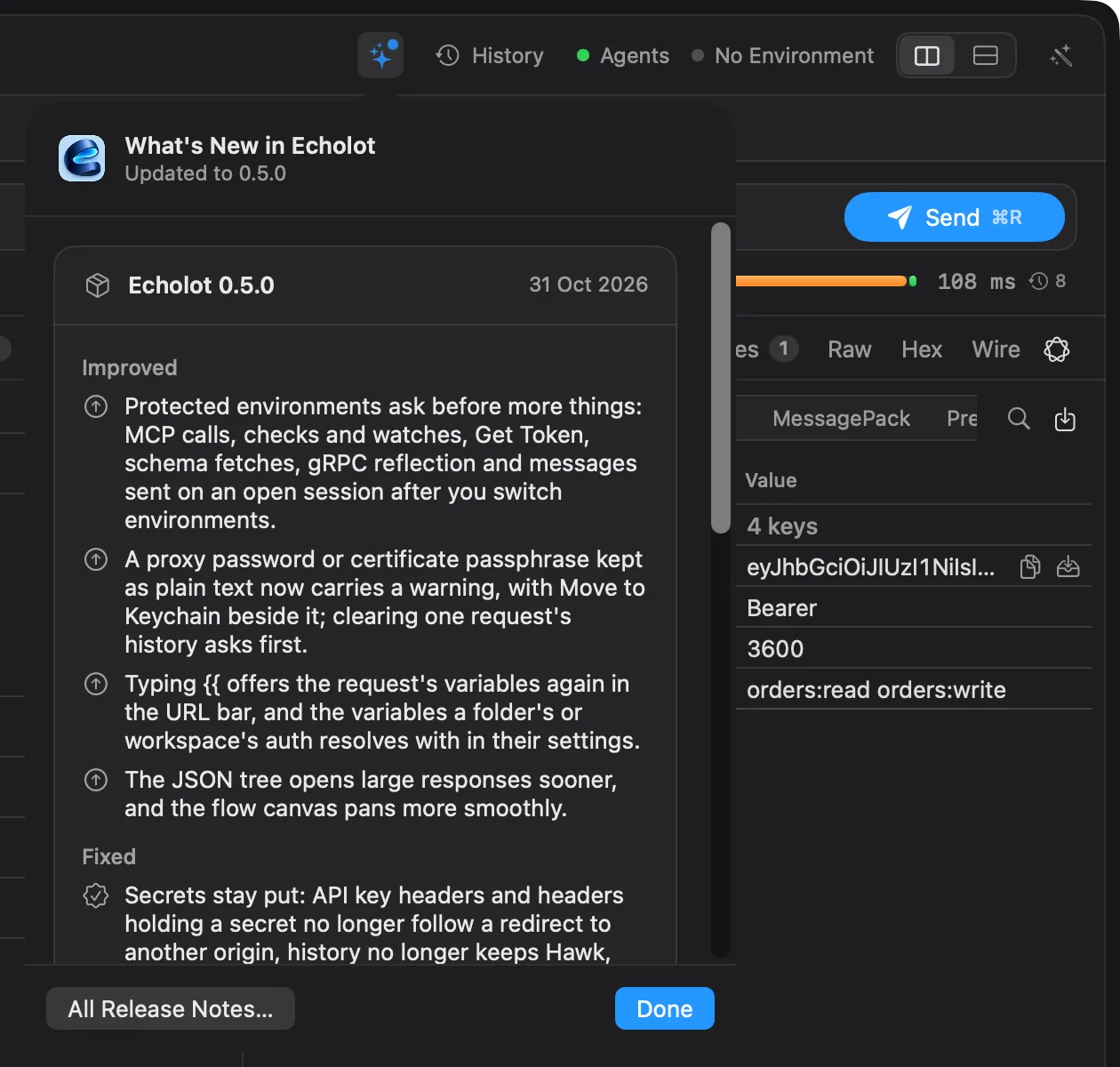
Après une mise à jour, rien ne s’ouvre tout seul. Un bouton Nouveautés (des étincelles, avec un point) apparaît en premier parmi les boutons en haut à droite de la fenêtre ; cliquez dessus pour lire les notes de version, ou choisissez Masquer jusqu’à la prochaine mise à jour. Aide › Nouveautés d’Echolot affiche à tout moment les notes de chaque version, tout comme Nouveautés.
Édition du Mac App Store
L’App Store maintient à jour l’édition App Store. Elle n’a pas d’élément Rechercher des mises à jour…, et Réglages › Général › Mises à jour l’indique.
Comparer les éditionsLes builds bêta expirent
Echolot est en bêta publique, et chaque build bêta publié de l’app expire 30 jours après sa publication. Echolot se met à jour avant cela, donc avec les vérifications automatiques activées, vous ne le remarquerez pas. Le développeur peut aussi mettre fin à un build plus tôt (par exemple un build avec un bug sérieux) ou le prolonger, via un fichier d’état signé qu’Echolot lit au lancement et une fois par jour.
Quand un build a expiré, Echolot affiche une seule alerte, Cette bêta a expiré, avant d’ouvrir une fenêtre. Elle nomme la version et le build, le jour de l’expiration, et indique qu’une bêta plus récente se trouve sur echolot.dev. OK quitte Echolot, après avoir écrit les modifications non enregistrées. Un build qui expire pendant qu’il s’exécute affiche la même alerte. Téléchargez la dernière version sur echolot.dev et installez-la par-dessus l’ancienne.
Ce qui reste intact :
- Vos espaces de travail. Ce sont de simples fichiers, et le build suivant les ouvre tels quels.
- L’outil en ligne de commande n’expire jamais, que ce soit dans l’app ou téléchargé seul, la CI continue donc de tourner.
- Les aperçus Coup d’œil des espaces de travail dans le Finder continuent de fonctionner.
Les actions Raccourcis d’un build expiré échouent avec une erreur et n’envoient rien.
Reculer l’horloge du Mac ne ramène pas un build expiré. Si l’horloge a plus d’un jour de retard sur une date qu’Echolot a déjà vue, l’alerte indique que la date de ce Mac semble incorrecte : réglez la date et l’heure, ou procurez-vous un build plus récent.
Téléchargement direct uniquement
Seuls les builds bêta du téléchargement direct expirent. L’édition App Store n’expire jamais : ses bêtas passent par TestFlight.
Comparer les éditionsInstaller l’outil en ligne de commande
Le téléchargement direct contient l’outil en ligne de commande echolot dans l’app. Pour l’utiliser dans Terminal,
placez-le dans votre PATH :
- Choisissez Echolot › Installer l’outil en ligne de commande…, ou ouvrez Réglages › Général et, sous Outil en ligne de commande, choisissez Installer l’outil en ligne de commande….
- Echolot place un lien nommé
echolotdans/opt/homebrew/binou/usr/local/bin. Si aucun des deux dossiers n’est accessible en écriture, macOS demande le mot de passe d’un administrateur. - Ouvrez une nouvelle fenêtre de Terminal et saisissez
echolot --help.
echolot --version
echolot send https://demo.echolot.dev/v1/products -i
Réglages › Général › Outil en ligne de commande montre où se trouve l’outil intégré et s’il est dans votre PATH, avec
Réinstaller et Retirer. Si un fichier nommé echolot qu’Echolot n’a pas placé là gêne le passage, Echolot demande
avant de le remplacer, et l’ancien fichier va dans la corbeille. Comme le lien pointe dans l’app, l’outil se met à jour
avec l’app.
L’outil et ses commandes sont décrits dans Outil en ligne de commande.
Édition du Mac App Store
L’édition App Store ne contient pas d’outil en ligne de commande. Installez l’outil séparément depuis la page des
versions (echolot-<version>-macos.zip) ; voir Outil en ligne de commande.
Désinstaller
- Si vous avez installé l’outil en ligne de commande, ouvrez Réglages › Général et choisissez d’abord Retirer sous Outil en ligne de commande.
- Quittez Echolot et faites-le glisser du dossier Applications vers la corbeille.
- Pour supprimer aussi les données propres à Echolot (réponses conservées, historique, rapports de plantage et espace de
travail Exemples), ouvrez Réglages › À propos et choisissez Afficher dans le Finder à côté de
Réponses et historique avant de supprimer l’app, puis supprimez ce dossier
Echolot. C’est~/Library/Application Support/Echolot. - Les secrets, les clés de modèle et la clé de stockage se trouvent dans votre trousseau de session, dans des éléments
dont le nom commence par
Echolot(Echolot secret …,Echolot model API key). Pour les supprimer, ouvrez Accès au trousseau et recherchezEcholot. Ne supprimez les secrets que si aucune copie d’Echolot ni de son outil en ligne de commande n’en a plus besoin.
Vos espaces de travail ne sont pas touchés : ils se trouvent là où vous les avez enregistrés.