 Echolot
La fenêtre
Une visite de la fenêtre d’Echolot, de sa barre latérale, de ses pages, onglets et panneaux, avec les raccourcis de chacun.
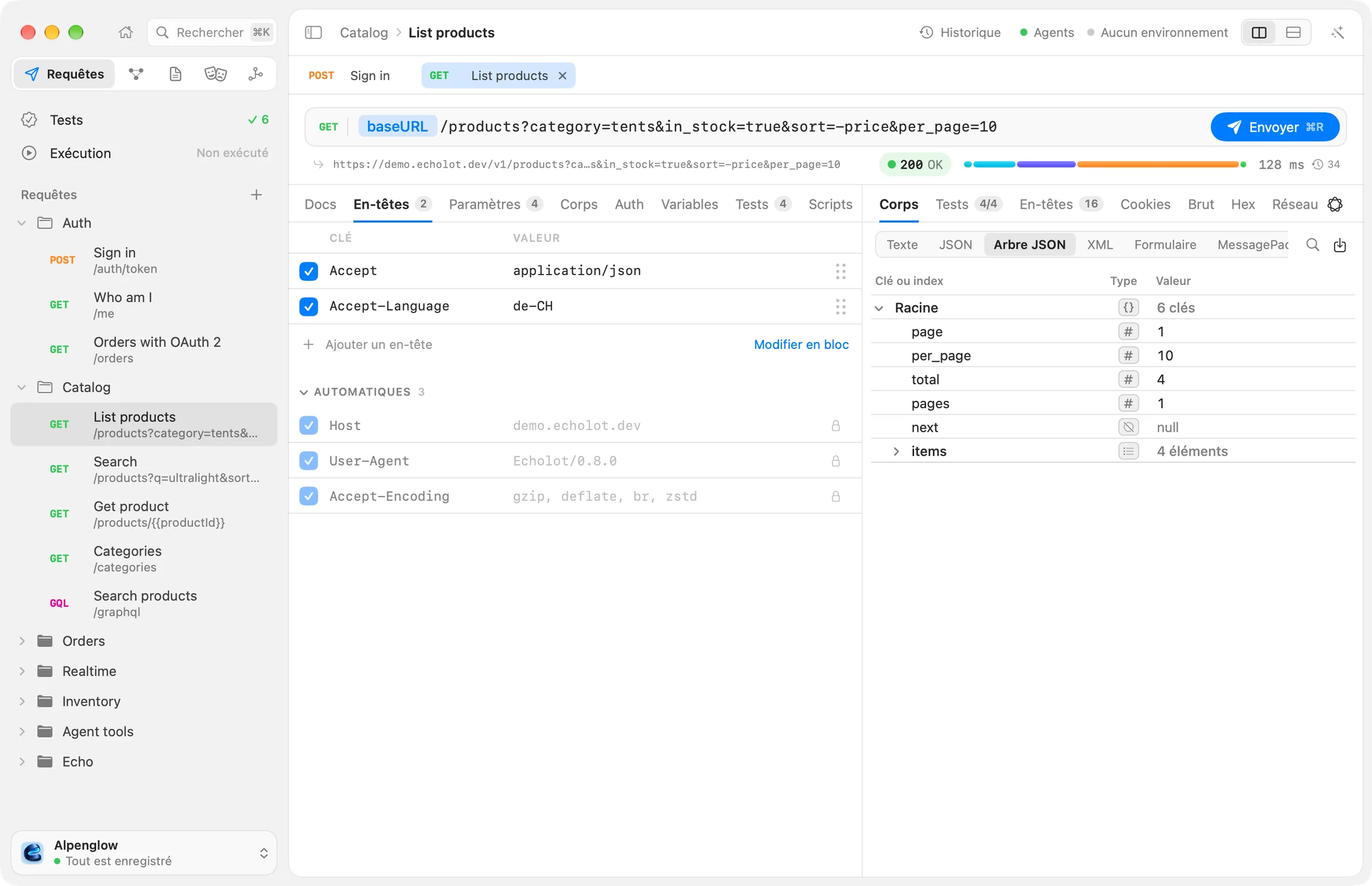
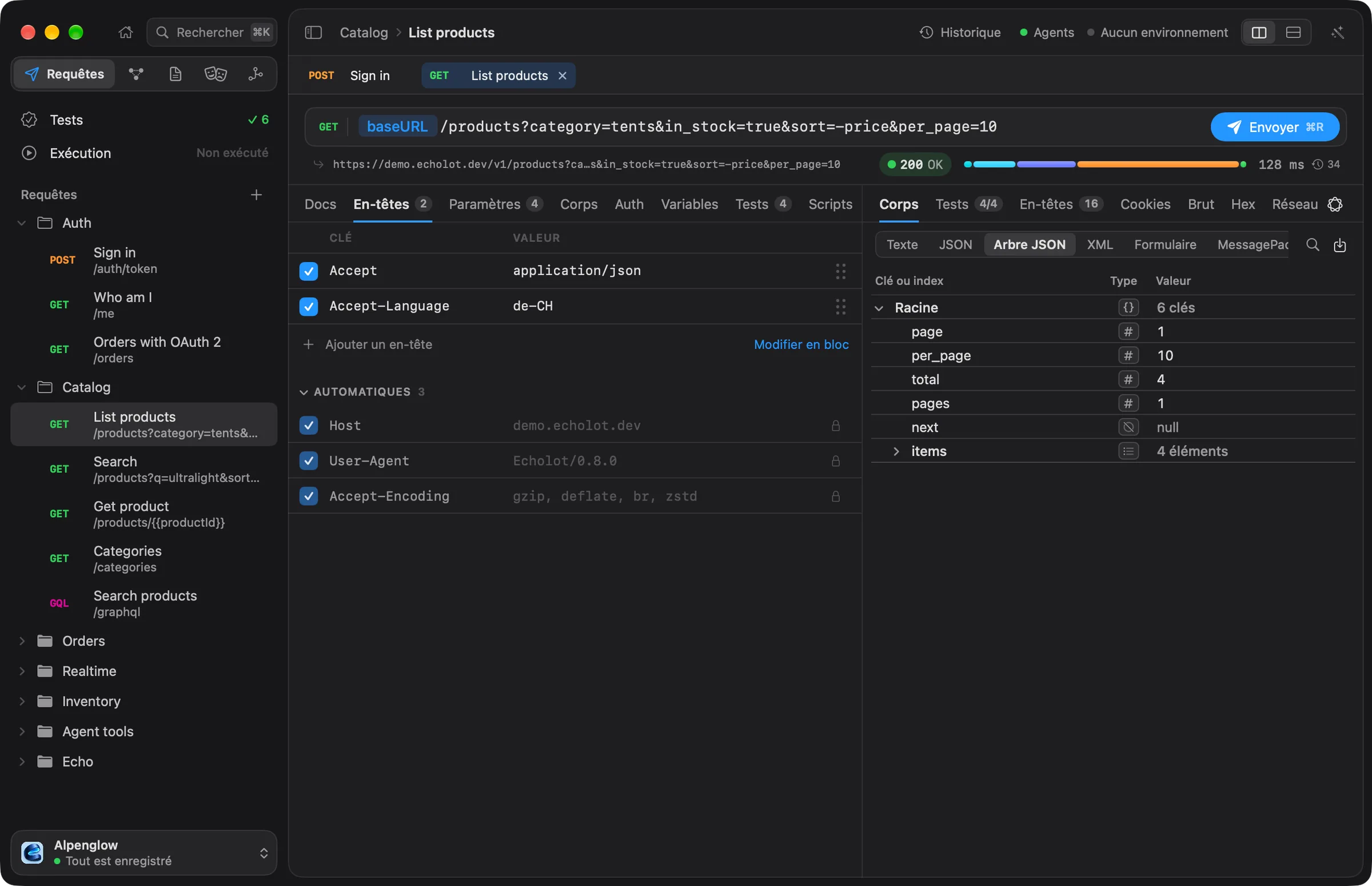
Chaque espace de travail s’ouvre dans sa propre fenêtre. La fenêtre comporte deux parties : la barre latérale à gauche et le panneau de contenu à droite, qui affiche une page à la fois sous son en-tête de page.
La fenêtre de bienvenue
Quand aucune fenêtre d’espace de travail n’est ouverte, Echolot affiche sa fenêtre de bienvenue :
Nouvel espace de travail…, Ouvrir un espace de travail…, Ouvrir les exemples et vos espaces de travail récents. Sous le nom, elle
indique la version, avec un lien Nouveautés. Les espaces de travail que vous ouvrez depuis le Finder (un double-clic
sur un dossier .echolot) vont directement dans une fenêtre d’espace de travail.
La barre latérale
De haut en bas :
- Accueil et Rechercher, à côté des boutons de la fenêtre. Accueil (⇧⌘H) est la vue d’ensemble de l’espace de travail : nombre de requêtes, de dossiers, d’environnements, de variables et de vérifications, vos requêtes récentes, les dernières réponses, l’état des tests et les environnements, avec la carte Sonar en haut, qui trace chaque envoi de la dernière heure, du dernier jour, de la dernière semaine ou du dernier mois selon sa durée. Voir Accueil et Sonar. Rechercher ouvre la palette de commandes (⌘K).
- Le sélecteur de module, qui choisit ce que liste la barre latérale. Chaque module a sa propre page.
- Les listes du module.
- Le sélecteur d’espace de travail en bas.
⌘B (Présentation › Masquer la barre latérale) masque et affiche la barre latérale. Faites glisser son bord droit pour l’élargir ou la rétrécir.
Modules
| Module | Raccourci | La barre latérale liste | Pour en savoir plus |
|---|---|---|---|
| Requêtes | ⌘1 | Tests et Exécution, avec leur état, puis vos dossiers et requêtes | Requêtes |
| Serveurs MCP | ⌘2 | Les serveurs MCP de l’espace de travail | Serveurs MCP |
| Specs | ⌘3 | Les documents OpenAPI et les fichiers .proto | Specs |
| Mocks | ⌘4 | Les serveurs mock | Mocks |
| Flux | ⌘5 | Les flux | Flux |
Passer à un module revient à ce qu’il affichait en dernier. Cliquer sur une ligne d’une liste l’ouvre sur la page du module.
L’arborescence des requêtes
Dans le module Requêtes, le bouton + à côté de Requêtes ajoute une requête de n’importe quel type (HTTP, GraphQL, WebSocket, Socket.IO, MQTT, gRPC ou un appel MCP), un dossier, ou lance des imports et des exports. Les lignes de dossiers et de requêtes ont leurs propres menus (clic droit), avec Nouvelle requête, Nouveau dossier, Réglages du dossier…, Renommer, Dupliquer, Monter, Descendre, Afficher dans le Finder et Placer dans la corbeille….
- Faites glisser des lignes pour les réordonner ou les déplacer dans des dossiers. Un espace s’ouvre là où elles vont atterrir, et s’arrêter sur un dossier fermé l’ouvre.
- Sélectionnez plusieurs lignes avec ⌘ ou ⇧ et faites un clic droit pour Exécuter N éléments, Modifier N requêtes…, Nouveau dossier avec N éléments, Déplacer vers et Placer N éléments dans la corbeille….
- Collez une commande cURL, une collection ou une spec dans la barre latérale pour l’importer, ou déposez des fichiers sur la fenêtre.
- Édition › Dupliquer (⌘D) et Édition › Renommer agissent sur la ligne sélectionnée.
- Un point à côté d’une requête signifie qu’elle a des modifications pas encore écrites.
- Un panneau d’avertissement à côté d’une requête signifie que son dernier envoi a échoué : pas de réponse, un état de 400 ou plus, ou un état gRPC autre que OK. Laissez le pointeur dessus pour lire ce qui s’est mal passé. Un succès ultérieur l’efface.
Rien n’est supprimé sans demander, et les éléments supprimés vont dans la corbeille. Plus de détails dans Dossiers.
Le sélecteur d’espace de travail
Le nom de l’espace de travail, avec son état d’enregistrement en dessous : Tout est enregistré, Enregistrement… ou Impossible d’enregistrer. Cliquez dessus pour vos espaces de travail récents, Nouvel espace de travail…, Ouvrir un espace de travail…, Réglages de l’espace de travail… et Afficher dans le Finder. Fichier › Changer d’espace de travail… (⌘P) liste plutôt les espaces de travail récents dans un panneau flottant ; saisissez pour filtrer, Return pour ouvrir.
L’en-tête de page
La bande en haut du panneau de contenu nomme la page. Sur une requête, elle affiche les dossiers et le nom de la requête. À droite se trouvent les boutons de la fenêtre :
| Bouton | Ce qu’il fait |
|---|---|
| Nouveautés (étincelles) | Apparaît après une mise à jour avec les nouvelles notes de version. |
| Historique | Chaque réponse, avec l’émetteur : vous, une exécution ou un agent (⌘Y). Voir Historique. |
| Agents | Permet à des agents IA externes d’utiliser cet espace de travail via le serveur MCP d’Echolot. Voir Agents. |
| Environnement | Choisit l’environnement actif, ou Aucun environnement ; Gérer les environnements… ouvre la page Environnements. Un environnement protégé affiche un bouclier. Voir Environnements. |
| Disposition | Sur une requête : côte à côte ou empilé. Voir Volets. |
| Éditeur | Sur une spec : l’éditeur visuel ou l’éditeur de texte. |
| Assistant (baguette) | Ouvre l’Assistant (⌘J). |
L’en-tête tient lieu de barre de titre : faites-le glisser pour déplacer la fenêtre, et double-cliquez dessus pour faire ce que Réglages Système › Bureau et Dock définit pour une barre de titre (zoom, par défaut).
Pages
Outre les pages de modules, le menu Présentation ouvre celles-ci :
| Page | Raccourci |
|---|---|
| Accueil | ⇧⌘H |
| Tests : les vérifications de chaque requête | ⌥⌘T |
| Exécution : exécuter des dossiers ou l’espace de travail | ⌥⌘R |
| Environnements | ⌥⌘E |
| Historique | ⌘Y |
Présentation › Afficher les variables (⌥⌘V) ouvre le panneau des variables : chaque variable de l’espace de travail, de ses dossiers et de ses environnements, avec la valeur utilisée marquée et les secrets masqués. Épinglez-le comme colonne à côté du contenu, ou laissez-le flotter.
Aide › Aide pour cette page ouvre la page de cette documentation qui traite de la page où vous êtes.
Onglets
Les requêtes que vous ouvrez deviennent des onglets au-dessus de la page de requête.
| Action | Raccourci |
|---|---|
| Fermer l’onglet | ⌘W |
| Fermer la fenêtre | ⇧⌘W |
| Onglets › Afficher l’onglet suivant | ⇧⌘] |
| Onglets › Afficher l’onglet précédent | ⇧⌘[ |
| Onglets › Rouvrir l’onglet fermé | ⇧⌘T |
⌘W ferme l’onglet affiché, jamais la fenêtre, comme dans un navigateur.
La page de requête
La page de requête comporte deux volets : l’éditeur de requête et la réponse.
- L’en-tête de requête en haut : la méthode, l’adresse et Envoyer (⌘R ou ⌘↩). Quand un environnement protégé est actif, Envoyer devient Envoyer vers environnement… et demande d’abord confirmation. Les sessions (WebSocket, Socket.IO, MQTT) ont à la place Connecter et Se déconnecter.
- Les onglets de l’éditeur dépendent du type de requête. Une requête HTTP a Docs, En-têtes, Paramètres, Corps, Auth, Var., Tests, Scripts et Réglages. Voir Requêtes.
- Les onglets de la réponse : Corps, Tests, En-têtes, Cookies, Brut, Hex et Réseau, plus Console quand des scripts se sont exécutés, Événements pour un flux, Messages pour une session et Schéma pour GraphQL. Voir Réponses.
Dispositions des volets
Les volets sont placés Côte à côte ou Empilé (la réponse en dessous). Choisissez avec le bouton Disposition de l’en-tête de page, ou Présentation › Volets. Chaque type de requête garde sa propre disposition et la position de son séparateur, sur ce Mac uniquement : une requête HTTP peut être côte à côte pendant que les requêtes WebSocket sont empilées. Faites glisser le séparateur pour redimensionner ; Présentation › Volets › Réinitialiser la taille des volets remet chaque type à zéro. Quand la fenêtre est trop étroite pour le côte à côte, les volets s’empilent jusqu’à ce qu’il y ait de la place.
Le menu Requête
| Élément | Raccourci |
|---|---|
| Envoyer | ⌘R |
| Annuler | ⌘. |
| Copier en tant que cURL | ⌥⌘C |
| Générer du code… | ⌥⌘G |
| Exporter l’échange en HAR… | |
| Rechercher dans le corps | ⌘F |
| Palette de commandes… | ⌘K |
Présentation › Agrandir le code (⌘+), Réduire le code (⌘-) et Taille réelle du code (⌘0) changent la taille des corps de réponse, des arbres et des éditeurs de code. Présentation › Retour à la ligne automatique y fait revenir les lignes longues à la ligne.
La palette de commandes
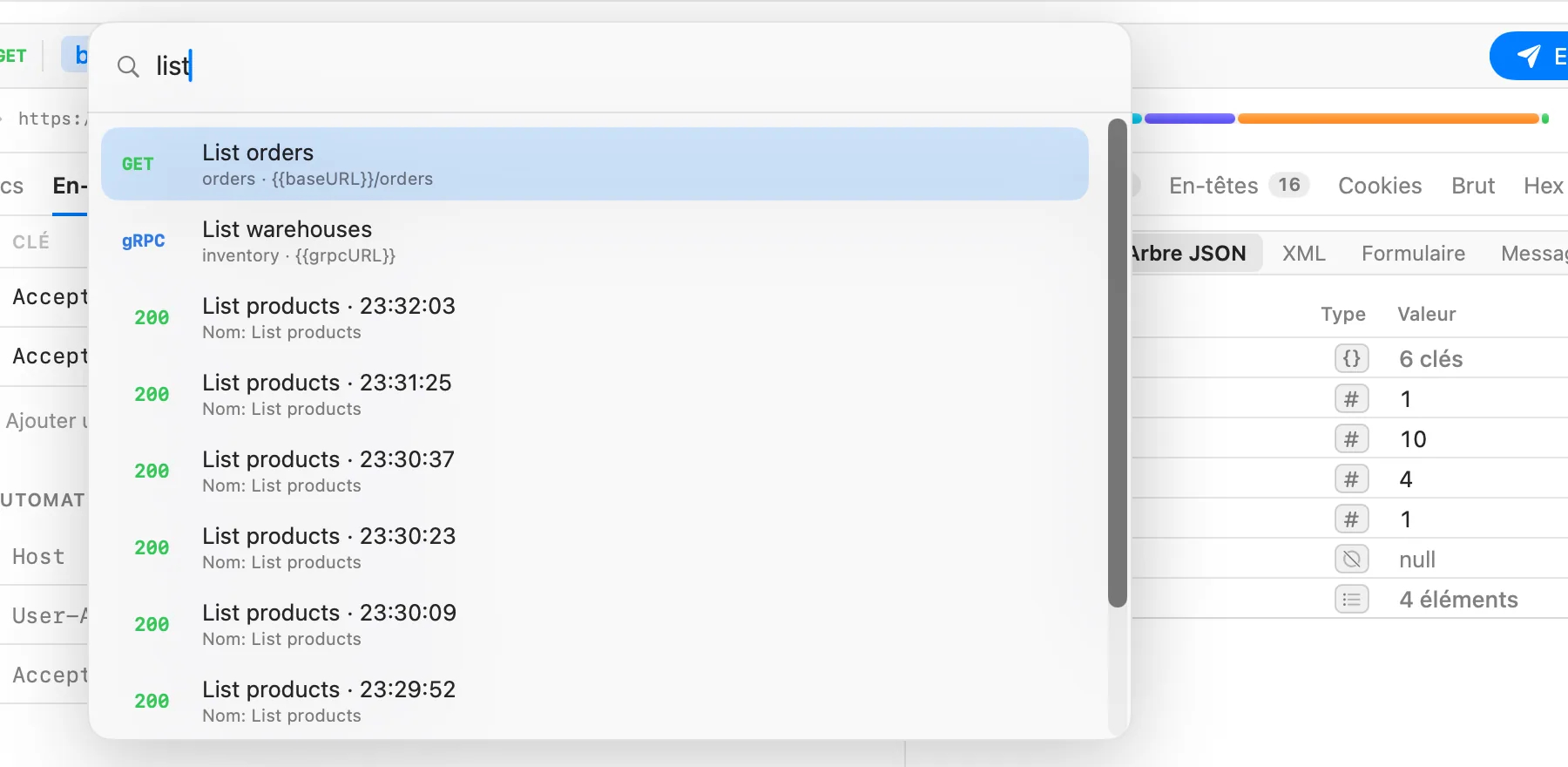
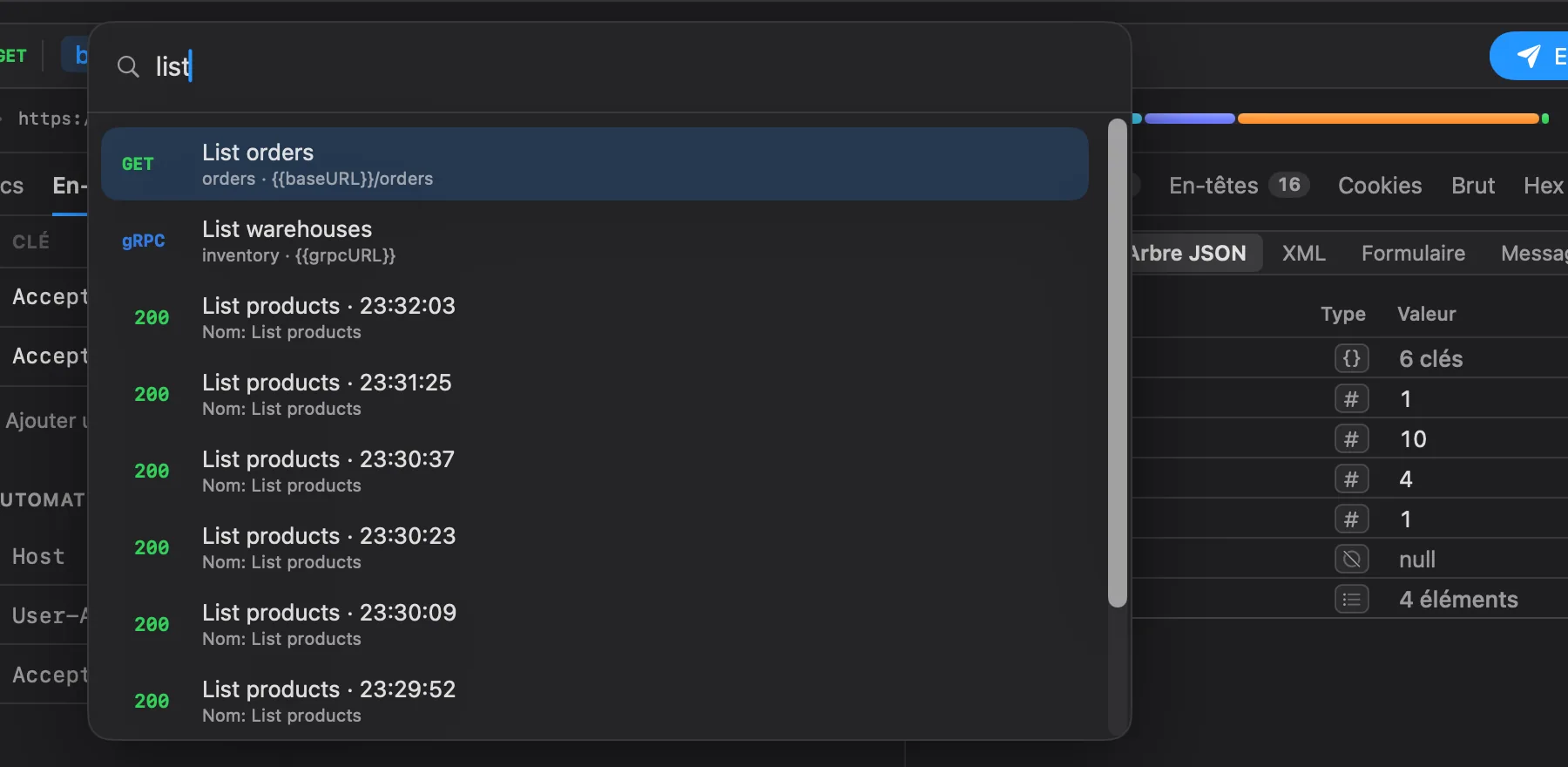
⌘K, ou Rechercher dans la barre latérale, ouvre une recherche dans tout l’espace de travail. Saisissez quelques lettres et appuyez sur Return sur un résultat :
- Requêtes, affichées avec leur dossier et leur adresse.
- Actions : Aller à n’importe quelle page, Nouvelle requête et les autres types, Nouveau dossier, Nouvelle spec, Importer…, Exporter l’espace de travail…, Réglages de l’espace de travail…, Afficher les variables, Exécuter l’espace de travail, et sur une requête Envoyer, Copier en tant que cURL, Générer du code…, Changer de disposition et Réinitialiser la taille des volets.
- Environnements : Utiliser environnement bascule vers celui-ci.
- Réponses : à partir de trois caractères, elle recherche aussi dans les réponses de l’historique.
Le panneau de l’Assistant
⌘J (Présentation › Afficher l’Assistant), ou la baguette à l’extrémité de l’en-tête de page, ouvre l’Assistant à droite de n’importe quelle page. C’est l’agent IA intégré à Echolot : il peut envoyer des requêtes, écrire des vérifications et construire des flux, des specs et des mocks, et vous demande avant de modifier quoi que ce soit. Configurez un modèle dans Réglages › Assistant. Voir Assistant.
Echo
Echo est un petit écran d’état au milieu de l’en-tête de page. Il raconte ce qui se passe : les envois et leur durée, les erreurs, les exécutions, les flux, les mocks, les agents et l’environnement actif, avec une blague de temps en temps. Cliquez dessus pour un rapport de la session. Il est désactivé par défaut : activez-le dans Réglages › Général › Echo avec Afficher l’écran d’état d’Echo dans l’en-tête de page. Voir Echo.
Réglages
Echolot › Réglages… (⌘,) comporte les volets Général, Réseau, Stockage, Assistant, Agents, Confidentialité et À propos, et un champ de recherche qui trouve un réglage par son nom. Voir Réglages. Les réglages d’un espace de travail ou d’un dossier se trouvent dans Réglages de l’espace de travail… (Auth, Variables, Scripts, Agents, Proxy, Certificats) et Réglages du dossier… (Auth, Variables, Scripts, Docs).
Tous les raccourcis clavier sont listés dans Raccourcis clavier.
Votre première requête
Créez un espace de travail, envoyez une requête à l’API de démo et lisez sa réponse, en quelques minutes.
Accueil et Sonar
L’Accueil est la vue d’ensemble d’un espace de travail ; sa carte Sonar trace chaque envoi de la dernière heure, du dernier jour, de la dernière semaine ou du dernier mois selon le temps de réponse.