 Echolot
Echo
Echo, le petit écran d’état de l’en-tête de page qui indique ce qui se passe dans la fenêtre, avec un rapport de la session au clic.
Echo est un minuscule écran au milieu de l’en-tête de page. Il indique au fur et à mesure ce qui se passe dans la fenêtre : un envoi et sa durée, une erreur, la progression de l’Exécution, un flux qui vous attend, l’appel d’un agent, un passage à un environnement protégé. De temps en temps, il ajoute une blague, autant que vous le souhaitez. Cliquez dessus pour obtenir un rapport de la session, blagues mises à part. Echo est activé par défaut, et vous pouvez le désactiver.


Activer ou désactiver Echo
Echo est activé par défaut. Ouvrez Réglages › Général et, sous Echo, utilisez Afficher l’écran d’état d’Echo dans l’en-tête de page. Toutes les fenêtres d’espace de travail suivent ce réglage. Quand l’en-tête est trop étroit pour l’écran à côté du titre et des boutons de la page, Echo s’efface jusqu’à ce qu’il y ait de nouveau de la place.
Pour le masquer de nouveau, désactivez le réglage, ou faites un Ctrl-clic sur l’écran et choisissez Masquer Echo.
Ce qu’Echo indique
Echo surveille la fenêtre et affiche une courte ligne sur son écran pour :
- Envois : la requête en cours d’envoi et le temps écoulé jusqu’ici, puis l’état et la durée de la réponse, les vérifications en échec, ou la raison de l’absence de réponse (un délai d’attente dépassé, rien qui écoute à l’adresse, un nom d’hôte non résolu, une négociation TLS en échec). Un envoi annulé aussi.
- Sessions : une session WebSocket, Socket.IO ou MQTT qui se connecte et se ferme.
- Exécution : la progression pendant qu’elle tourne, puis le nombre de requêtes réussies ou en échec, ou l’endroit où vous l’avez arrêtée.
- Flux : un flux qui s’exécute, qui vous attend, et comment il s’est terminé.
- Mocks : un serveur mock qui démarre et s’arrête, et les requêtes auxquelles il répond.
- Environnements : un changement d’environnement actif, et un avertissement quand il s’agit d’un environnement protégé.
- Agents : un agent qui se connecte, ses appels, et les approbations qui vous attendent ; l’Assistant qui répond.
- Nouveautés : après une mise à jour, les versions que vous n’avez pas encore lues.
Le niveau d’humour
Choisissez avec Humour dans Réglages › Général › Echo, ou faites un Ctrl-clic sur l’écran :
| Humour | Ce que fait Echo |
|---|---|
| Faits seulement | L’état et les détails, sans blagues. |
| Un peu | Une blague de temps en temps. C’est la valeur par défaut. |
| Beaucoup | Une blague à chaque ligne, et davantage de bavardage quand il ne se passe rien. |
Le rapport
Cliquez sur Echo, ou faites un Ctrl-clic dessus et choisissez Afficher le rapport d’Echo. Le RAPPORT DE SESSION se déroule depuis l’écran avec les faits de la session depuis son début :
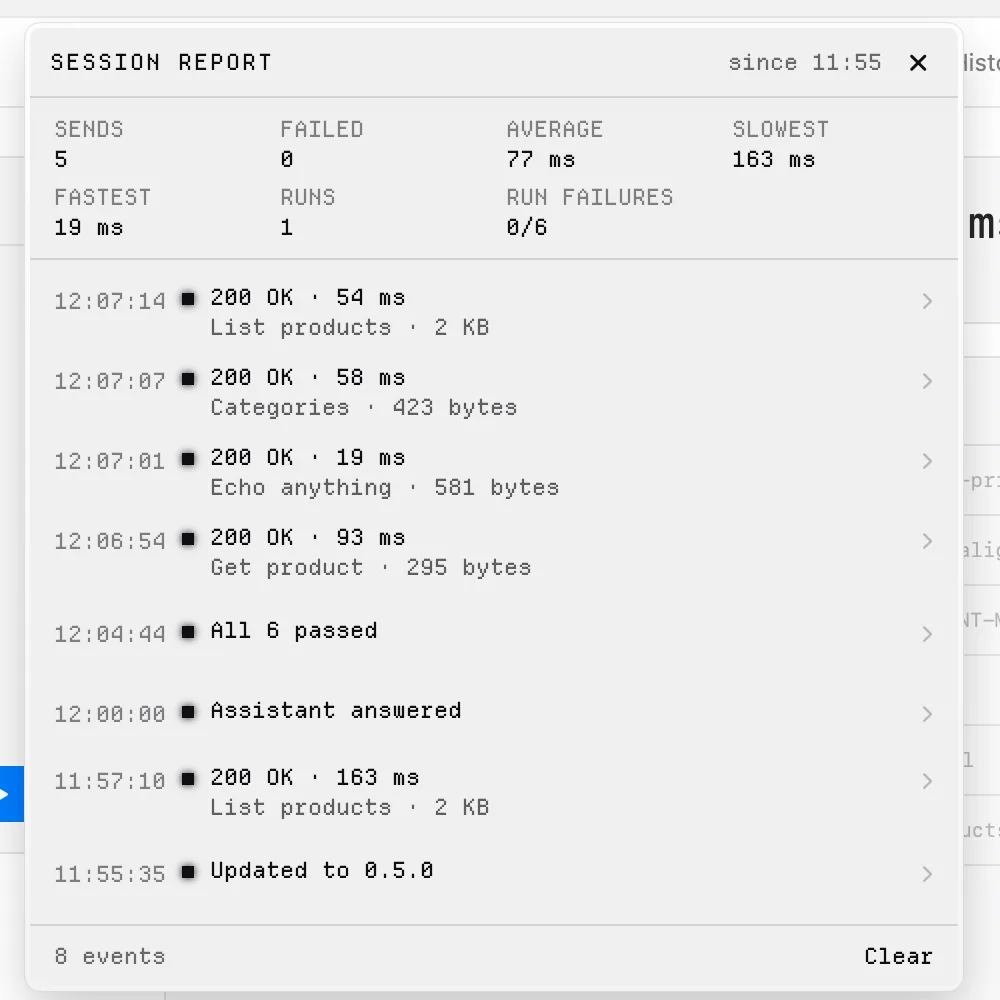
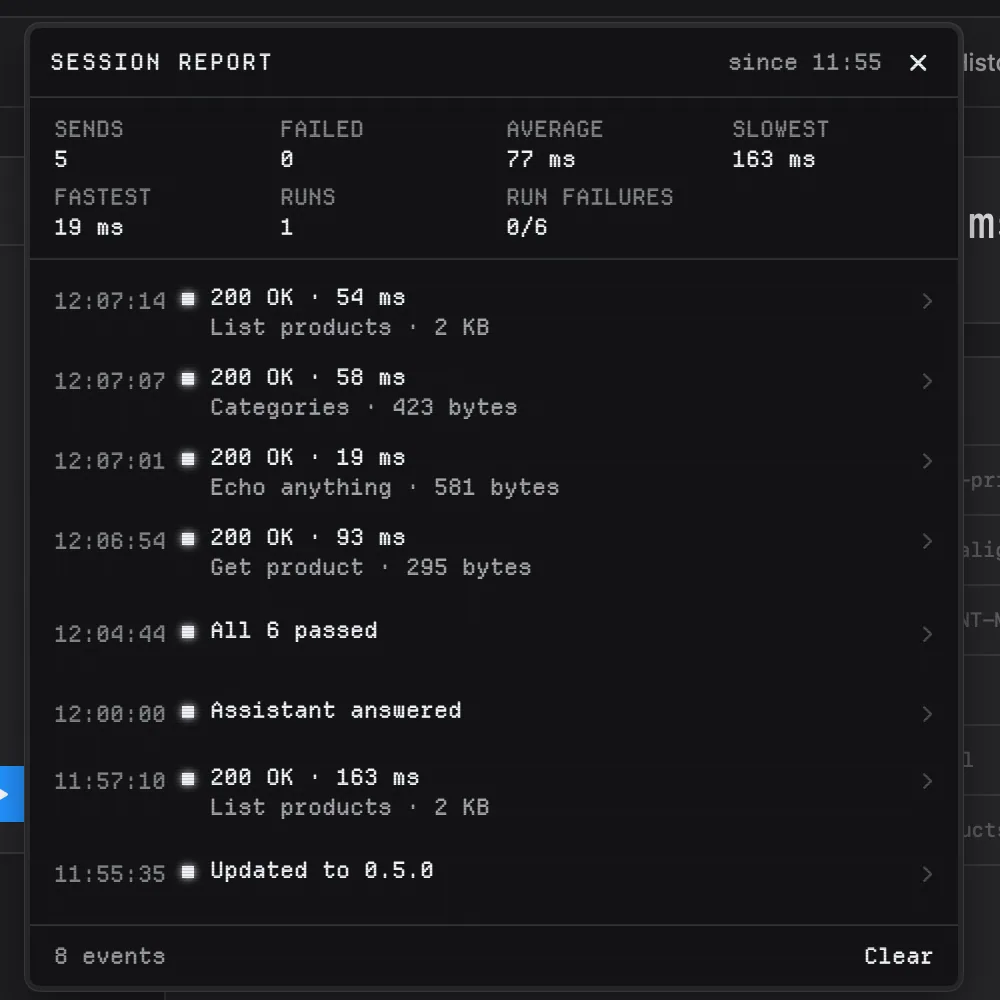
| Indicateur | Ce qu’il compte |
|---|---|
| ENVOIS, ÉCHECS | Les requêtes envoyées, et combien ont échoué |
| MOYENNE, PLUS LENT, PLUS RAPIDE | Les durées de réponse ; survolez le plus lent ou le plus rapide pour voir la requête |
| EXÉCUTIONS, ÉCHECS D’EXÉCUTION | Les exécutions de l’Exécution, et les requêtes en échec sur l’ensemble des requêtes exécutées |
| FLUX | Les exécutions de flux, et combien ont échoué |
| SESSIONS | Les sessions WebSocket, Socket.IO et MQTT |
| APPELS DE MOCKS | Les requêtes auxquelles vos serveurs mock ont répondu |
| APPELS D’AGENTS | Les appels des agents |
Les indicateurs de ce qui n’a pas eu lieu n’apparaissent pas. En dessous se trouve le journal des événements de la session avec leurs heures. Effacer repart d’un rapport vierge. Fermez-le avec le bouton de fermeture ou avec Esc.
Commentaires par IA
Echo écrit ses propres lignes. Si vous le souhaitez, un modèle peut écrire certains de ses commentaires à sa place : activez Laisser l’IA écrire certains commentaires d’Echo dans Réglages › Général › Echo. C’est désactivé par défaut, et indisponible avec Faits seulement.
- Sur un Mac avec Apple Intelligence (macOS 26), le modèle d’Apple sur l’appareil les écrit, et rien ne quitte le Mac.
- Sinon, c’est le modèle coché dans Réglages › Assistant qui les écrit. Écrit par indique lequel. La première fois, Echolot demande l’autorisation unique pour ce fournisseur. Si vous ne l’avez pas accordée, Écrit par l’indique avec un bouton Autoriser…, et Echo écrit ses propres lignes entre- temps. Une autorisation déjà donnée à l’Assistant vaut aussi pour Echo. Les agents CLI n’écrivent jamais les commentaires d’Echo.
Un modèle écrit au plus un commentaire toutes les 30 secondes, et seulement sur les échecs et les autres moments notables : un envoi en échec, très lent (3 secondes ou plus) ou très rapide (moins de 30 ms), une vérification en échec, un envoi vers un environnement protégé ou un passage à un tel environnement, une exécution ou un flux terminé, un agent qui attend une approbation.
Ce que le modèle entend
Seulement ce qui s’est passé, en une phrase : le genre d’événement, le type et la méthode d’une requête, un code d’état, une durée, le nombre de vérifications en échec, la raison pour laquelle un envoi n’a pas reçu de réponse (délai d’attente, rien qui écoute, nom d’hôte, TLS), le fait qu’une exécution de tant de requêtes a eu tant d’échecs. Par exemple : « Une requête HTTP POST a reçu l’état 422 en 180 ms. » ou « Une exécution de test de 12 requêtes s’est terminée avec 2 échecs. »
Jamais de noms, d’adresses, d’en-têtes, de corps, de variables ni de secrets.
Accessibilité
- Avec Réduire les animations activé (Réglages Système › Accessibilité › Moniteur), les lignes apparaissent d’un coup au lieu de se taper et de défiler, l’écran ne se redessine que lorsque son texte change ou qu’une horloge avance, et le rapport s’ouvre par un court fondu au lieu de se dérouler.
- Avec Augmenter le contraste activé, l’écran s’affiche avec plus de contraste.
- VoiceOver lit les lignes actuelles d’Echo ; l’étiquette de l’écran est « Echo ».
Agents externes
Laissez Claude Code, Claude Desktop, Cursor, VS Code, Codex et d’autres clients MCP travailler avec un espace de travail via le serveur MCP d’Echolot, avec votre approbation.
Envoi rapide
Envoyez une requête enregistrée depuis n’importe quelle app avec un raccourci clavier ou la barre des menus, et voyez la réponse sans passer par Echolot.