 Echolot
L’Assistant
Interrogez l’agent IA intégré d’Echolot sur votre API, ou laissez-le envoyer, tester, documenter et corriger des éléments de votre espace de travail pendant que vous approuvez ce qui change.
L’Assistant est un agent IA intégré à Echolot. Vous posez vos questions en langage courant (« Pourquoi la requête Create order échoue-t-elle ? », « Écris des vérifications pour cette requête ») et il travaille avec votre espace de travail grâce aux mêmes outils que les agents externes : il liste et lit les requêtes, les envoie, lit les réponses, écrit des vérifications, modifie des specs, démarre des mocks et exécute des flux. Chaque appel qu’il fait s’affiche dans le panneau au fur et à mesure, et tout ce qui pourrait modifier des données vous demande d’abord confirmation.
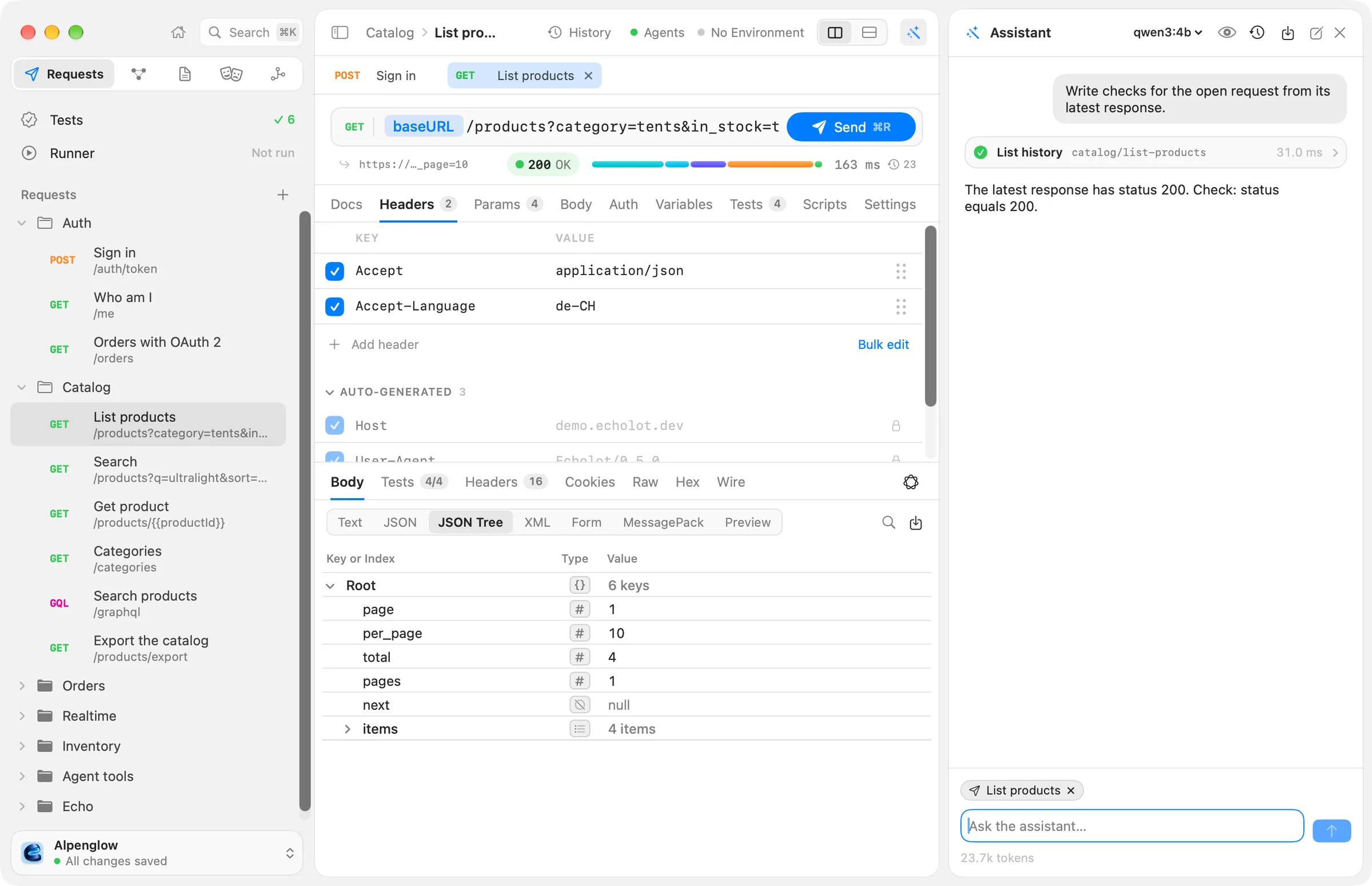
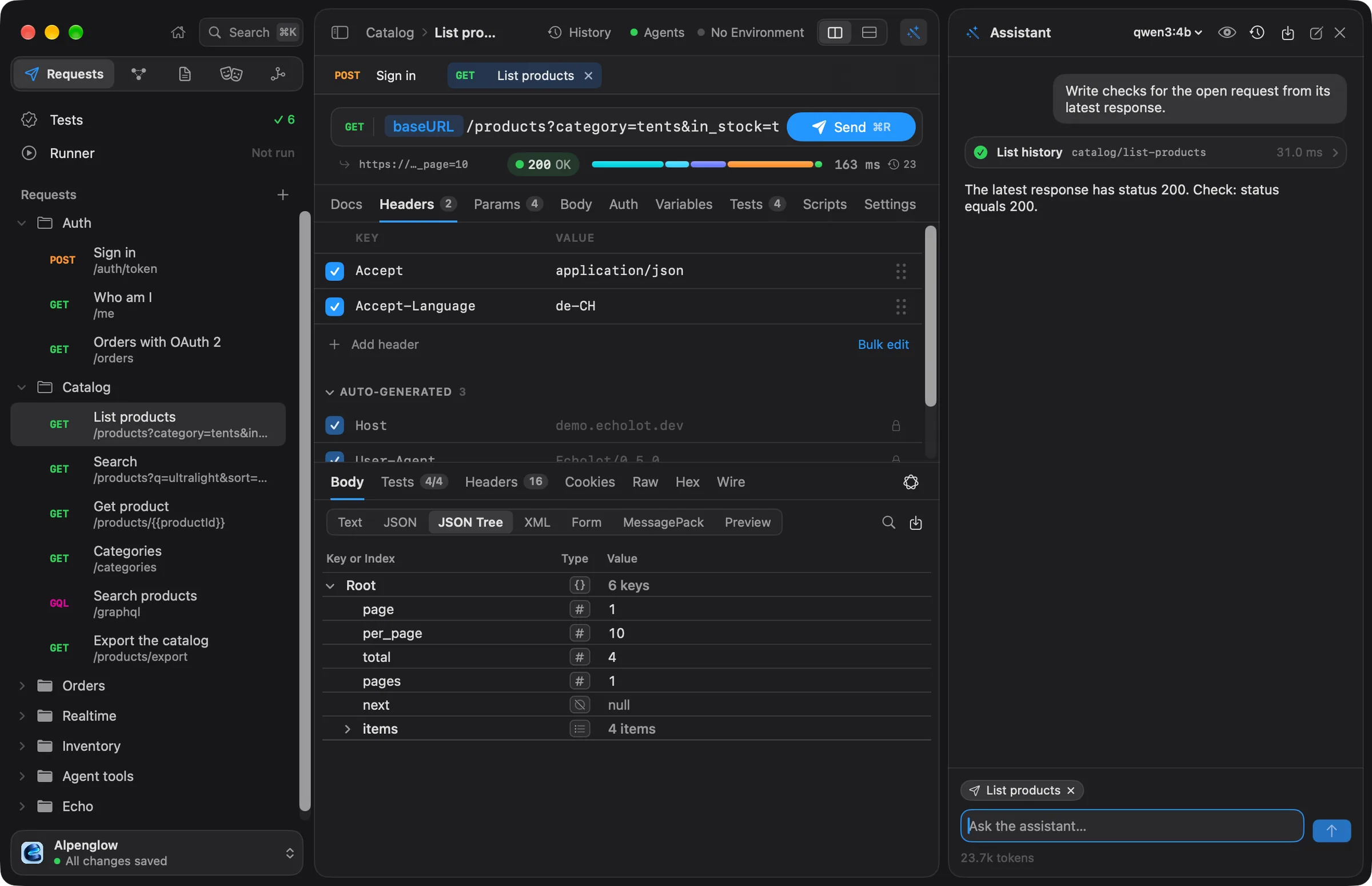
Ouvrir l’Assistant
L’Assistant est un panneau ancré à droite de chaque page. Ouvrez-le ou fermez-le avec l’un de ces moyens :
- ⌘ J
- Affichage › Afficher l’Assistant (ou Masquer l’Assistant)
- Le bouton en forme de baguette, le dernier des boutons de l’en-tête de page
Chaque fenêtre a son propre Assistant, qui travaille sur l’espace de travail de cette fenêtre.
Pour élargir le panneau, faites glisser son bord gauche vers la gauche ; il prend de la place à la page, jusqu’à sa largeur minimale. Faites-le glisser vers la droite pour le rétrécir, et double-cliquez sur le bord pour revenir à la largeur habituelle.
Choisir un fournisseur de modèle
La première fois que vous ouvrez le panneau, il affiche Choisir un modèle. Choisissez Ouvrir les réglages de l’assistant…, ou ouvrez Réglages › Assistant, puis ajoutez un fournisseur sous Ajouter un fournisseur :
| Fournisseur | Ce que vous saisissez | Remarques |
|---|---|---|
| Anthropic | Clé d’API | Modèles Claude. Chaque compte a un réglage Effort : Par défaut du modèle, low, medium, high, xhigh ou max. |
| OpenAI | Clé d’API | |
| Google Gemini | Clé d’API | |
| Compatible OpenAI | Adresse, et une Clé d’API (facultative) | Tout serveur qui parle l’API Chat Completions d’OpenAI : Ollama, LM Studio, OpenRouter et d’autres. L’adresse est http://127.0.0.1:11434/v1 (Ollama sur ce Mac) tant que vous n’en saisissez pas une autre. |
| Agent CLI (ACP) | Agent et Commande | Un agent de code sur votre Mac qui parle l’Agent Client Protocol. Téléchargement direct uniquement, voir ci-dessous. |
Choisissez Ajouter. Echolot charge les modèles du fournisseur et sélectionne le premier ; choisissez-en un autre dans le menu Modèle du compte, ou choisissez Charger les modèles pour récupérer de nouveau la liste. Quand un fournisseur ne liste aucun modèle, saisissez le nom du modèle dans le champ Modèle.
Pour essayer l’Assistant gratuitement et hors ligne, exécutez un modèle dans Ollama et ajoutez-le comme fournisseur Compatible OpenAI avec l’adresse par défaut.
Les clés restent dans le trousseau
Les clés d’API sont stockées dans le trousseau de session de ce Mac, jamais dans l’espace de travail, et ne sont envoyées qu’à l’adresse du fournisseur lui-même. Retirer… à côté d’un compte supprime sa clé du trousseau.
Passer d’un fournisseur à l’autre
Quand vous avez plusieurs fournisseurs, celui qui est coché dans Réglages › Assistant › Fournisseurs est celui que l’Assistant utilise. Vous pouvez aussi changer dans le panneau : le menu des modèles dans l’en-tête du panneau liste chaque compte sous la forme Fournisseur · modèle, et Réglages de l’assistant… en bas de ce menu ouvre les réglages.
Agents de code locaux (agent CLI)
Téléchargement direct uniquement
Les agents CLI locaux n’existent que dans le téléchargement direct : l’édition App Store ne peut pas lancer de programmes installés sur votre Mac. Utilisez-y une clé d’API, Ollama ou un autre serveur compatible OpenAI.
Comparer les éditionsUn agent CLI apporte son propre modèle et sa propre connexion. Echolot le lance dans le dossier de l’espace de travail et lui donne l’espace de travail via le serveur MCP d’Echolot : activez donc d’abord Réglages › Agents › Autoriser les agents à utiliser les espaces de travail ouverts (voir Agents externes). Choisissez Agent CLI (ACP) comme fournisseur, puis un Agent :
| Agent | Commande | Prérequis |
|---|---|---|
| Claude Code | npx -y @zed-industries/claude-code-acp | Node.js ; utilise votre abonnement Claude ou ANTHROPIC_API_KEY |
| Codex | npx -y @zed-industries/codex-acp | Node.js ; utilise votre connexion ChatGPT ou OPENAI_API_KEY |
| Gemini CLI | gemini --experimental-acp | Gemini CLI installé |
| Autre | La commande que vous saisissez | Tout agent qui parle ACP sur son entrée et sa sortie standard |
Vous pouvez changer la commande plus tard dans le champ Commande du compte. Chaque conversation a son propre processus d’agent, qui se termine quand vous fermez la fenêtre. Les demandes d’autorisation de l’agent lui-même vous sont aussi adressées.
L’autorisation unique
Avant le premier message à un fournisseur, Echolot demande : Envoyer à fournisseur ? La question indique ce qui part là-bas (vos messages, les données de l’espace de travail que l’Assistant lit et les résultats de ses outils), où cela va, et que les valeurs secrètes ne sont jamais envoyées. Annuler est le bouton par défaut, si bien que ↩ n’envoie jamais par accident ; choisissez Autoriser pour continuer.
Echolot ne demande qu’une fois par fournisseur : une fois pour Anthropic, une fois pour OpenAI, une fois pour Gemini,
une fois pour chaque serveur compatible OpenAI (selon son hôte) et une fois pour chaque agent CLI. Les serveurs de ce
Mac (localhost, 127.0.0.1, ::1) ne demandent jamais, car rien ne quitte le Mac. Un serveur ailleurs sur votre
réseau demande.
Réglages › Assistant › Autorisés à recevoir vos données liste chaque fournisseur que vous avez autorisé. Révoquer retire l’autorisation ; le message suivant redemande.
Poser une question
Saisissez dans Demander à l’assistant… au bas du panneau. ↩ envoie, ⇧↩ commence une nouvelle ligne, et ⌘. arrête l’Assistant pendant qu’il travaille.
Une nouvelle conversation commence par des suggestions adaptées à la page où vous êtes. Cliquez sur l’une d’elles pour la placer dans le champ de texte :
| Page | Suggestions |
|---|---|
| Requêtes | Envoyez toutes les requêtes de cet espace de travail et dites-moi lesquelles échouent. · Pourquoi la requête ouverte échoue-t-elle ? Regardez sa dernière réponse. · Écrivez des vérifications pour la requête ouverte à partir de sa dernière réponse. · Récupérez toutes les pages de cette liste et enregistrez les éléments en CSV. |
| Serveurs MCP | Vérifiez ce serveur MCP et résumez ce qu’il propose. · Appelez une fois chaque outil en lecture seule de ce serveur et indiquez ce qu’il a renvoyé. |
| Specs | Corrigez les problèmes que le linter signale dans cette spec. · Documentez les requêtes de cet espace de travail sous forme de spec OpenAPI. |
| Mocks | Démarrez un mock de cette spec et faites pointer un nouvel environnement dessus. · Enregistrez les dernières réponses réelles comme exemples dans la spec. |
| Flux | Créez un flux qui se connecte et exporte toutes les pages d’une liste. · Pourquoi la dernière exécution de ce flux a-t-elle échoué ? |
Ce que vous avez d’ouvert l’accompagne
Au-dessus du champ de texte, des pastilles montrent ce que vous avez ouvert : la requête ouverte, la page Tests et ses vérifications en échec, la dernière exécution de l’Exécution, la spec, le mock, le flux ou le serveur MCP ouvert. Chaque pastille est envoyée avec votre message, pour que vous puissiez dire « cette requête » ou « la dernière exécution ». Cliquez sur une pastille pour l’exclure du prochain message ; cliquez dessus de nouveau pour la remettre. Survolez une pastille pour voir la phrase que reçoit le modèle.
Ce que l’Assistant peut faire
L’Assistant dispose de tous les groupes d’outils que l’on peut donner aux agents externes, quoi que vous ayez activé dans Réglages › Agents : requêtes et réponses, exécution de dossiers avec leurs vérifications, historique, environnements, dossiers et variables de l’espace de travail, specs, mocks, serveurs MCP et flux. Les approbations s’appliquent toujours à chacun d’eux.
Il n’obtient jamais les outils qui modifient la politique des agents, le proxy, les certificats, l’authentification de l’espace de travail ou les scripts.
Chaque appel d’outil s’affiche sous forme de carte dans la conversation, avec son entrée et son résultat, et indique s’il est en cours, terminé ou en échec. La ligne sous le champ de texte affiche les jetons utilisés jusqu’ici et, quand les prix du modèle sont connus, environ ce qu’ils coûtent.
Approuver ce qui change
Quand l’Assistant veut faire quelque chose sur lequel la politique demande confirmation, une feuille s’affiche dans la fenêtre : L’agent veut envoyer une requête susceptible de modifier des données avec l’appel et la requête telle qu’elle partirait, valeurs secrètes masquées.
- Autoriser une fois exécute cet appel.
- Autoriser pour cette session exécute cet appel, et les appels du même genre, sans demander jusqu’à la fermeture de
la fenêtre : toutes les modifications de l’espace de travail à la fois, quel que soit l’outil qui les fait (créer une
requête, puis enregistrer l’authentification d’un dossier, puis un environnement), et la même méthode vers le même
hôte pour les envois (tous les GET vers
demo.echolot.dev). Les suppressions demandent toujours, ainsi que les environnements protégés, les nouveaux hôtes et tout ce qui est plus étroit qu’une simple modification, comme la version d’un flux ; pour ceux-là, cela ne couvre que le même appel. La feuille indique ce que cela couvre. - Ne plus demander avant les modifications et les envois est une case à cocher de la feuille, pour les modifications et pour les envois qui modifient des données. Autoriser avec cette case cochée active Réglages › Assistant › Demander avant, plus bas. Elle n’est pas proposée pour les suppressions, les nouveaux hôtes ni les environnements protégés.
- Refuser refuse l’appel, et l’Assistant en est informé.
Pour un envoi vers un nouvel hôte, un envoi vers un environnement protégé et une suppression, Autoriser une fois n’est pas le bouton par défaut : ↩ ne peut donc pas les approuver. Une question restée sans réponse pendant cinq minutes est refusée. Quand plusieurs appels attendent, la feuille indique combien il y en a d’autres.
Ce qui demande confirmation dépend des règles des agents de l’espace de travail. Sans règles, voici ce qui se passe :
| Ce que fait l’Assistant | Sans règles d’espace de travail |
|---|---|
| Lire les requêtes et les environnements | S’exécute |
| Envois sûrs (GET, requêtes GraphQL, lectures MCP) | S’exécute |
| Autres envois (POST, PUT, PATCH, DELETE, corps de fichier) | Demande |
| Envois vers des environnements protégés | Demande toujours |
| Envois vers de nouveaux hôtes (aucune requête ni aucun environnement de l’espace de travail ne les utilise) | Demande toujours |
| Modifications de l’espace de travail | Demande |
| Suppressions (les éléments vont dans la corbeille) | Demande |
Demander moins
Réglages › Assistant › Demander avant › Ne demander qu’avant les suppressions, les nouveaux hôtes et les environnements protégés supprime les questions sur les envois et les modifications : l’Assistant crée des requêtes, des environnements, des specs, des mocks et des flux et envoie des requêtes POST, PUT et DELETE sans demander. Chaque appel s’affiche toujours dans la conversation. Placer des éléments dans la corbeille, un hôte que l’espace de travail n’utilisait pas au démarrage de l’Assistant et un environnement protégé demandent toujours, tout comme l’exécution d’un flux qui n’est pas proposé aux agents. C’est désactivé tant que vous ne l’activez pas, et cela ne concerne que l’Assistant ; les agents externes suivent les règles de l’espace de travail.
Pour assouplir ou durcir ces règles, ou pour limiter les hôtes et les envois, utilisez Réglages de l’espace de travail › Agents : voir Règles de l’espace de travail pour les agents. Les mêmes règles s’appliquent aux agents externes. Si Les agents peuvent utiliser cet espace de travail y est désactivé, l’Assistant refuse aussi de travailler dans cet espace de travail.
Environnements protégés
Tant qu’un environnement protégé est actif, chaque envoi de l’Assistant demande d’abord confirmation, quelle que soit sa méthode et quelles que soient les règles. Choisir Autoriser pour cette session ne couvre que ce même appel.
Ce que le modèle ne voit jamais
- Les valeurs secrètes. Echolot remplace la valeur de chaque variable secrète avant que quoi que ce soit parte vers le modèle, dans les messages, les résultats des outils et les erreurs. Le modèle ne voit les secrets que par leur nom.
- Vos propres motifs. Réglages › Assistant › Masqué au modèle accepte une expression régulière par ligne. Tout
ce qui correspond dans ce que renvoient les outils est remplacé par
[hidden]avant que le modèle le voie. Utilisez-le pour des données qui ne sont pas une variable secrète, comme des identifiants de clients ou des adresses e-mail. Une ligne qui n’est pas une expression régulière valide s’affiche en rouge et est ignorée. - Les corps de réponse entiers. Les réponses parviennent au modèle sous forme de résumés (état, en-têtes, durées, un plan et les premiers octets du corps, résultats des vérifications) avec une référence ; il lit davantage d’un corps grâce à cette référence, à un JSONPath ou à une recherche, un morceau à la fois.
Pour voir exactement ce qui part avec votre prochain message, choisissez le bouton en forme d’œil, Ce que voit le modèle, dans l’en-tête du panneau. Il montre les instructions, les outils, la conversation et le contexte, avec une estimation des jetons.
Conserver une conversation
Les conversations sont conservées sur ce Mac, par espace de travail. Dans l’en-tête du panneau :
- Nouvelle conversation (le crayon) en démarre une nouvelle.
- Conversations précédentes (l’horloge) liste les conversations Sur ce Mac et celles Partagées dans cet espace de travail. Cliquez sur l’une d’elles pour l’ouvrir.
- Le menu de conservation (le bac avec une flèche) transforme la conversation en quelque chose de durable :
| Commande | Effet |
|---|---|
| Enregistrer comme tests | Crée un dossier Assistant · titre de la conversation avec une requête pour chaque envoi de l’Assistant, numérotées dans l’ordre, chacune avec une vérification de l’état reçu. |
| Enregistrer comme flux | Le même dossier, plus un flux qui envoie ces requêtes l’une après l’autre. |
| Partager dans l’espace de travail | Enregistre la conversation dans le dossier assistant/ de l’espace de travail sous forme de transcription Markdown et d’un enregistrement, secrets remplacés, pour que vos collègues puissent la lire après un Git pull et l’ouvrir depuis Partagées dans cet espace de travail. |
| Rejouer les appels | Exécute de nouveau les appels d’outils de la conversation, dans l’ordre, sans modèle, et affiche le résultat comme une nouvelle conversation. Les approbations s’appliquent comme pour tout appel. |
Enregistrer comme tests et Enregistrer comme flux sont disponibles dès que la conversation a envoyé une requête.
Apple Intelligence sur ce Mac
Sous macOS 26 avec Apple Intelligence activé, Echolot utilise aussi le modèle d’Apple sur l’appareil pour de petites tâches qui ne quittent jamais le Mac et n’exigent ni fournisseur ni autorisation :
- Le menu Apple Intelligence du volet de réponse : Résumer la réponse, Expliquer l’erreur (pour les réponses d’erreur), Suggérer des vérifications (avec un bouton pour ajouter les vérifications qu’Echolot peut exécuter) et Suggérer un nom (avec un bouton pour renommer la requête).
- Expliquer l’échec sur une exécution de flux en échec, et Résumer le journal sur le journal d’un mock en cours d’exécution.
- Les commentaires d’Echo, quand vous les activez.
Chaque réponse indique Réponse produite sur ce Mac ; rien n’a été envoyé. Là où le modèle n’est pas disponible, ces boutons ne s’affichent pas. Le panneau de l’Assistant lui-même utilise toujours un fournisseur de Réglages › Assistant.
Essayer les outils d’un serveur avec un modèle
Sur la page Serveurs MCP, la carte Essayer avec un modèle montre lesquels des outils d’un serveur un modèle choisirait. Saisissez ce que quelqu’un pourrait demander à un agent dans Que demanderait-on à un agent de faire avec ce serveur ? et choisissez Essayer. Le modèle choisi dans Réglages › Assistant voit les outils du serveur et dit lequel il appellerait et avec quels arguments ; rien n’est appelé. Les appels qui ne correspondent pas au schéma d’entrée d’un outil montrent ce qui ne va pas, et c’est ainsi que se révèlent les noms et descriptions d’outils peu clairs.
Le premier essai avec un fournisseur demande la même autorisation unique que l’Assistant. Les agents CLI ne sont pas utilisés ici.
Dépannage
- « Choisissez d’abord un fournisseur de modèles dans Réglages › Assistant. » Aucun fournisseur n’est coché. Ajoutez-en un, ou cochez-en un dans Réglages › Assistant › Fournisseurs.
- « Les agents sont désactivés pour cet espace de travail » : Réglages de l’espace de travail › Agents › Les
agents peuvent utiliser cet espace de travail est désactivé (
[agents] enabled = falsedansworkspace.toml). Activez-le pour utiliser l’Assistant dans cet espace de travail. - Un fournisseur affiche une erreur après Ajouter ou Charger les modèles. Vérifiez la clé et, pour un serveur compatible OpenAI, qu’il tourne bien à cette adresse. Le message indique le fournisseur et ce qui s’est mal passé.
- Un agent CLI ne démarre pas. Vérifiez que sa commande s’exécute dans Terminal, et que Réglages › Agents › Autoriser les agents à utiliser les espaces de travail ouverts est activé.
Modèles
Démarrez un flux à partir d’un modèle prêt à l’emploi (connexion par appareil, jeton d’actualisation, pagination et export, surveillance de disponibilité, création et nettoyage de données) dans l’app ou avec echolot flow new.
Agents externes
Laissez Claude Code, Claude Desktop, Cursor, VS Code, Codex et d’autres clients MCP travailler avec un espace de travail via le serveur MCP d’Echolot, avec votre approbation.