 Echolot
La visite guidée
Une visite d’une minute de la fenêtre d’Echolot qui éclaire une commande à la fois, proposée au premier lancement et à tout moment depuis le menu Aide.
La visite montre où se trouvent les choses. Elle assombrit la fenêtre, éclaire une commande à la fois et place à côté une carte qui dit à quoi elle sert. Elle dure environ une minute.
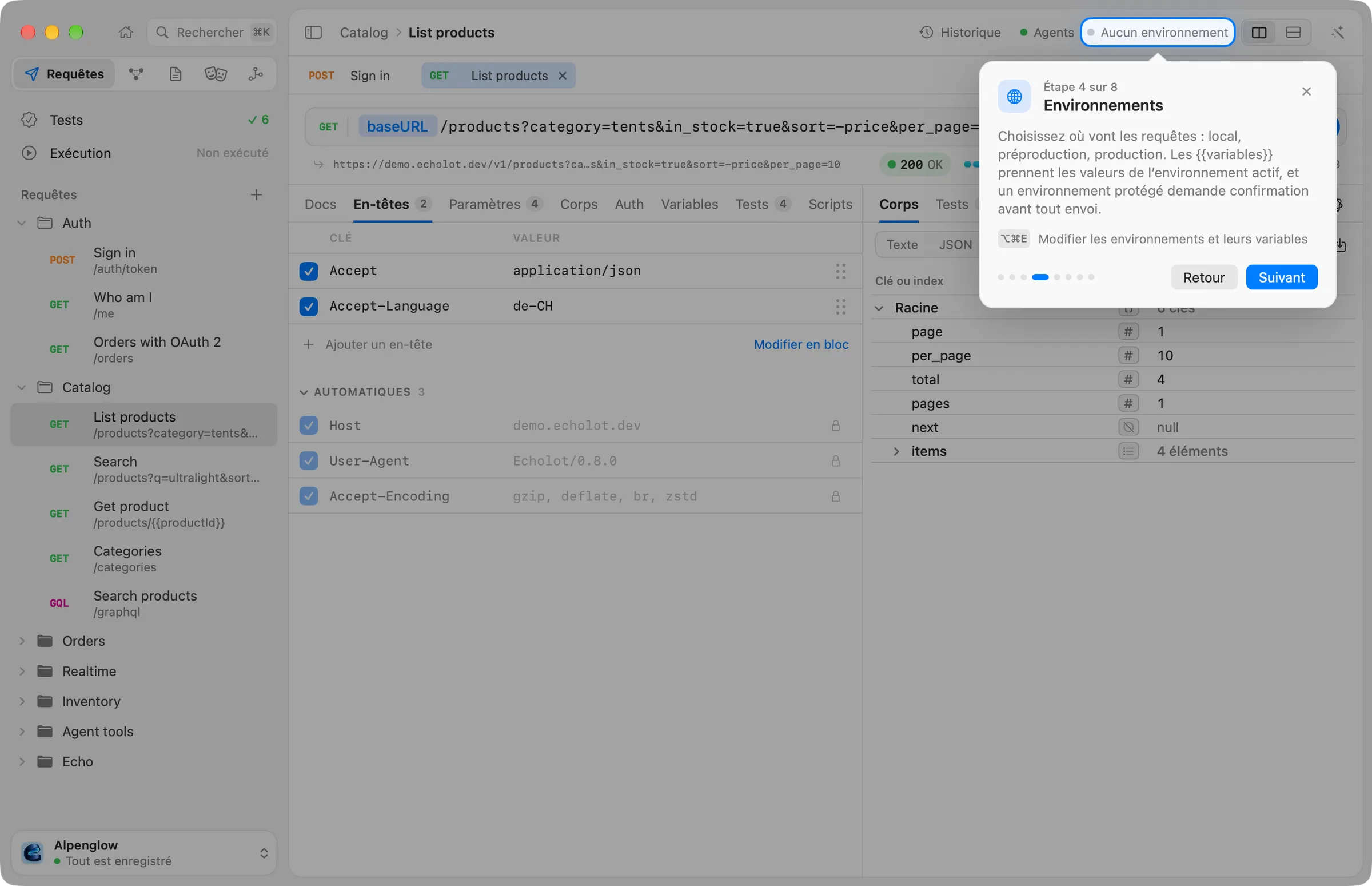
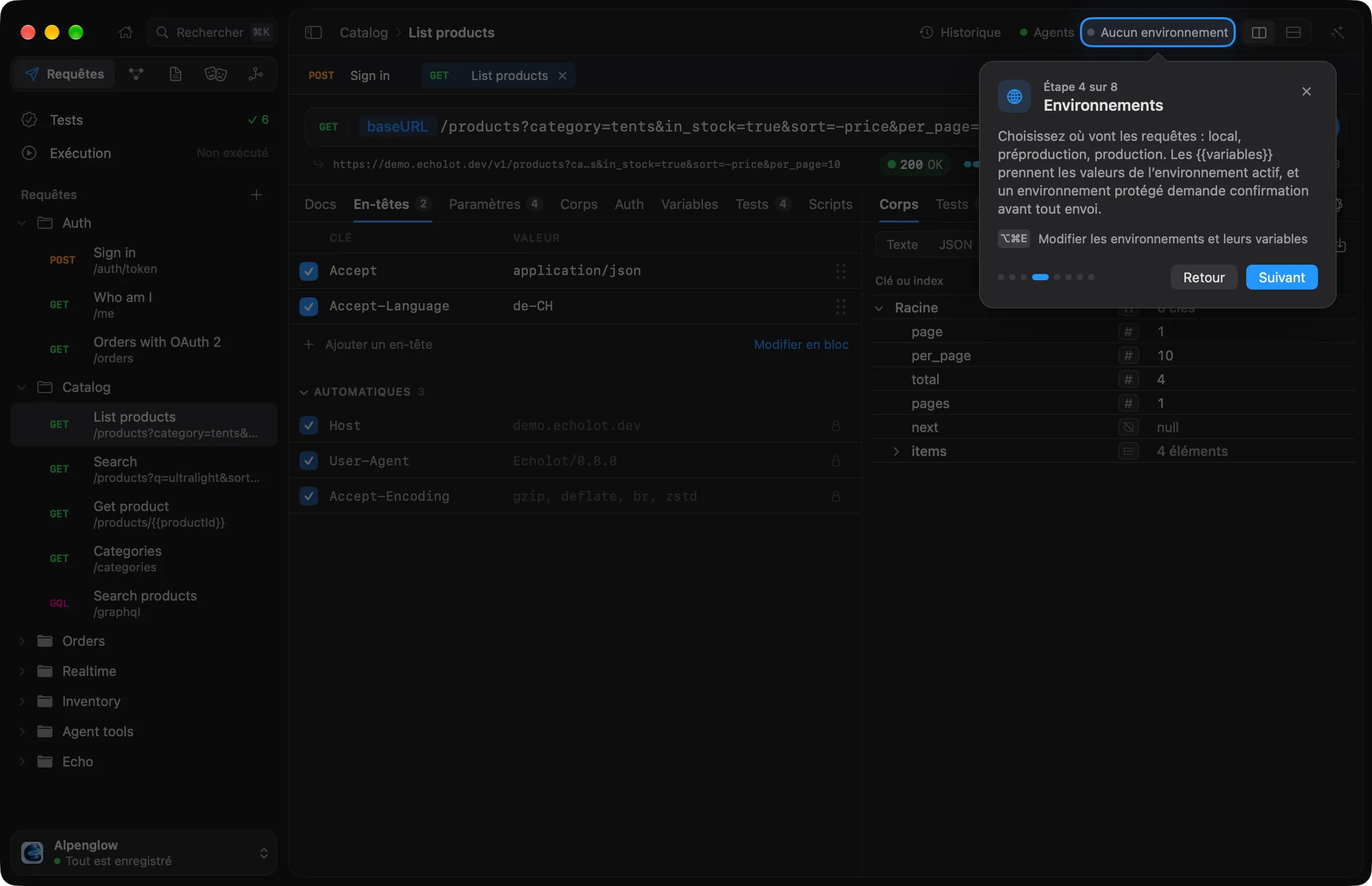
Lancer la visite
Echolot propose la visite une seule fois, à l’ouverture de la première fenêtre d’espace de travail d’une nouvelle installation : une carte demande Bienvenue dans Echolot, avec Faire la visite et Plus tard. Plus tard est mémorisé, et Echolot ne redemande pas. Une installation déjà utilisée à l’arrivée de la visite ne se la voit pas proposer.
Pour refaire la visite, dans n’importe quelle fenêtre d’espace de travail, choisissez Aide › Afficher la visite.
La parcourir
Chaque carte indique Étape 1 sur 8, avec des points pour situer votre avancement. Utilisez :
| Pour | Faites ceci |
|---|---|
| Avancer | Cliquez sur Suivant, ou appuyez sur ↩. |
| Revenir en arrière | Cliquez sur Retour. |
| Quitter | Cliquez sur le bouton de fermeture, ou appuyez sur esc. |
La commande éclairée fonctionne toujours, vous pouvez donc l’essayer. Les clics sur le reste assombri de la fenêtre ne font rien avant la fin de la visite. À la fin, la fenêtre revient à la page et au module qu’elle montrait avant. Avec Réduire les animations activé, la lumière s’estompe au lieu de glisser.
Les étapes
- Cinq modules, un espace de travail. Le sélecteur de module : Requêtes, Serveurs MCP, Specs, Mocks et Flux, avec ⌘1 à ⌘5. Voir La fenêtre.
- Vos requêtes. La liste des requêtes : chaque requête est un simple fichier dans le dossier de l’espace de travail, prêt pour Git. + ajoute des requêtes et des dossiers ou importe depuis Postman, Insomnia, OpenAPI ou cURL.
- Les tests et l’Exécution. Les deux lignes au-dessus de la liste. Voir Scripts et tests et L’Exécution.
- Environnements. Le menu des environnements dans l’en-tête de page. Voir Environnements.
- Tout trouver. Le champ de recherche, ⌘K : requêtes, environnements, actions et corps des réponses passées.
- Flux. La fenêtre passe sur Flux et éclaire son onglet. Voir Flux.
- Demandez à l’Assistant. La baguette dans l’en-tête de page, ⌘J, avec trois questions d’exemple. Cliquez sur l’une pour terminer la visite et la laisser dans l’Assistant, prête à être envoyée. Voir L’Assistant.
- Voici Echo. L’écran d’état au milieu de l’en-tête de page. Quand Echo est désactivé sur ce Mac, la carte propose de l’activer. Voir Echo.
La dernière carte, Tout est prêt, liste cinq raccourcis utiles : ⌘K recherche partout, ⌘N crée une requête, ⌘R envoie la requête ouverte, ⌘J affiche ou masque l’Assistant et ⌘1–5 changent de module. Elle indique aussi où retrouver la visite. Tous figurent dans Raccourcis clavier.
Accueil et Sonar
L’Accueil est la vue d’ensemble d’un espace de travail ; sa carte Sonar trace chaque envoi de la dernière heure, du dernier jour, de la dernière semaine ou du dernier mois selon le temps de réponse.
Importer
Importez dans un espace de travail des requêtes issues de cURL, Postman, Insomnia, OpenAPI, Swagger, HAR, Paw et Bruno, et lisez le rapport d’import.