 Echolot
Flux
Enchaînez vos requêtes enregistrées, vos serveurs MCP et les outils d’Echolot en petits programmes sur un canevas, et lancez-les à la main, selon une planification, depuis un webhook ou comme outil pour des agents.
Un flux est un petit programme que vous dessinez : des blocs reliés par des liens. Chaque bloc fait une seule chose : envoyer une requête enregistrée, extraire une valeur d’une réponse, embrancher, boucler, vous poser une question, enregistrer une variable ou écrire un fichier. Utilisez les flux pour les tâches que vous faites sinon à la main en plusieurs étapes : se connecter avec un code d’appareil, parcourir des résultats page par page, créer puis nettoyer des données de test, vérifier une API chaque matin, ou donner à un agent IA un seul outil qui envoie cinq requêtes.
Les flux vivent dans l’espace de travail, un fichier par flux dans le dossier flows : vous les relisez et les
partagez dans Git comme vos requêtes. Chaque requête qu’un flux envoie suit le même chemin qu’un envoi depuis la page
de la requête : variables, auth, scripts, vérifications, proxys et historique s’appliquent
tous.
La page Flux
Choisissez Flux dans le sélecteur de module en haut de la barre latérale, ou appuyez sur
⌘5. La barre latérale liste les flux de l’espace de travail. Sous chaque nom, vous voyez comment
il démarre : manual, agent tool, every hour, scheduled ou webhook. Un signe d’avertissement à côté d’un flux
signale des problèmes à corriger avant qu’il puisse s’exécuter.
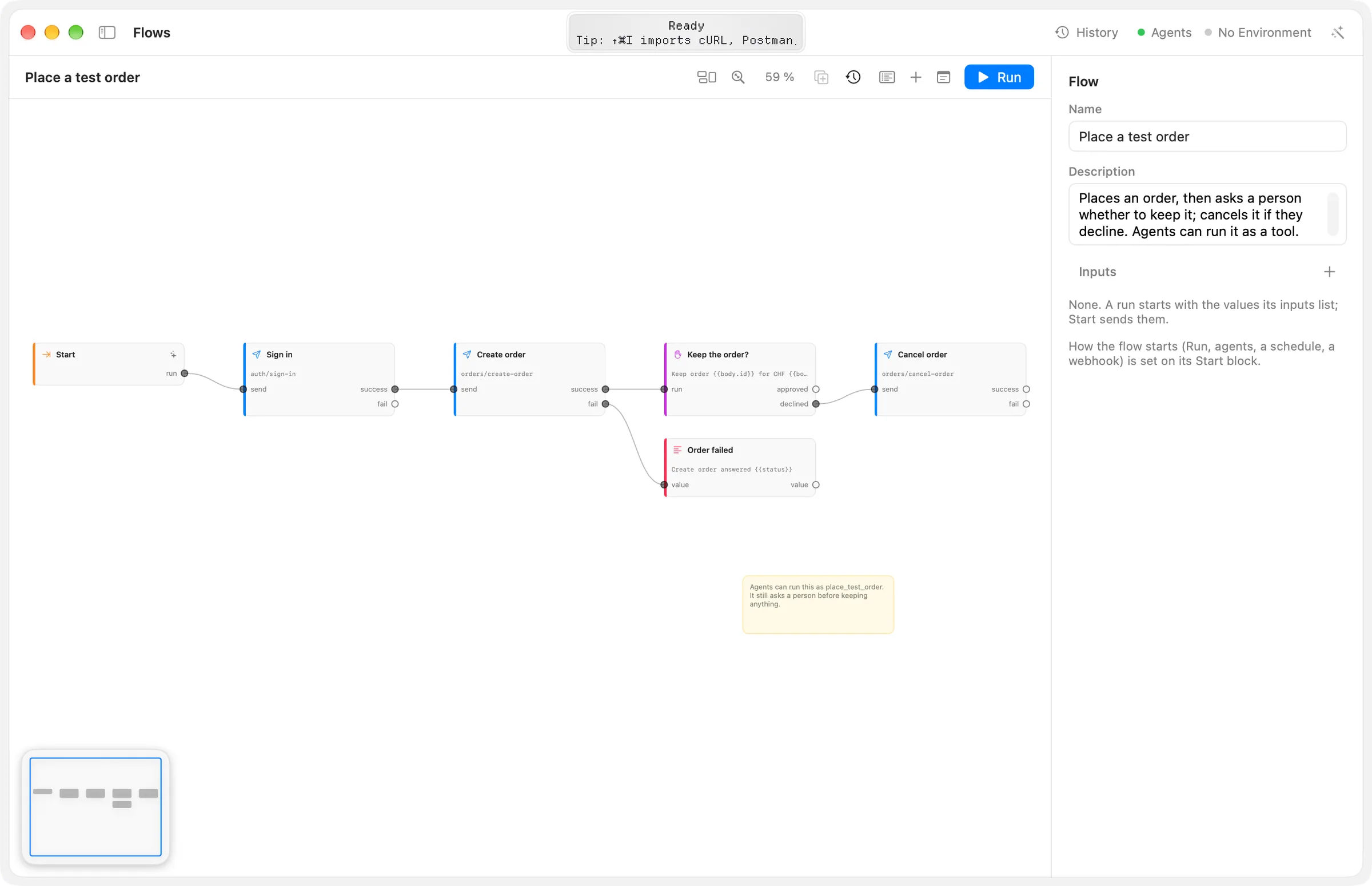
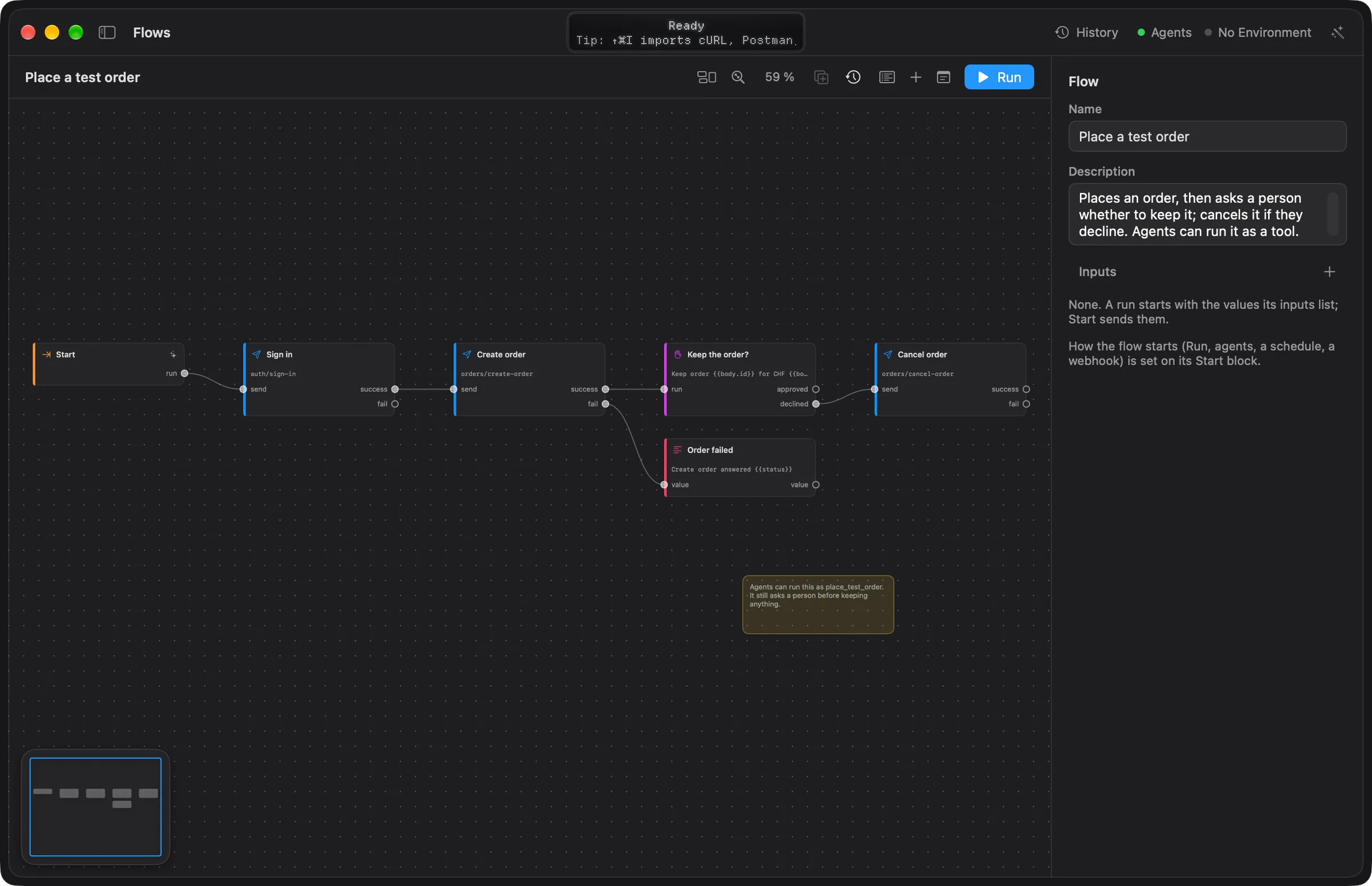
La page comporte trois parties :
- La barre d’outils au-dessus du canevas : le nom du flux (avec Modifié tant qu’une modification n’est pas enregistrée), le compteur de problèmes, Ranger, Ajuster, le niveau de zoom, Dupliquer, Exécutions, Journal d’exécution, Bloc, Remarque et Exécuter.
- Le canevas au milieu, avec une petite carte de tout le flux dans son coin inférieur gauche. Cliquez sur la carte pour y déplacer la vue.
- L’inspecteur à droite. Sans sélection, il montre le flux lui-même : Nom, Description et Entrées. Avec un bloc sélectionné, il montre les réglages de ce bloc.
Quand un flux est ouvert, la barre latérale liste aussi les Exécutions de ce flux (celles de cette fenêtre, de la plus récente à la plus ancienne) et les Requêtes de l’espace de travail, prêtes à être glissées sur le canevas.
Créer un flux
- Dans la barre latérale, cliquez sur + à côté de Flux.
- Choisissez Flux vide pour un bloc Démarrer relié à un bloc Sortie, ou choisissez-en un sous À partir d’un modèle (voir modèles).
- Le nouveau flux s’ouvre sur le canevas. Renommez-le dans l’inspecteur sous Nom.
Quand l’espace de travail n’a encore aucun flux, la page propose à la place un bouton Nouveau flux.
Pour supprimer un flux, sélectionnez-le et cliquez sur − à côté de Flux, ou faites un clic droit dessus et choisissez Supprimer…. Echolot demande d’abord confirmation et place le fichier dans la corbeille. Les flux qui exécutent celui que vous avez supprimé cessent de fonctionner.
Construire sur le canevas
Ajouter des blocs
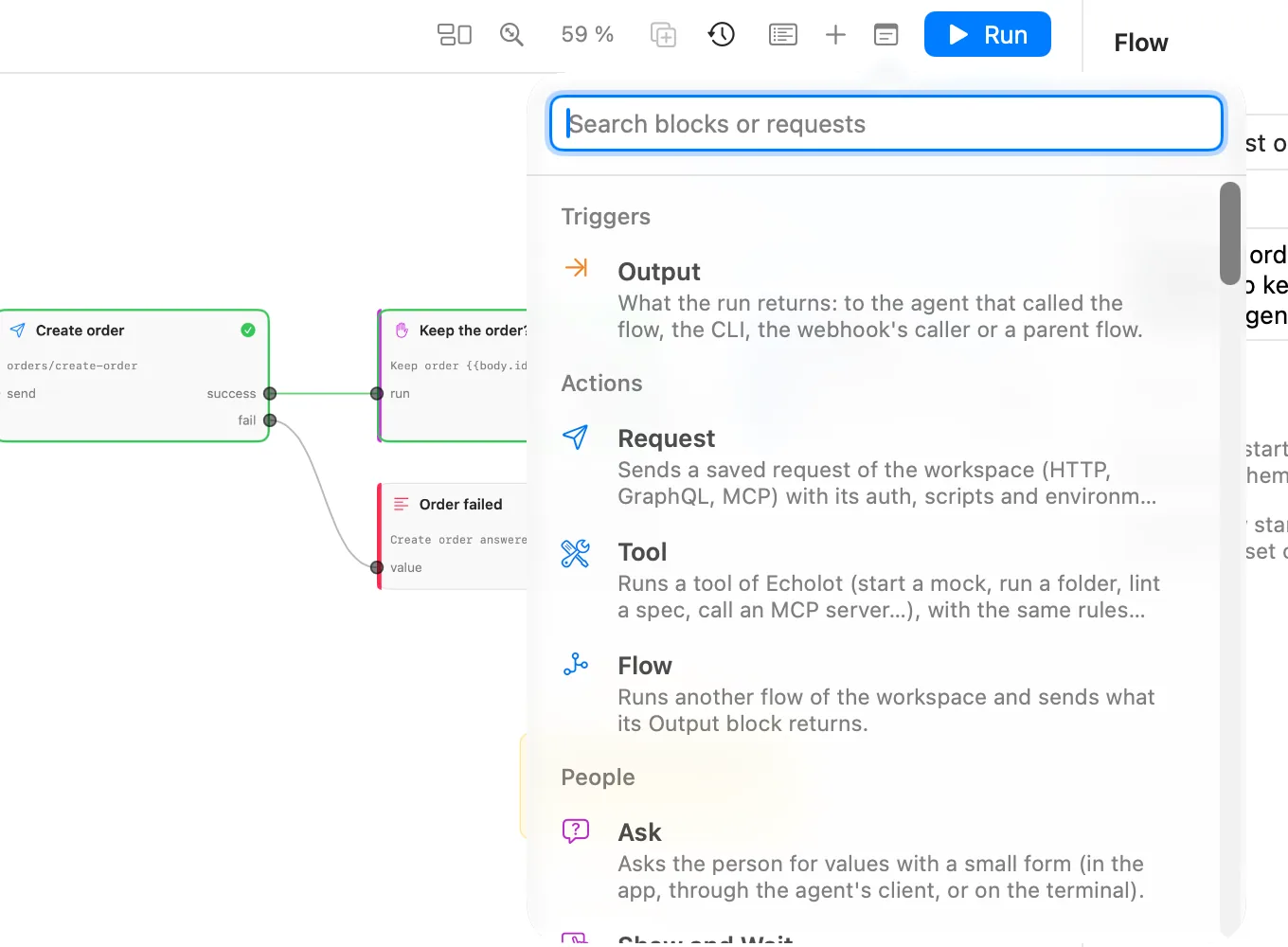
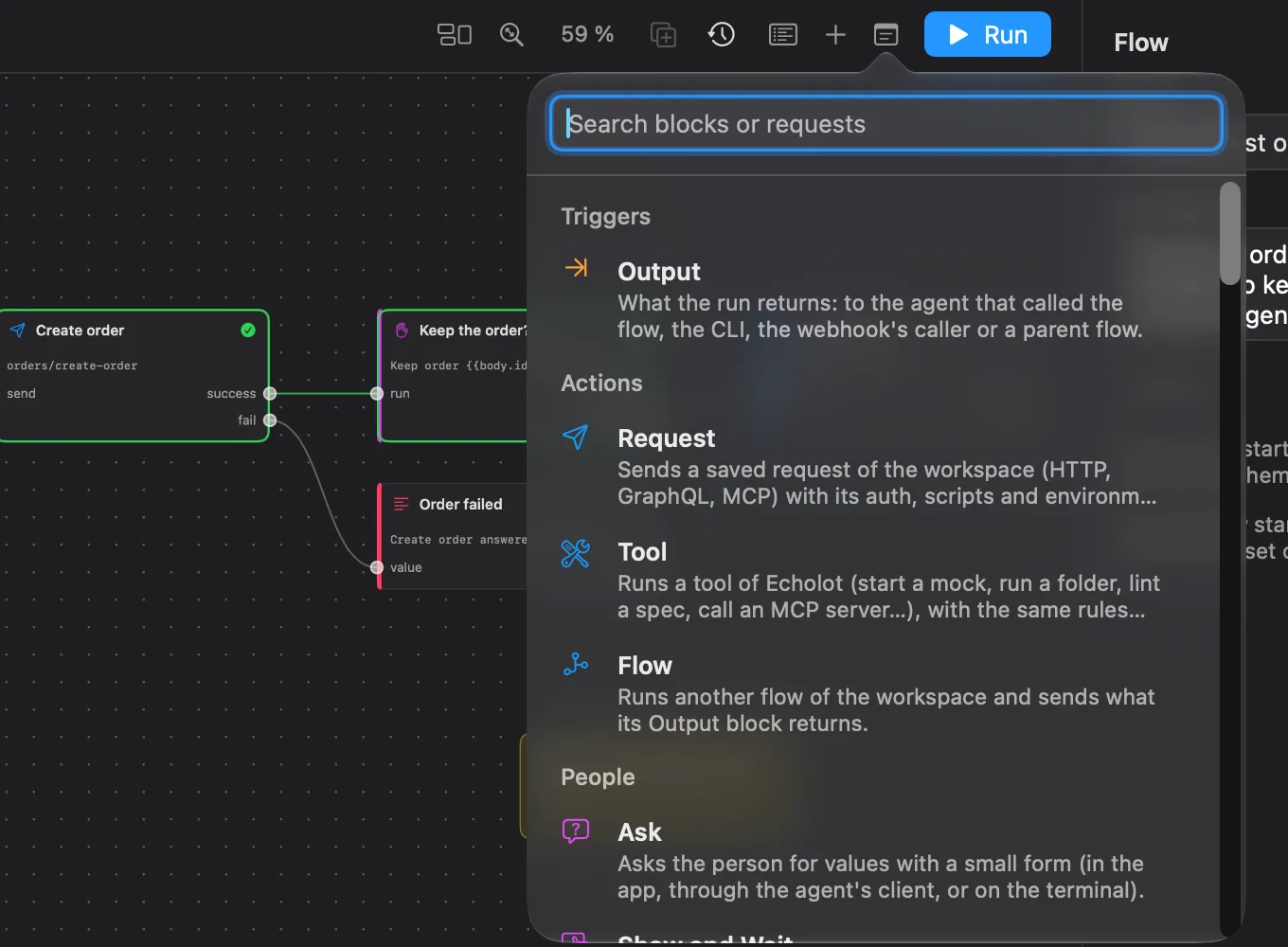
- Cliquez sur Bloc dans la barre d’outils, ou appuyez sur ⇧⌘B. Le sélecteur de blocs s’ouvre : saisissez pour chercher, puis cliquez sur un type de bloc. Appuyez sur ↩ pour ajouter la première correspondance. Le nouveau bloc se place au milieu de la vue et est sélectionné.
- Le sélecteur liste aussi les requêtes enregistrées de l’espace de travail sous Requêtes. En choisir une ajoute un bloc Requête qui l’envoie déjà.
- Faites glisser une requête depuis Requêtes dans la barre latérale jusqu’au canevas. Elle devient un bloc Requête là où vous la lâchez. Faites un clic droit sur une requête et choisissez Ajouter au flux pour placer son bloc à droite du flux.
Chaque type de bloc, avec ses réglages et ses ports, est décrit sur Blocs.
Relier des ports
Les entrées se trouvent sur le bord gauche d’un bloc, les sorties sur le bord droit. Une valeur quitte une sortie, voyage le long du lien et arrive à une entrée ; un bloc s’exécute quand chaque entrée reliée a une valeur.
- Faites glisser d’une sortie vers une entrée pour les relier. Le port sous le pointeur s’allume quand le lien pourrait s’y attacher. Vous pouvez aussi partir d’une entrée et glisser vers une sortie.
- Une entrée accepte un seul lien. Y relier une autre sortie remplace l’ancien lien. Une sortie peut alimenter plusieurs entrées.
- Lâchez un nouveau lien sur le canevas vide et le sélecteur de blocs s’ouvre à cet endroit. Il ne liste que les blocs qui peuvent accepter le lien, et le bloc que vous choisissez arrive déjà relié.
- Pour déplacer un lien, faites-le glisser hors de l’entrée où il aboutit et déposez-le sur une autre entrée. Déposez-le sur le canevas vide pour le rompre.
- Pointez un lien pour afficher à son milieu un bouton qui le rompt.
Sélectionner, déplacer et organiser
- Cliquez sur un bloc pour le sélectionner. ⇧-clic ou ⌘-clic ajoute des blocs à la sélection ou les en retire.
- Maintenez ⇧ ou ⌘ et faites glisser sur le canevas vide pour tracer un cadre de sélection. Les blocs qu’il touche rejoignent la sélection.
- Faites glisser un bloc pour le déplacer. Appuyez sur Esc pour effacer la sélection.
- Les touches fléchées sélectionnent le bloc le plus proche dans cette direction, et la vue le suit. Sans sélection, elles partent de Démarrer.
- Ranger dispose les blocs en colonnes, dans l’ordre où ils s’exécutent.
- Dupliquer (⌘D) copie les blocs sélectionnés avec les liens entre eux.
- ⌫ supprime les blocs sélectionnés avec leurs liens, ou le lien sélectionné.
L’inspecteur d’un bloc sélectionné propose Supprimer le bloc. Avec plusieurs blocs sélectionnés, il indique combien et propose Supprimer les blocs. Un flux a exactement un bloc Démarrer : il n’est jamais copié ni dupliqué, ne peut pas être mis en pause, et son inspecteur n’a pas de Supprimer le bloc.
Déplacer la vue et zoomer
- Faites glisser sur le canevas vide, ou faites défiler à deux doigts ou à la molette, pour déplacer la vue.
- Pincez, ou maintenez ⌘ et faites défiler, pour zoomer. La vue zoome de 20 % à 250 %, et la barre d’outils affiche le niveau.
- Ajuster (⌥⌘0) affiche tout le flux. Il ne dézoome jamais sous 50 %, pour que le texte reste lisible ; un flux plus grand commence à son bord gauche.
Copier et coller
Édition › Copier (⌘C), Couper (⌘X) et Coller (⌘V) agissent sur les blocs sélectionnés et les liens entre eux. Les blocs collés reçoivent de nouveaux ID et deviennent la sélection. Dans le même flux, ils se placent à côté des originaux ; dans un autre flux, au milieu de la vue. Vous pouvez aussi coller dans un flux d’un autre espace de travail. Les blocs copiés sont du texte JSON : vous pouvez donc aussi les coller dans un message ou un ticket.
Remarques
Cliquez sur Remarque dans la barre d’outils pour ajouter une note autocollante et y saisir du texte. Les remarques se placent derrière les blocs et ne s’exécutent pas.
- Faites glisser une remarque pour la déplacer, et faites glisser la poignée dans son coin inférieur droit pour la redimensionner.
- Double-cliquez sur une remarque, ou faites un clic droit dessus et choisissez Modifier la note…, pour changer le texte.
- Faites un clic droit et choisissez Supprimer la note pour la retirer.
Les modèles utilisent des remarques pour indiquer quelles requêtes choisir.
Annuler et enregistrement
Chaque modification sur le canevas et dans l’inspecteur peut être annulée avec Édition › Annuler (⌘Z) et Rétablir (⇧⌘Z) : ajout, déplacement, liaison, suppression, réglages, remarques et Ranger.
Vous n’enregistrez pas les flux vous-même. Echolot écrit le fichier un instant après votre dernière modification ; Modifié s’affiche à côté du nom jusque-là. Si un enregistrement échoue, Echolot en donne la raison et propose Réessayer, Ignorer les modifications (retour au fichier sur le disque) et Continuer à modifier. Vos modifications restent sur le canevas jusqu’à ce qu’elles soient enregistrées.
Problèmes
Echolot vérifie le flux pendant que vous le modifiez. La barre d’outils affiche le nombre de problèmes ; cliquez dessus pour la liste, et cliquez sur un problème pour sélectionner son bloc. Un bloc qui a un problème affiche un signe d’avertissement, et son inspecteur liste les problèmes.
Les erreurs empêchent le flux de s’exécuter : pas de bloc Démarrer, un réglage obligatoire laissé vide (comme un bloc Requête sans requête), une requête ou un flux qui n’existe pas, ou des liens qui tournent en rond. Les avertissements n’empêchent rien, par exemple un bloc dans lequel rien n’est relié et qui ne s’exécute donc jamais. Pour refaire quelque chose, utilisez Répéter, Pour chaque ou Interroger plutôt qu’un cercle de liens.
Entrées et sorties
Les Entrées sont les valeurs avec lesquelles une exécution démarre. Ajoutez-les dans l’inspecteur sans sélection :
cliquez sur + à côté de Entrées, saisissez le nom et choisissez son type (any, text, number, bool,
object, list ou secret). Le bloc Démarrer obtient une sortie par entrée, plus run, qui envoie toutes les entrées
en un seul objet.
Les entrées viennent de la feuille Exécuter, de l’option --input de echolot flow run, de l’appel d’outil d’un
agent, ou de la chaîne de requête et du corps JSON d’un webhook. Le texte est converti vers le type de l’entrée : 3
en nombre, true ou yes en booléen, du texte JSON en objet ou en liste. Une entrée secret est masquée dans le
journal d’exécution et dans ce que voient les agents.
Une valeur par défaut, une description et le caractère obligatoire d’une entrée se définissent dans le fichier du flux
(la table [[inputs]] : default, description, required ; voir
fichiers de l’espace de travail). La feuille Exécuter affiche la description comme
texte indicatif du champ et remplit la valeur par défaut.
Le bloc Sortie contient ce que l’exécution renvoie : à l’agent qui a appelé le flux, à echolot flow run, à
l’appelant du webhook, ou au bloc Flux d’un flux parent. Un flux a au plus un bloc Sortie.
Exécuter un flux et le suivre
Cliquez sur Exécuter ou appuyez sur ⌘R. Un flux avec des entrées ouvre d’abord une feuille pour les renseigner ; les champs vides utilisent la valeur par défaut de l’entrée. Le flux est enregistré, puis s’exécute avec l’environnement actif de la fenêtre. Exécuter est indisponible tant que le flux a des erreurs.
Pendant l’exécution :
- La bordure de chaque bloc indique son état : en cours ou en attente de vous, réussi (vert) ou en échec (rouge).
- Le journal d’exécution s’ouvre sous le canevas. Il liste chaque bloc à mesure qu’il termine, avec sa durée, ses lignes de journal, les résultats des tests (Tests 3/3 dans l’en-tête) et la façon dont l’exécution s’est terminée. Cliquez sur une ligne pour sélectionner son bloc.
- Les blocs qui vous posent une question (Demander, Afficher et attendre, Approuver) ouvrent une feuille. Voir blocs Personnes.
- Arrêter (⌘.) remplace Exécuter et termine l’exécution. Une question affichée à l’écran disparaît.
Après l’exécution, sélectionnez un bloc pour voir sa Dernière exécution dans l’inspecteur : combien de temps il a pris et, sous Afficher, ses valeurs d’Entrée et de Sortie par port. Servez-vous-en pour trouver le chemin d’une valeur pour un bloc Extraire ou un modèle.
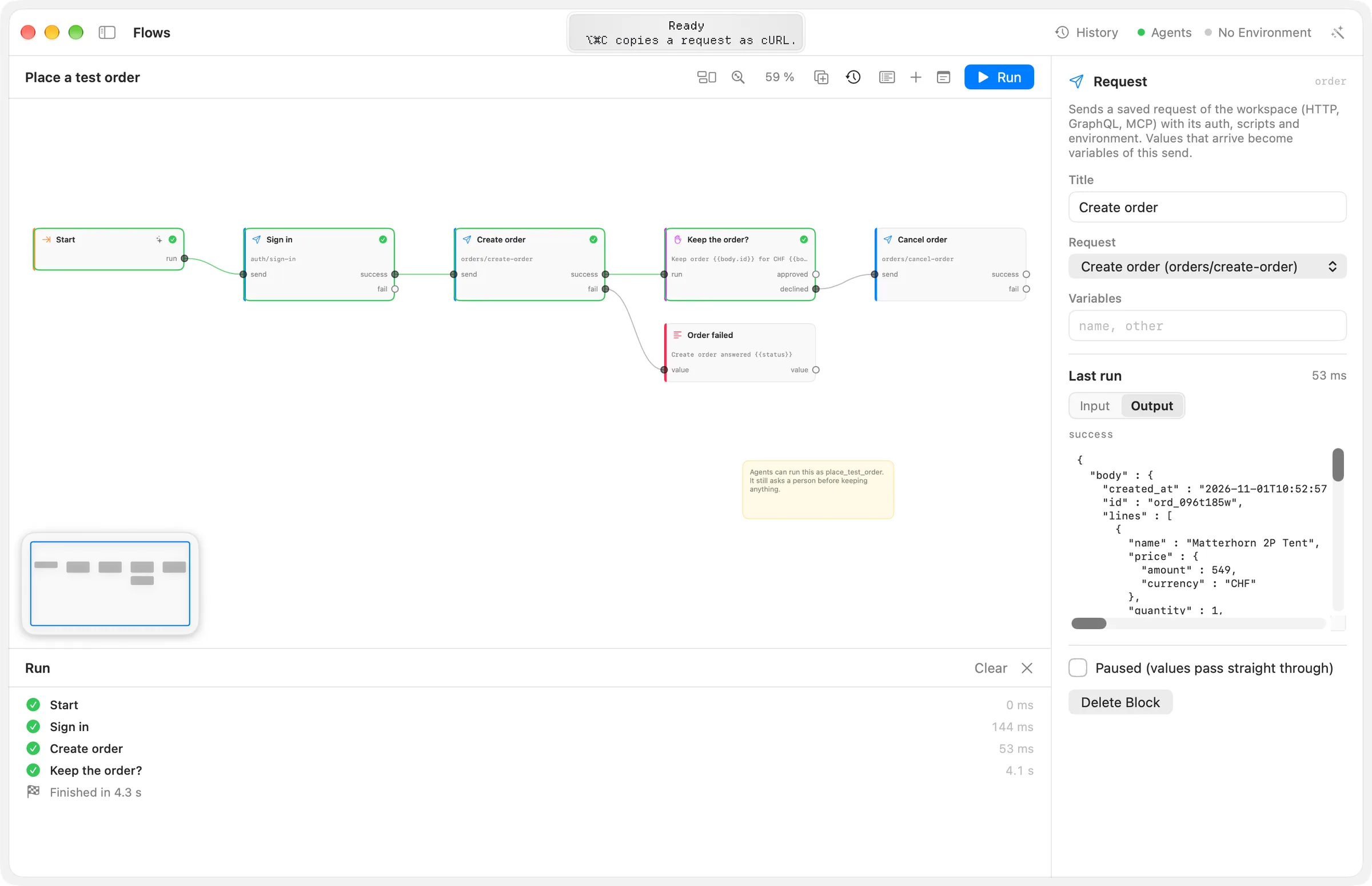
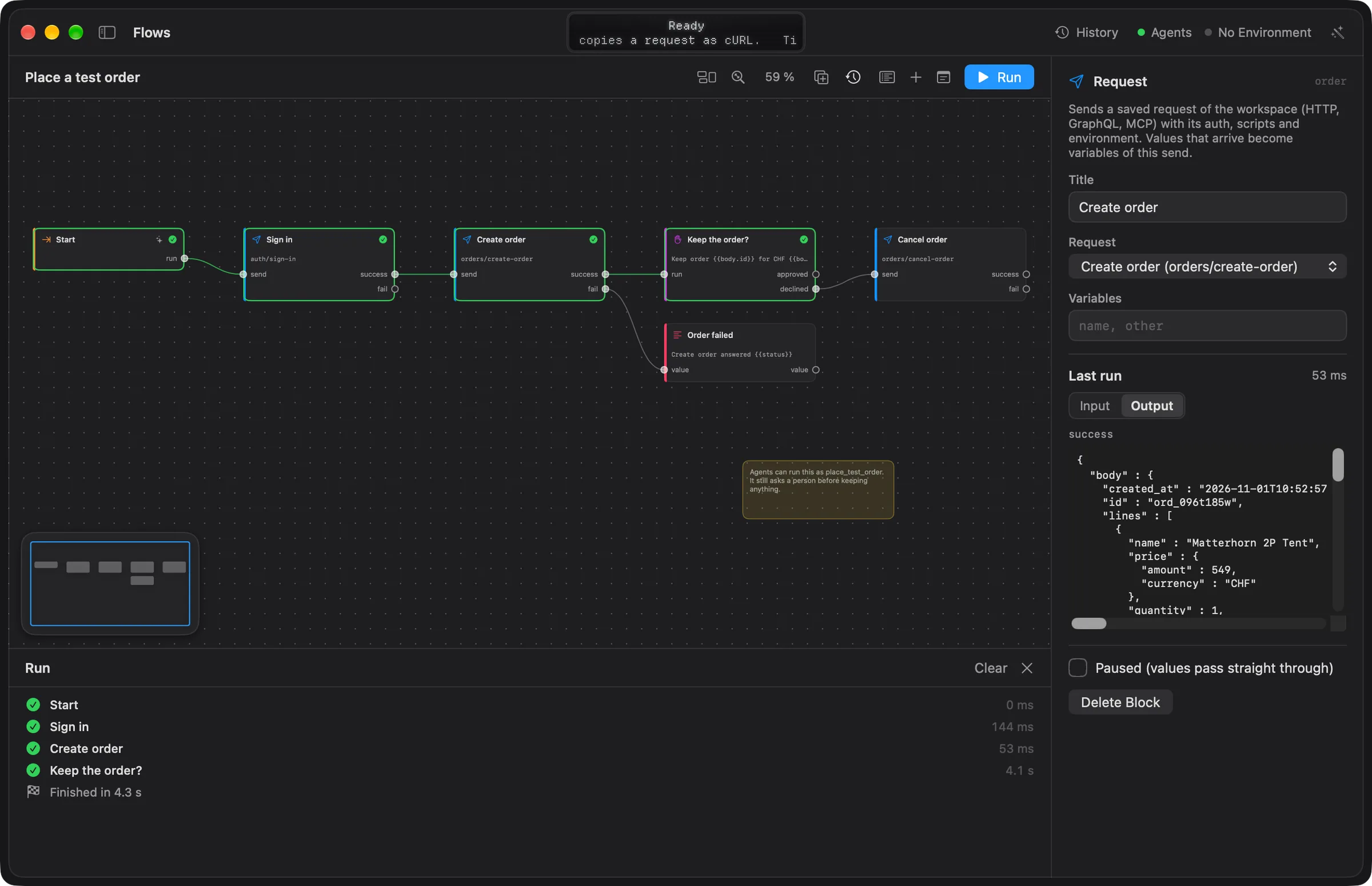
Les exécutions précédentes restent dans la fenêtre : cliquez sur l’une d’elles sous Exécutions de dans la barre latérale, ou choisissez-la dans Exécutions dans la barre d’outils, pour l’afficher de nouveau sur le canevas. Effacer le canevas dans ce menu, ou Effacer dans le journal d’exécution, supprime les états d’exécution. Quand une exécution échoue et que le modèle intégré au Mac est disponible, un bouton dans l’en-tête du journal d’exécution explique l’échec.
Avec un environnement protégé actif, le bouton indique Exécuter dans Production… et Echolot demande confirmation une fois avant le début de l’exécution.
Pour en savoir plus sur l’exécution, les planifications, les webhooks, les agents et la ligne de commande : Exécution et déclencheurs. Pour un exemple guidé, suivez Automatiser avec des flux.
Raccourcis clavier
| Raccourci | Action |
|---|---|
| ⌘5 | Afficher le module Flux |
| ⌘R | Exécuter le flux |
| ⌘. | Arrêter l’exécution |
| ⇧⌘B | Ajouter un bloc |
| ⌘D | Dupliquer les blocs sélectionnés |
| ⌥⌘0 | Ajuster à tout le flux |
| ⌘C, ⌘X, ⌘V | Copier, couper, coller des blocs |
| ⌫ | Supprimer la sélection |
| ⌘Z, ⇧⌘Z | Annuler, rétablir |
| Touches fléchées | Sélectionner le bloc le plus proche dans cette direction |
| Esc | Effacer la sélection |
Routes en JavaScript
Répondez aux requêtes d’un mock en JavaScript avant ses autres routes et sa spec, avec un état conservé tant que le mock tourne.
Blocs
Chaque type de bloc qu’un flux peut contenir, avec ses réglages et ses ports, et comment fonctionnent les valeurs, les modèles et les conditions entre eux.