 Echolot
Exécution et déclencheurs
Exécutez un flux à la main, selon une planification, depuis un webhook, comme outil pour des agents IA ou en ligne de commande, et autorisez les déclencheurs qui lancent des flux sans vous.
Un flux s’exécute quand quelque chose le lance : vous, avec le bouton Exécuter ; un agent IA, quand vous proposez le
flux comme outil ; une planification ; un webhook ; ou echolot flow run dans un terminal ou en CI. Quoi qu’il le
lance, chaque requête suit le même chemin qu’un envoi depuis la page de la requête.
Exécuter à la main
- Ouvrez le flux sur la page Flux.
- Cliquez sur Exécuter dans la barre d’outils, ou appuyez sur ⌘R.
- Quand le flux a des entrées, la feuille Exécuter portant le nom du flux les demande. Chaque champ affiche le nom de l’entrée, son type et si elle est obligatoire, et commence par sa valeur par défaut. Laissez un champ vide pour utiliser la valeur par défaut, puis cliquez sur Exécuter.
Le flux est d’abord enregistré : l’exécution utilise donc ce qui est sur le canevas. Il s’exécute avec l’environnement actif de la fenêtre. Exécuter est indisponible tant que le flux a des erreurs ; son infobulle indique « Corrigez d’abord les problèmes du flux ».
Quand un environnement protégé est actif, le bouton indique Exécuter dans Production… (avec le nom de cet environnement) et Echolot demande confirmation une fois avant le début de l’exécution. Les requêtes à l’intérieur de l’exécution ne redemandent pas.
La vue d’exécution
Pendant l’exécution du flux, ses blocs affichent leur état sur le canevas, et le journal d’exécution s’ouvre dessous :
| Sur le canevas | Signification |
|---|---|
| Bordure de la couleur d’accentuation | Le bloc s’exécute, ou vous attend. |
| Bordure verte | Le bloc a terminé. |
| Bordure rouge | Le bloc a échoué. |
Le journal d’exécution liste, dans l’ordre :
- chaque bloc à mesure qu’il termine, avec sa durée ;
- les lignes des blocs Journal et des
console.logdans les blocs Évaluer ; - les résultats de test des blocs Vérifier et de
pm.test, avec Tests réussis/total dans l’en-tête ; - les erreurs, en rouge ;
- la façon dont l’exécution s’est terminée :
Finished in 1.2 s,Stopped in …ouFailed in …avec la raison.
Cliquez sur une ligne pour sélectionner son bloc. Sélectionnez n’importe quel bloc pour voir sa Dernière exécution dans l’inspecteur, avec ses valeurs d’Entrée et de Sortie par port. Effacer vide le journal et les états du canevas ; le bouton de fermeture masque le journal, et Journal d’exécution dans la barre d’outils l’affiche de nouveau.
Arrêter (⌘.) prend la place de Exécuter pendant une exécution. Il termine l’exécution, ferme la requête en cours et retire toute question affichée à l’écran.
Quand une exécution échoue et que le modèle intégré au Mac est disponible, un bouton dans l’en-tête du journal explique l’échec à partir du journal.
Exécutions précédentes
La fenêtre conserve les 20 dernières exécutions du flux ouvert, y compris celles qu’une planification ou un webhook a lancées. Elles sont listées sous Exécutions de dans la barre latérale (avec la façon dont chacune s’est terminée, son heure de début et sa durée) et dans le menu Exécutions de la barre d’outils. Cliquez sur l’une d’elles pour l’afficher de nouveau sur le canevas : états des blocs et Dernière exécution de chaque bloc. Effacer le canevas dans le menu Exécutions les retire du canevas.
Les enregistrements d’exécution restent dans la fenêtre. Les requêtes qu’un flux envoie figurent dans l’historique de l’espace de travail comme n’importe quel autre envoi.
Déclencheurs
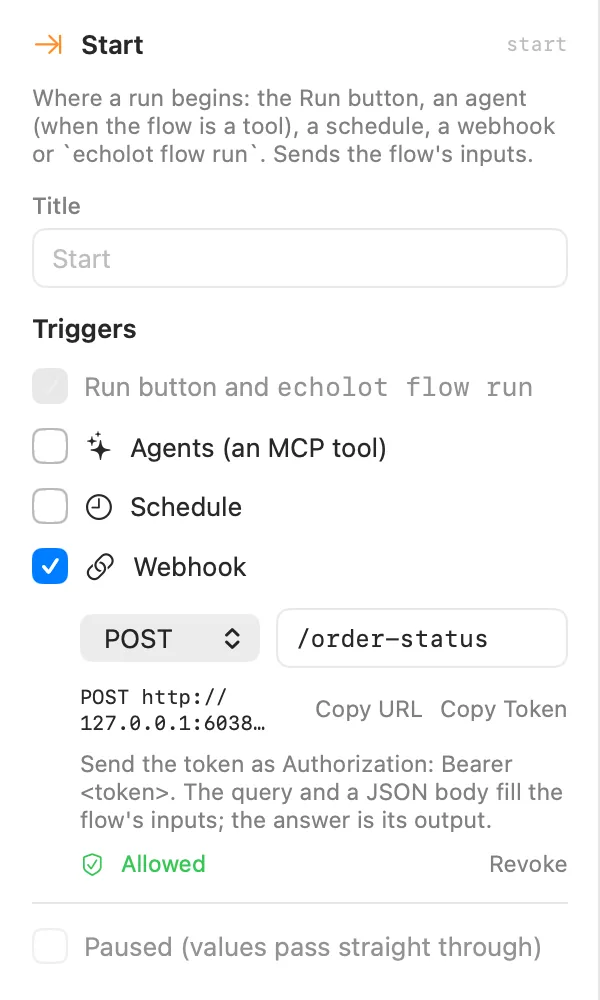
Sélectionnez le bloc Démarrer pour voir les Déclencheurs du flux dans l’inspecteur.
Bouton Exécuter et echolot flow run est toujours actif. Cochez les autres pour les ajouter :
- Agents (un outil MCP)
- Planification
- Webhook
Le bloc Démarrer affiche une petite icône pour chaque déclencheur actif, et la barre latérale les affiche sous le nom du flux.
Autoriser un déclencheur
Les agents, les planifications et les webhooks lancent des flux quand vous n’êtes pas devant le canevas : chacun a donc aussi besoin de votre permission pour ce flux. Sous chaque déclencheur coché, cliquez sur Autoriser. Le déclencheur affiche alors Autorisé et un bouton Révoquer.
La permission vaut pour le flux tel qu’il est maintenant : le flux lui-même, les requêtes qu’il envoie avec les dossiers au-dessus d’elles, les variables, l’auth, le proxy et les certificats de l’espace de travail, et les flux qu’il exécute. Modifiez l’un de ces éléments, sur le canevas, dans Git ou par un agent, et le déclencheur s’arrête jusqu’à ce que vous l’autorisiez de nouveau. Il indique alors « Le flux a changé depuis que vous l’avez autorisé. » et propose Autoriser à nouveau. Un flux ne peut pas s’autoriser lui-même : la permission est conservée dans Echolot sur votre Mac, pas dans l’espace de travail. Un flux avec des erreurs ne démarre jamais depuis un déclencheur.
Les changements de valeurs d’environnement (un jeton récent, par exemple) ne retirent pas la permission.
Agents : un flux comme outil MCP
Proposez un flux aux agents IA et il devient un outil du serveur MCP d’Echolot : l’agent appelle un seul outil, le flux envoie les requêtes, et les secrets restent dans Echolot.
- Sélectionnez le bloc Démarrer et cochez Agents (un outil MCP).
- Nom de l’outil est
flow_suivi du nom de fichier du flux avec des tirets bas (flow_place_test_order), sauf si vous en saisissez un autre : jusqu’à 64 lettres, chiffres,_et-. - Rédigez Ce que fait l’outil, à l’intention du modèle. Il commence par la description du flux.
- Cliquez sur Autoriser.
- Activez Réglages › Agents et connectez votre client. Voir agents IA.
Les arguments de l’outil sont les entrées du flux, et son résultat est ce que le bloc Sortie a reçu. Place a test
order est proposé sous le nom place_test_order. Le flux apparaît dans la liste des outils tant que l’ensemble
d’outils Flux est activé (il l’est par défaut). Les agents ne peuvent démarrer que des flux proposés et autorisés.
Quand un agent démarre un flux, Echolot vous demande une fois, avant l’exécution, avec ce que le flux va faire : quelles requêtes il envoie à quelles adresses, quelles variables et quels secrets il enregistre, quels fichiers il écrit, quels outils et flux il exécute, et où il interroge une personne. Pendant l’exécution, ce que vous avez approuvé s’exécute sans redemander ; les environnements protégés, les nouveaux hôtes et les suppressions demandent toujours, tout comme ce que les règles propres à l’agent refusent.
Les blocs Personnes d’un flux lancé par un agent vont au client de l’agent : il affiche le message, le code et le lien, ou demande les valeurs. Un bloc Approuver vous revient toujours : quand l’agent y répond, Echolot vous demande d’abord.
L’Assistant exécute les flux de la même façon.
Planification
Exécutez un flux tout seul, toutes les tant de minutes ou selon un calendrier.
- Sélectionnez le bloc Démarrer et cochez Planification. Elle commence à toutes les 60 minutes.
- Choisissez Intervalle et renseignez Toutes les … minutes, ou choisissez Heures fixes (cron) et saisissez une ligne cron (minute, heure, jour, mois, jour de la semaine). Une planification est l’un ou l’autre, et s’exécute au plus une fois par minute.
- Cliquez sur Autoriser.
Une fois autorisée, l’inspecteur affiche Prochaine exécution avec sa date et son heure. Les exécutions planifiées
ont lieu tant que la fenêtre de l’espace de travail est ouverte, avec l’environnement actif de la fenêtre au moment de
l’exécution, et démarrent avec les valeurs par défaut des entrées. Une exécution manquée pendant que le Mac dormait ou
que la fenêtre était fermée s’exécute une fois au prochain contrôle d’Echolot ; un flux encore en cours n’est pas
redémarré. Une exécution planifiée en échec affiche une notification. Pour exécuter des planifications sans l’app,
utilisez echolot flow serve.
Les lignes cron utilisent cinq champs, dans le fuseau horaire de votre Mac : minute (0–59), heure (0–23), jour du mois
(1–31), mois (1–12 ou jan–dec) et jour de la semaine (0–7 ou sun–sat ; 0 et 7 sont dimanche). Chaque champ
accepte *, des nombres, des plages (1-5), des listes (1,15) et des pas (*/15, 8-18/2). Quand le jour et le
jour de la semaine sont tous deux restreints, il suffit que l’un des deux corresponde.
| Ligne cron | S’exécute |
|---|---|
0 6 * * * | Tous les jours à 6 h 00 (Morning stock check). |
0 7 * * 1-5 | En semaine à 7 h 00. |
*/15 8-18 * * * | Toutes les 15 minutes de 8 h 00 à 18 h 45. |
0 9 1 * * | Le premier de chaque mois à 9 h 00. |
Les blocs Personnes ne peuvent interroger personne pendant une exécution planifiée : ils y échouent.
Webhook
Démarrez un flux quand quelque chose envoie une requête à une adresse locale.
- Sélectionnez le bloc Démarrer et cochez Webhook.
- Choisissez la méthode (
GET,POST,PUT,PATCHouDELETE;POSTpar défaut) et le chemin, qui commence par/. Le chemin commence par/suivi du nom de fichier du flux. - Cliquez sur Autoriser.
Une fois autorisé, l’inspecteur affiche l’adresse, par exemple POST http://127.0.0.1:52817/order-status, avec
Copier l’URL et Copier le jeton. Echolot écoute sur ce Mac uniquement (127.0.0.1) tant que la fenêtre est
ouverte. Le port est choisi une fois par espace de travail et conservé.
Les appelants doivent envoyer le jeton de l’espace de travail, qu’Echolot crée la première fois et conserve dans le trousseau. L’un de ces moyens suffit :
- l’en-tête
Authorization: Bearer <token>; - l’en-tête
X-Echolot-Token: <token>; - le paramètre de requête
?token=<token>.
curl -X POST http://127.0.0.1:52817/order-status \
  -H "Authorization: Bearer <token>"
Order status on webhook se connecte, récupère la commande et répond avec elle. La chaîne de requête et les clés d’un
corps JSON renseignent les entrées du flux portant les mêmes noms ; les autres clés sont ignorées. Une entrée nommée
body reçoit tout le corps. Un flux avec une entrée order accepte donc ?order=ord_7Hk2Lw ou
{"order": "ord_7Hk2Lw"}. L’exécution utilise l’environnement actif de la fenêtre.
| Réponse | Quand |
|---|---|
200 avec la sortie en JSON | L’exécution a réussi. Le corps est ce que le bloc Sortie a reçu, ou null. |
401 | Le jeton est absent ou erroné. |
404 | Aucun flux autorisé ne répond à cette méthode et ce chemin ; l’erreur liste ceux qui répondent. |
413 | Le corps dépasse 8 Mo. Le flux n’est pas exécuté. |
500 | L’exécution a échoué. Le corps contient error et l’ID de l’exécution. |
503 | L’exécution a été arrêtée. |
Une exécution de webhook s’arrête après deux minutes. Les blocs Personnes ne peuvent interroger personne : ils y échouent.
Exécutions en arrière-plan
Les exécutions que les planifications et les webhooks lancent dans l’app apparaissent sous Exécutions de ce flux tant qu’il est ouvert, et une exécution en échec affiche une notification macOS avec le nom du flux et l’erreur. Elles s’exécutent avec votre autorité, comme une exécution que vous lancez, mais seulement pour les flux que vous avez autorisés.
Exécuter en ligne de commande
La commande echolot exécute les mêmes flux sans l’app. En CI, c’est ainsi qu’un flux devient une barrière de livraison.
# List the flows, their inputs and problems
echolot flow list -w Alpenglow.echolot

# Run one; exits with an error when the run or one of its tests fails
echolot flow run morning-stock-check -w Alpenglow.echolot --env staging --no-input

# Pass inputs as name=value (a flow made from the Paginate and export template)
echolot flow run export-products -w Alpenglow.echolot --input pages=5

# Run schedules and answer webhooks until Ctrl-C
echolot flow serve -w Alpenglow.echolot --port 4100
flow runimprime chaque bloc à mesure qu’il termine, puis la sortie.--jsonimprime à la place l’enregistrement de l’exécution. Les blocs Personnes interrogent dans le terminal ; avec--no-input, ils font échouer l’exécution, ce dont la CI a besoin. Les blocs Notifier impriment leur texte.flow serveexécute les flux planifiés à l’échéance et répond aux webhooks sur le port 4100 (--port 0en choisit un libre).--shareécoute sur toutes les interfaces réseau, pour les conteneurs. Le jeton vient de--token, sinon deECHOLOT_WEBHOOK_TOKEN, sinon d’un nouveau qu’il imprime.- En ligne de commande, vous avez lancé l’exécution vous-même : les flux n’ont donc pas besoin d’Autoriser ;
flow serveexécute chaque flux avec une planification ou un webhook et sans erreur.
Toutes les options sont décrites sur echolot flow.
Téléchargement direct uniquement
L’outil en ligne de commande est fourni dans le téléchargement direct (Echolot › Installer l’outil en ligne de commande…). Avec l’édition App Store, installez-le séparément à partir du zip de la page des versions.
Comparer les éditionsBlocs
Chaque type de bloc qu’un flux peut contenir, avec ses réglages et ses ports, et comment fonctionnent les valeurs, les modèles et les conditions entre eux.
Modèles
Démarrez un flux à partir d’un modèle prêt à l’emploi (connexion par appareil, jeton d’actualisation, pagination et export, surveillance de disponibilité, création et nettoyage de données) dans l’app ou avec echolot flow new.