 Echolot
Historique
Retrouvez n’importe quelle réponse reçue par un espace de travail, voyez qui l’a envoyée, comparez deux réponses et effacez ce dont vous n’avez plus besoin.
Echolot conserve chaque échange qu’un espace de travail effectue : chaque requête envoyée et la réponse reçue, avec son expéditeur. Les vôtres, celles de l’Exécution, des flux et des agents arrivent toutes au même endroit. Utilisez l’historique pour revenir à une réponse antérieure, retrouver la requête qui a renvoyé une certaine valeur, ou voir ce qu’un agent a fait.
Ouvrir la page Historique
- Affichage › Historique (⌘Y).
- Historique dans l’en-tête de page. Cliquez de nouveau dessus pour revenir à la page d’où vous veniez.
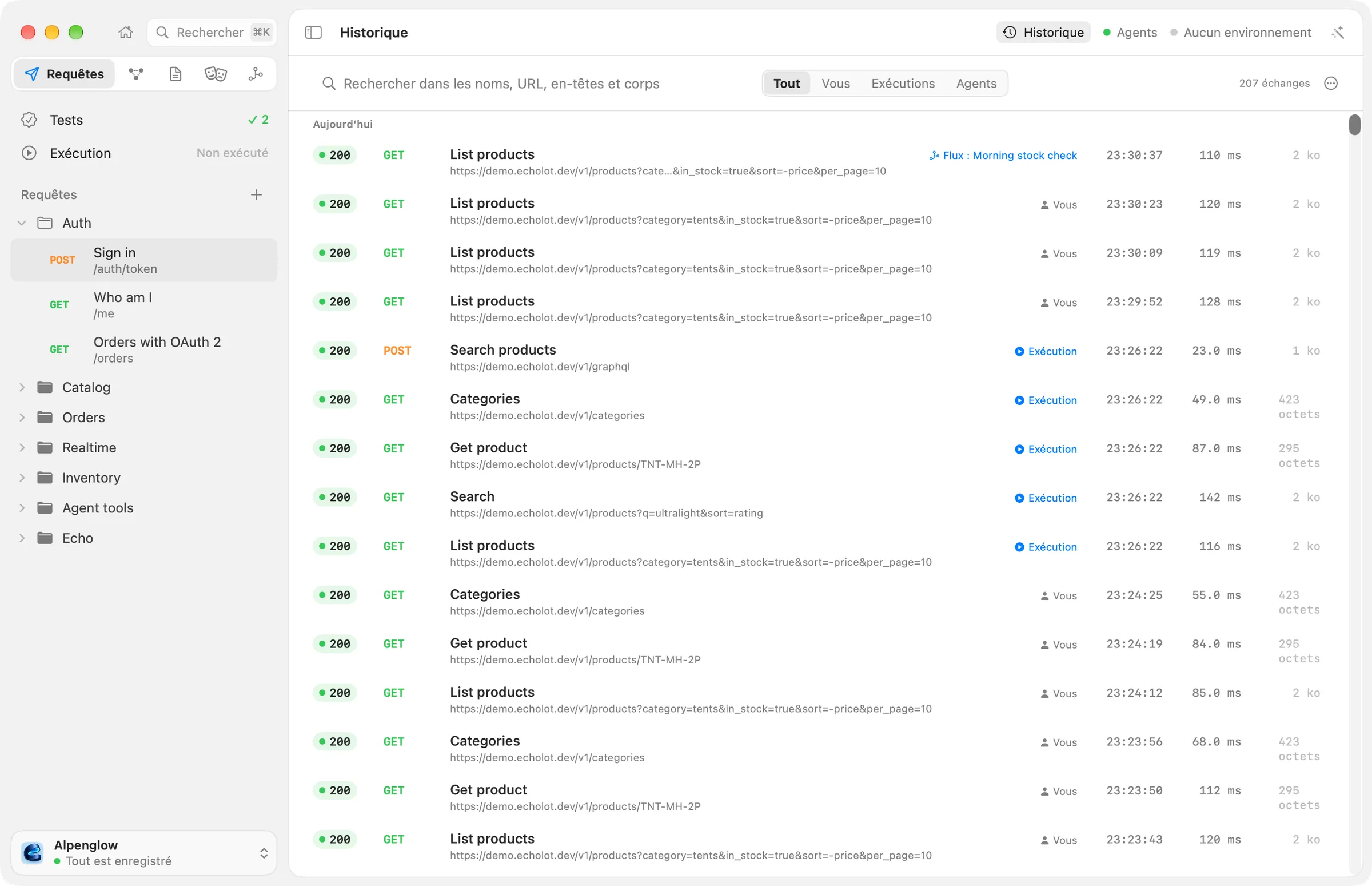
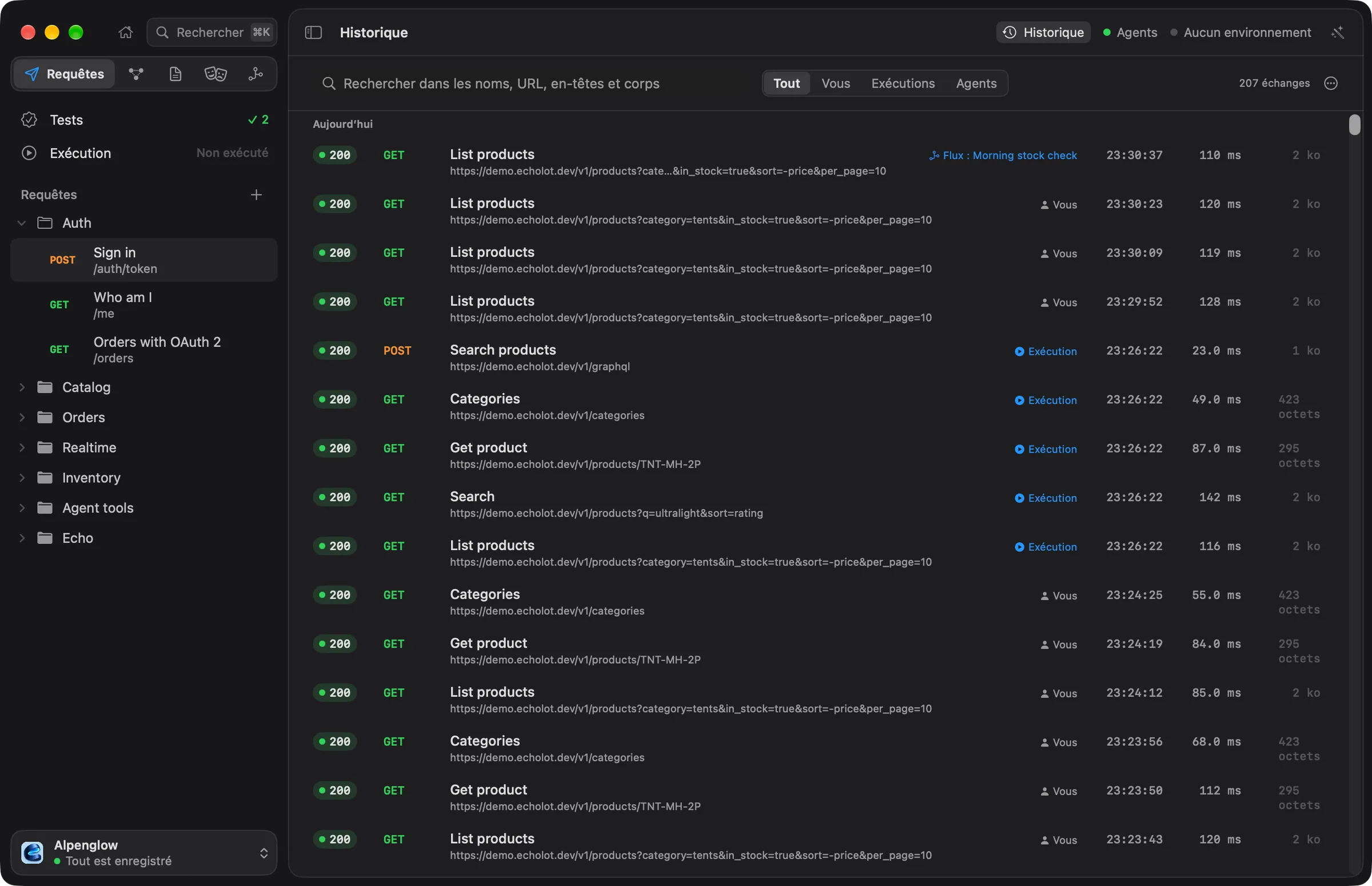
La page liste les échanges par jour, du plus récent au plus ancien. Chaque ligne indique l’état (ou Échec pour un envoi qui n’a reçu aucune réponse), la méthode, le nom de la requête, son adresse, son expéditeur et l’heure. non enregistré marque un échange d’une requête qui n’a jamais été enregistrée ; supprimé, celui d’une requête supprimée depuis.
Ce qui est enregistré
- Chaque envoi de chaque type de requête, depuis la page de la requête, l’Exécution, les flux, l’Envoi rapide, Raccourcis, l’Assistant et les agents externes.
- Les envois qui ont échoué sans réponse, avec leur erreur.
- Les sessions WebSocket, Socket.IO et MQTT, une fois fermées : la connexion et le journal de chaque message.
Les envois qu’Echolot fait pour son propre usage, comme la récupération d’un schéma GraphQL ou d’une spec, ne sont pas enregistrés. L’outil en ligne de commande ne conserve aucun historique.
L’expéditeur d’un échange apparaît sur sa ligne :
| Affiché | Envoyé par |
|---|---|
| Vous | Vous, depuis l’app. |
| Exécution | Une exécution dans l’Exécution. |
| Flux : nom | Un flux. |
| Agent | L’Assistant intégré. |
| Le nom du client | Un agent externe via le serveur MCP d’Echolot, comme Claude Code. |
Rechercher et filtrer
Saisissez dans Rechercher dans les noms, URL, en-têtes et corps. Deux caractères cherchent dans les noms et les adresses ; trois ou plus cherchent aussi dans les corps. Les correspondances sont trouvées n’importe où dans le texte, pas seulement au début d’un mot.
Envoyé par restreint la liste : Tout, Vous, Exécutions (l’Exécution et les flux) ou Agents (l’Assistant et les agents externes). Le compteur à côté indique combien il y a d’échanges, ou de correspondances.
Ce que couvre la recherche :
- Les 256 premiers Ko de chaque corps texte : JSON, XML, HTML, texte, données de formulaire, flux d’événements et assimilés. Les images, archives et autres corps binaires ne sont pas parcourus.
- Aucun texte de corps tant que le chiffrement est activé : la recherche ne trouve alors que les noms, les adresses et les en-têtes.
- Jamais les valeurs secrètes : elles sont masquées dans ce que l’historique liste et parcourt, la recherche ne peut donc pas servir à en deviner une.
Examiner un échange
Cliquez sur une ligne pour la sélectionner ; ↑ et ↓ parcourent la liste.
- Space affiche un Coup d’œil : l’état, l’heure d’envoi, la durée, la taille et le type, l’expéditeur, l’environnement et la requête, avec des boutons pour l’afficher, copier son adresse ou la comparer.
- ↩ ou un double-clic l’ouvre. Un échange d’une requête enregistrée s’ouvre dans cette requête, sur cette réponse. Un échange sans requête enregistrée s’ouvre dans une feuille avec les en-têtes et le corps de sa réponse.
Faites un clic droit sur une ligne pour obtenir :
| Commande | Ce qu’elle fait |
|---|---|
| Afficher dans la requête | Ouvre la requête sur cette réponse. |
| Afficher l’échange | Ouvre l’échange dans une feuille. |
| Comparer à la réponse précédente | La compare à la réponse précédente de la requête. |
| Ajouter à la spec OpenAPI… | Documente la réponse dans une spec. Voir specs à partir du trafic. |
| Enregistrer comme exemple de mock… | Enregistre la réponse comme exemple nommé dans la spec que suit sa requête. Voir mocks. |
| Copier l’URL | Copie l’adresse. |
| Supprimer | Retire cet échange de l’historique. |
L’historique d’une requête
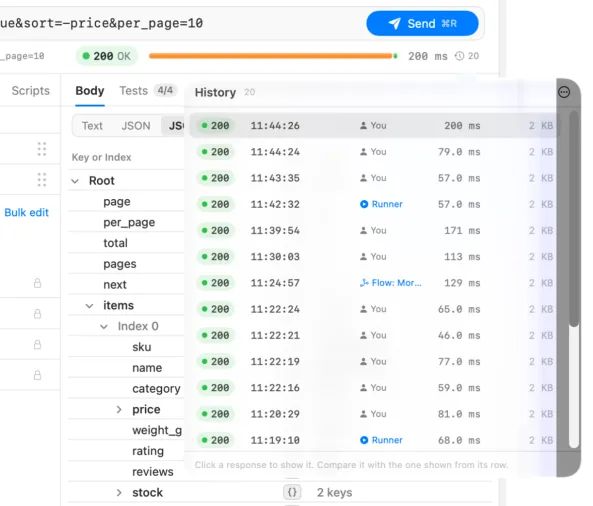
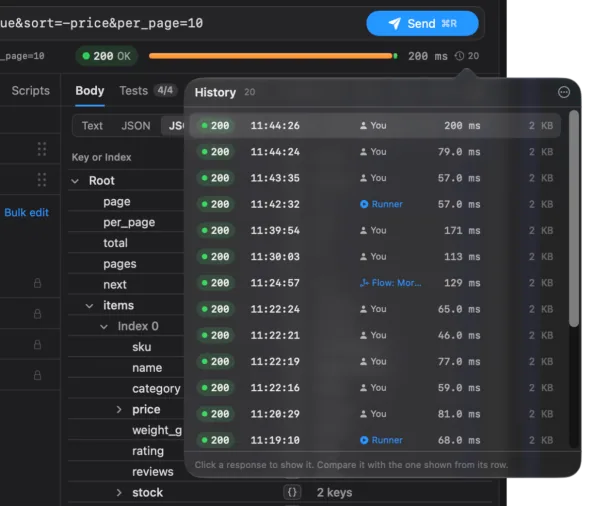
Sur la page de la requête, le bouton horloge dans la barre du volet de réponse indique combien de réponses la requête a. Cliquez dessus pour la liste : état, heure, expéditeur, durée et taille.
- Cliquez sur une réponse pour l’afficher dans le volet de réponse. Une barre au-dessus indique Réponse passée, quand, et qui l’a envoyée, avec Comparer à la dernière et Afficher la dernière.
- Arrêtez-vous sur une ligne et cliquez sur les flèches pour la comparer à la réponse affichée.
- ⋯ › Effacer l’historique de cette requête… demande d’abord confirmation, puis supprime les réponses passées de la requête. La requête reste telle quelle.
Comparer deux réponses
Comparez depuis la liste de l’historique d’une requête, depuis Comparer à la dernière, ou avec Comparer à la réponse précédente sur la page Historique. La feuille montre les deux réponses côte à côte en haut, l’ancienne marquée − et la plus récente +, et les lignes qui ont changé entre elles avec trois lignes de contexte autour de chaque changement.
- Corps compare les corps. Elle indique « Les corps sont identiques, octet pour octet. » quand rien ne diffère, et « Les corps ne diffèrent que par leur mise en forme. » quand seule la mise en page diffère.
- État et en-têtes compare la ligne d’état et les en-têtes.
Les compteurs en bas indiquent combien de lignes ont été ajoutées et supprimées. Jusqu’à 20 000 lignes modifiées sont affichées.
Combien de temps l’historique est conservé
L’historique conserve les réponses les plus récentes de chaque requête. Choisissez combien dans Réglages › Stockage › Historique par requête : 10, 25, 50 (par défaut), 100 ou 200. Les entrées les plus anciennes partent d’abord. La réponse la plus récente de chaque requête garde son corps, et s’affiche donc de nouveau après un redémarrage.
Les corps sont stockés séparément et ont leur propre limite de taille (Conserver les corps de réponse jusqu’à, 5 Go par défaut). Au-delà, les corps utilisés le moins récemment sont supprimés : une ancienne entrée peut donc indiquer « Ce corps n’est plus stocké. » Voir stockage et chiffrement.
Effacer l’historique
- Un échange : Supprimer dans son menu contextuel.
- Celui d’une requête : Effacer l’historique de cette requête… dans sa liste d’historique.
- Tout celui d’un espace de travail : ⋯ › Effacer l’historique… sur la page Historique. Echolot demande d’abord : « Effacer tout l’historique de cet espace de travail ? » Les requêtes restent telles quelles ; leurs réponses passées disparaissent.
Effacer l’historique ne touche jamais aux requêtes ni aux fichiers de l’espace de travail.
Où vit l’historique
Chaque espace de travail a son propre historique, conservé dans le stockage d’Echolot sur votre Mac, jamais dans le dossier de l’espace de travail. Il n’est pas partagé via Git, et l’historique d’un collègue est le sien. Les agents lisent l’historique via Echolot, avec les en-têtes d’identification et les secrets masqués.
Si l’historique ne peut pas être ouvert, la page indique « L’historique n’est pas disponible » et pourquoi. Les envois fonctionnent toujours ; rien n’est enregistré tant que le fichier ne peut pas être ouvert.
Git et équipes
Partagez un espace de travail avec Git, relisez les changements sous forme de petits diffs, et gardez les secrets et les réglages personnels hors du dépôt.
Stockage et chiffrement
Où Echolot conserve les espaces de travail, les corps de réponse et l’historique, quelle quantité il garde, et comment chiffrer les corps de réponse sur le disque.