 Echolot
Secrets
Gardez mots de passe, jetons et clés dans le trousseau plutôt que dans les fichiers de l’espace de travail, et transmettez-les à l’outil en ligne de commande et à la CI.
Un secret est une variable dont la valeur reste dans le trousseau de votre Mac. Le fichier de l’espace de travail n’en contient que le nom : vous pouvez donc valider l’espace de travail et le partager sans partager vos identifiants. Utilisez des secrets pour les mots de passe, les jetons, les clés d’API et tout ce que vous ne colleriez pas dans une conversation.
Rendre une variable secrète
- Ouvrez le tableau de la variable : la page Environnements, Réglages du dossier… › Variables, ou l’onglet Variables de la requête.
- Ajoutez la variable, ou trouvez-la, et cochez Secret.
- Saisissez la valeur dans le champ (il affiche Non défini sur ce Mac) et appuyez sur ↩ ou cliquez sur Enregistrer.
Le champ n’affiche plus jamais la valeur. Il indique Stocké dans le trousseau, avec une clé, dès qu’une valeur s’y trouve. Pour changer la valeur, saisissez-en une nouvelle et enregistrez-la.
Utilisez un secret comme n’importe quelle variable : {{token}}.
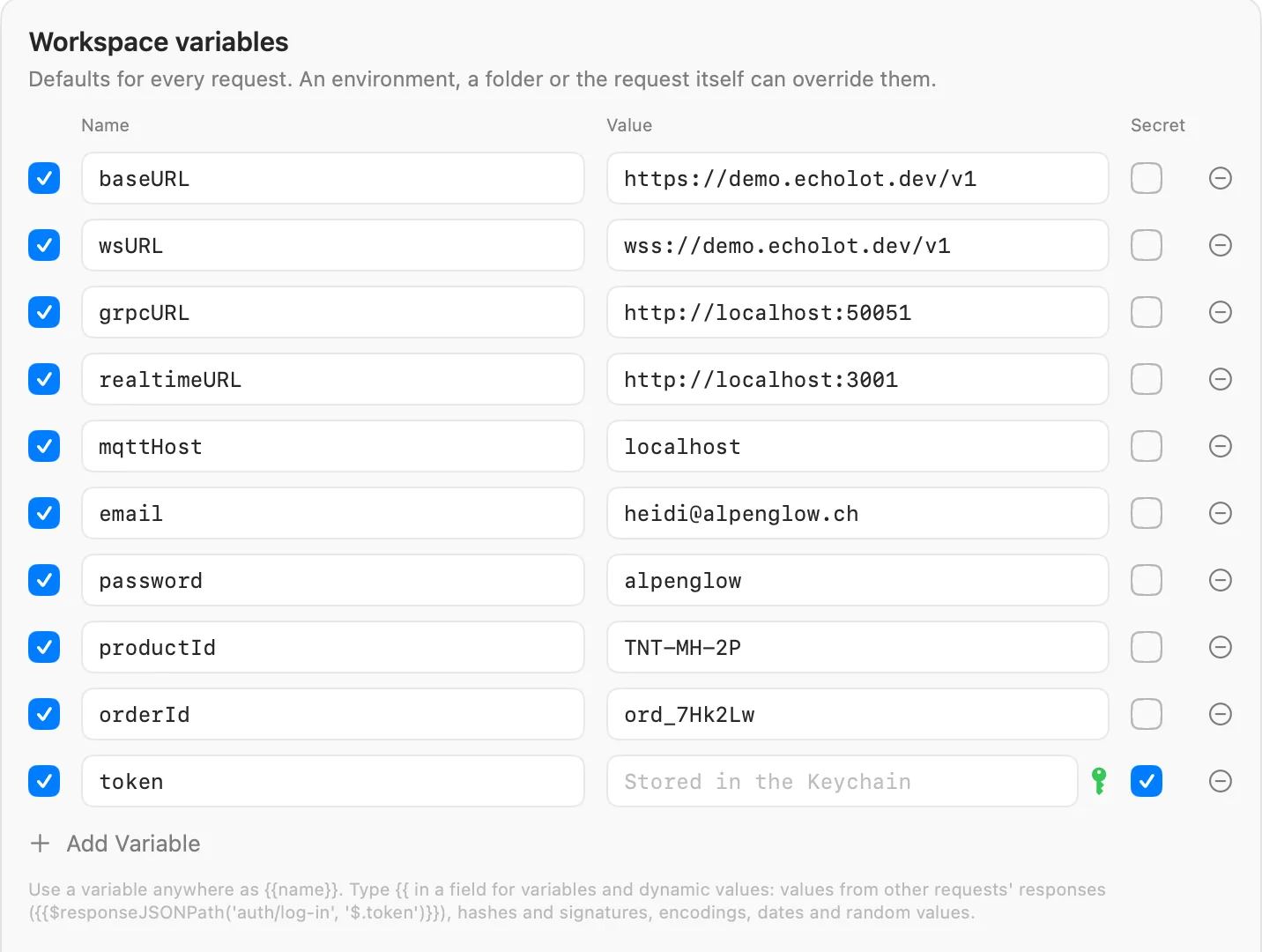
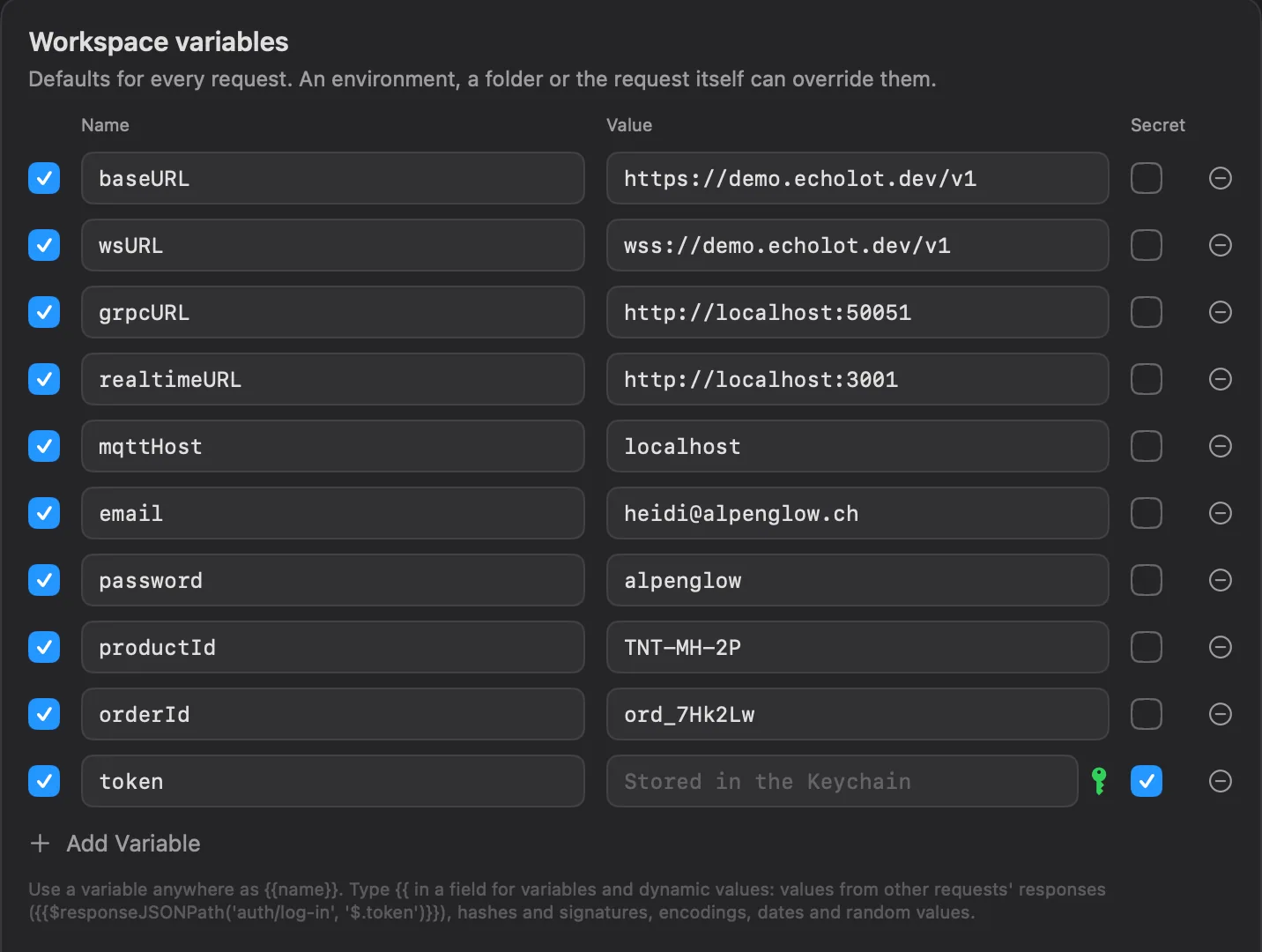
Dans le fichier, un secret est un nom et un indicateur, sans valeur :
[[variables]]
name = "token"
secret = true
Chaque niveau garde sa propre valeur. Un secret password dans l’environnement Staging et un autre dans Production sont
deux éléments du trousseau : chaque environnement peut donc avoir son propre mot de passe.
Où se trouvent les valeurs
Les valeurs sont conservées dans votre trousseau de session, un élément par secret, nommé Echolot secret <name>. Elles
appartiennent à l’espace de travail (par son ID, qui se trouve dans workspace.toml) et au niveau où la variable est
définie. L’outil en ligne de commande, sur le même Mac, lit les mêmes éléments.
Un secret sans valeur sur ce Mac ne se rabat pas sur un autre niveau. La requête indique
the secret {{password}} has no value on this Mac tant que vous n’en avez pas défini une.
Édition du Mac App Store
L’édition App Store utilise le même trousseau. Les éléments créés par le téléchargement direct ou par l’outil en ligne de commande peuvent demander une fois l’accès ; choisissez Toujours autoriser.
Comparer les éditionsCe qui n’entre jamais dans les fichiers
Echolot garde ces éléments hors des fichiers de l’espace de travail :
- Les valeurs des variables secrètes.
- Les secrets que stockent les captures de réponse : une capture marquée secrète n’écrit que
dans le trousseau. Dans Alpenglow, Auth › Sign in capture
access_tokendans le secret{{token}}. - Les jetons OAuth 2.0 et les connexions MCP.
- Les valeurs que vous déplacez avec Placer dans le trousseau (ci-dessous).
Ce que vous saisissez en clair reste en clair. Quand le champ d’un mot de passe d’auth ou de proxy contient une valeur
littérale au lieu d’une variable, Echolot vous avertit en dessous :
Enregistré en clair dans le fichier de l’espace de travail. Cliquez sur Placer dans le trousseau : la valeur
devient une variable secrète de l’espace de travail, et le champ reçoit {{name}} à sa place.
Les secrets sont aussi masqués partout où Echolot affiche ou transmet une requête résolue : aperçus, Coup d’œil, panneau Variables, recherche dans l’historique et tout ce que reçoivent les agents. Générer du code… et Copier en tant que cURL font exception : ils écrivent la requête telle qu’elle serait envoyée, secrets compris.
Les importations placent les identifiants dans des secrets
Quand vous importez une collection Postman, un export Insomnia ou un autre fichier, les
mots de passe, jetons et clés d’API trouvés dans les réglages d’auth et les en-têtes d’identification deviennent des
variables secrètes. Leurs valeurs vont dans le trousseau, et la requête reçoit {{name}} à la place : le nom de la
requête et du champ, par exemple {{me_password}}. Le rapport d’importation liste les noms des secrets enregistrés,
jamais les valeurs.
Les identifiants écrits dans des adresses (https://user:pass@…), des chaînes de requête et des corps ne sont pas
encore déplacés. Vérifiez-les après une importation.
Les exports omettent les valeurs
Un export écrit les variables secrètes par leur nom seulement, sans valeur, dans tous les formats. La personne qui ouvre l’export définit les valeurs de son côté.
Les secrets en ligne de commande et en CI
L’outil en ligne de commande cherche la valeur d’un secret dans cet ordre :
- Un fichier
--secretsdonné àecholot run: des lignesNAME=value. - Une variable d’environnement
ECHOLOT_SECRET_<NAME>: le nom en majuscules, chaque caractère autre qu’une lettre ou un chiffre devenant_.{{token}}litECHOLOT_SECRET_TOKEN;{{api-key}}litECHOLOT_SECRET_API_KEY. - Sur un Mac, les éléments du trousseau que gère l’app.
ECHOLOT_SECRET_TOKEN=… echolot run Alpenglow.echolot --folder orders
echolot run Alpenglow.echolot --env staging --secrets staging.secrets
Le trousseau est ignoré quand CI est défini, et quand ECHOLOT_KEYCHAIN=0. En CI, définissez les variables
ECHOLOT_SECRET_… à partir du magasin de secrets de votre CI. Voir CI.
Un secret trouvé dans l’environnement vaut pour tous les niveaux : ECHOLOT_SECRET_PASSWORD répond à {{password}}
dans n’importe quel environnement.
Les importations en ligne de commande placent les identifiants dans des secrets comme le fait l’app. Sans trousseau,
l’outil indique quelles variables ECHOLOT_SECRET_… définir.
La première ouverture d’un collègue
Un collègue qui clone l’espace de travail obtient le nom de chaque secret et aucune des valeurs. Ses tableaux indiquent Non défini sur ce Mac. Il définit ses propres valeurs une fois, puis tout le monde travaille à partir des mêmes fichiers avec ses propres identifiants. Voir Git et équipes.
Environnements et variables
Utilisez des variables dans les requêtes, gardez un jeu de valeurs pour chaque serveur dans un environnement, passez de l’un à l’autre et voyez quelle valeur l’emporte.
Environnements protégés
Marquez un environnement comme Production comme protégé, pour que chaque envoi vers lui demande d’abord confirmation, de votre part comme de celle des agents.