 Echolot
Dossiers
Organisez les requêtes en dossiers, déplacez-les et réordonnez-les, agissez sur plusieurs à la fois, et définissez l’auth, les variables et les scripts dont héritent toutes les requêtes à l’intérieur.
Les dossiers regroupent les requêtes dans l’arborescence des requêtes de la barre latérale, et ils portent des
réglages : l’auth, les variables et les scripts définis sur un dossier s’appliquent à chaque requête à l’intérieur. Sur
le disque, un dossier est un répertoire sous requests/ avec un _folder.toml.
Créer un dossier
- Fichier › Nouveau dossier (⇧⌘N), quand la barre latérale affiche Requêtes.
- Le + à côté de Requêtes dans la barre latérale, puis Nouveau dossier.
- Faites un clic droit sur un dossier et choisissez Nouveau dossier pour en créer un à l’intérieur, ou un clic droit sur un espace vide de l’arborescence pour en créer un au niveau supérieur.
Le nom du nouveau dossier est prêt à être modifié. Saisissez un nom et appuyez sur ↩.
Nouvelle requête dans le menu contextuel d’un dossier place la requête à l’intérieur. Fichier › Nouvelle requête (⌘N) et les autres commandes Nouvelle requête … la placent là où vous vous trouvez dans l’arborescence.
Renommer, dupliquer et réordonner
Faites un clic droit sur une requête ou un dossier pour afficher son menu :
| Commande | Ce qu’elle fait |
|---|---|
| Exécuter la requête / Exécuter le dossier | L’exécute dans l’Exécution, avec ses vérifications. |
| Renommer | Modifie le nom sur place. ↩ sur une ligne sélectionnée fait la même chose ; Esc annule. |
| Dupliquer | Copie une requête (⌘D). |
| Monter, Descendre | Déplace l’élément d’un cran dans son dossier. |
| Afficher dans le Finder | Affiche le fichier ou le dossier de l’élément. |
| Placer dans la corbeille… | Demande confirmation, puis le place dans la corbeille. |
Les dossiers proposent aussi Nouvelle requête, Nouveau dossier, Réglages du dossier…, Lier à une spec OpenAPI… (ou Vérifier les changements de la spec OpenAPI… une fois le lien établi ; voir specs), Documenter dans une spec OpenAPI… (voir specs à partir du trafic) et Exporter le dossier… (voir export).
L’ordre que vous donnez aux éléments est enregistré dans le _folder.toml du dossier : il est donc le même pour tous
ceux qui ouvrent l’espace de travail.
Déplacer des éléments au clavier et à la souris
Dans l’arborescence des requêtes, ↑ et ↓ déplacent la sélection, → ouvre un dossier et ← le ferme ou remonte au dossier du dessus.
Faites glisser des requêtes et des dossiers pour les déplacer :
- Un espace s’ouvre là où l’élément va atterrir, et les lignes du dessous lui font de la place.
- Sous un dossier ouvert, déplacez le pointeur vers la gauche ou la droite pour choisir la profondeur : dans le dossier ou après lui.
- Attendez un instant sur un dossier fermé et il s’ouvre, ce qui permet de déposer entre ses éléments. Les dossiers ouverts ainsi se referment si le glissement se termine ailleurs.
- Faire glisser l’un de plusieurs éléments sélectionnés les déplace tous.
Déposez des fichiers du Finder sur l’arborescence pour les importer dans ce dossier : Postman, Insomnia, OpenAPI, HAR et les autres formats qu’Echolot lit. Collez ou déposez une commande cURL pour en faire une requête.
Sélectionner plusieurs éléments
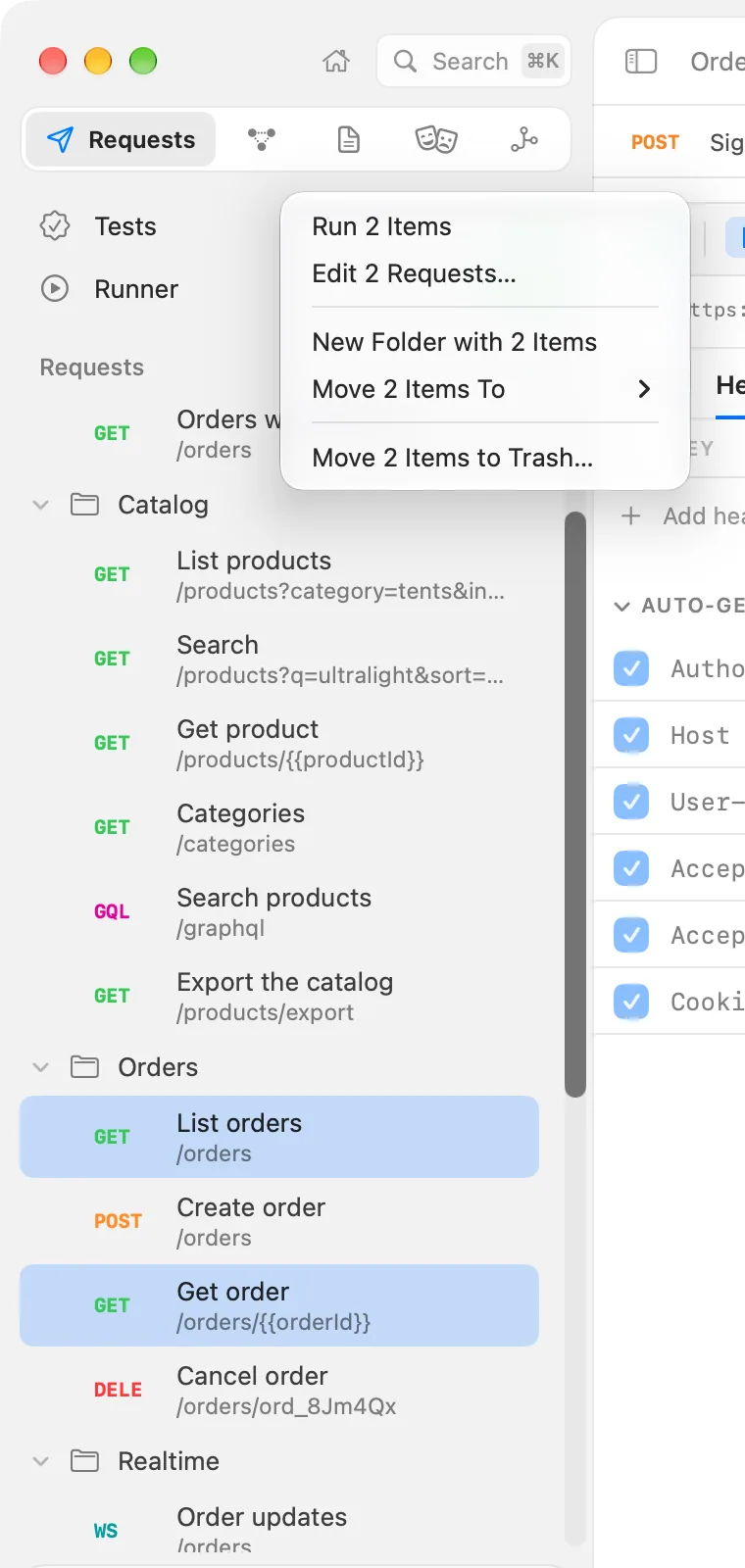
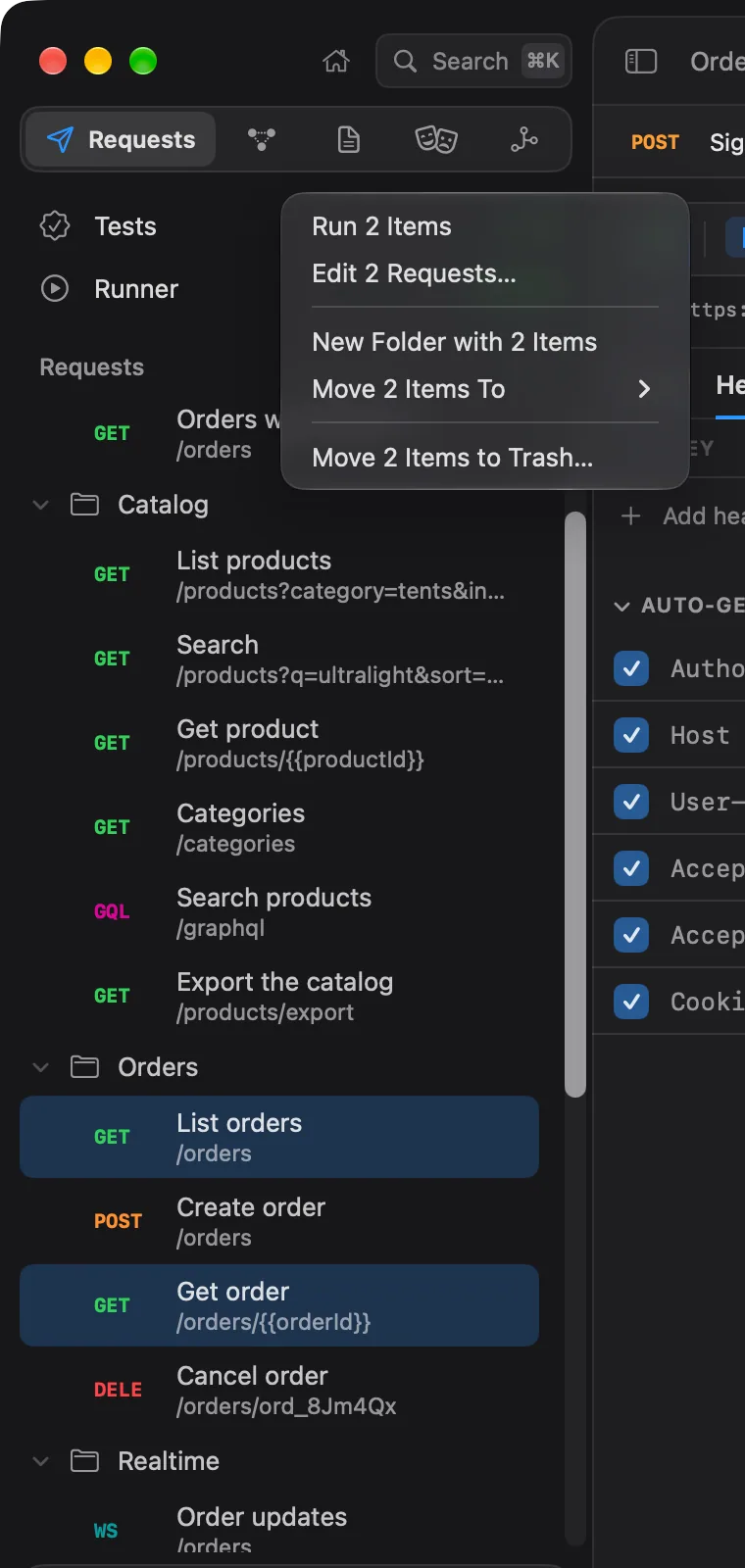
⌘-clic ajoute ou retire un élément. ⇧-clic sélectionne tout ce qui se trouve entre le dernier élément et celui-ci. Faites un clic droit sur l’un des éléments sélectionnés pour voir ce que vous pouvez faire avec tous :
| Commande | Ce qu’elle fait |
|---|---|
| Exécuter N éléments | Les exécute dans l’Exécution. |
| Modifier N requêtes… | Modifie en une fois les en-têtes, les paramètres et l’auth de chaque requête sélectionnée. |
| Nouveau dossier avec N éléments | Crée un dossier et y déplace les éléments. |
| Déplacer N éléments vers | Les déplace dans Espace de travail (niveau supérieur) ou dans n’importe quel dossier. |
| Placer N éléments dans la corbeille… | Demande confirmation, puis les place tous dans la corbeille. |
Quand un dossier et des éléments qu’il contient sont tous sélectionnés, les commandes s’appliquent au dossier.
Modifier plusieurs requêtes à la fois
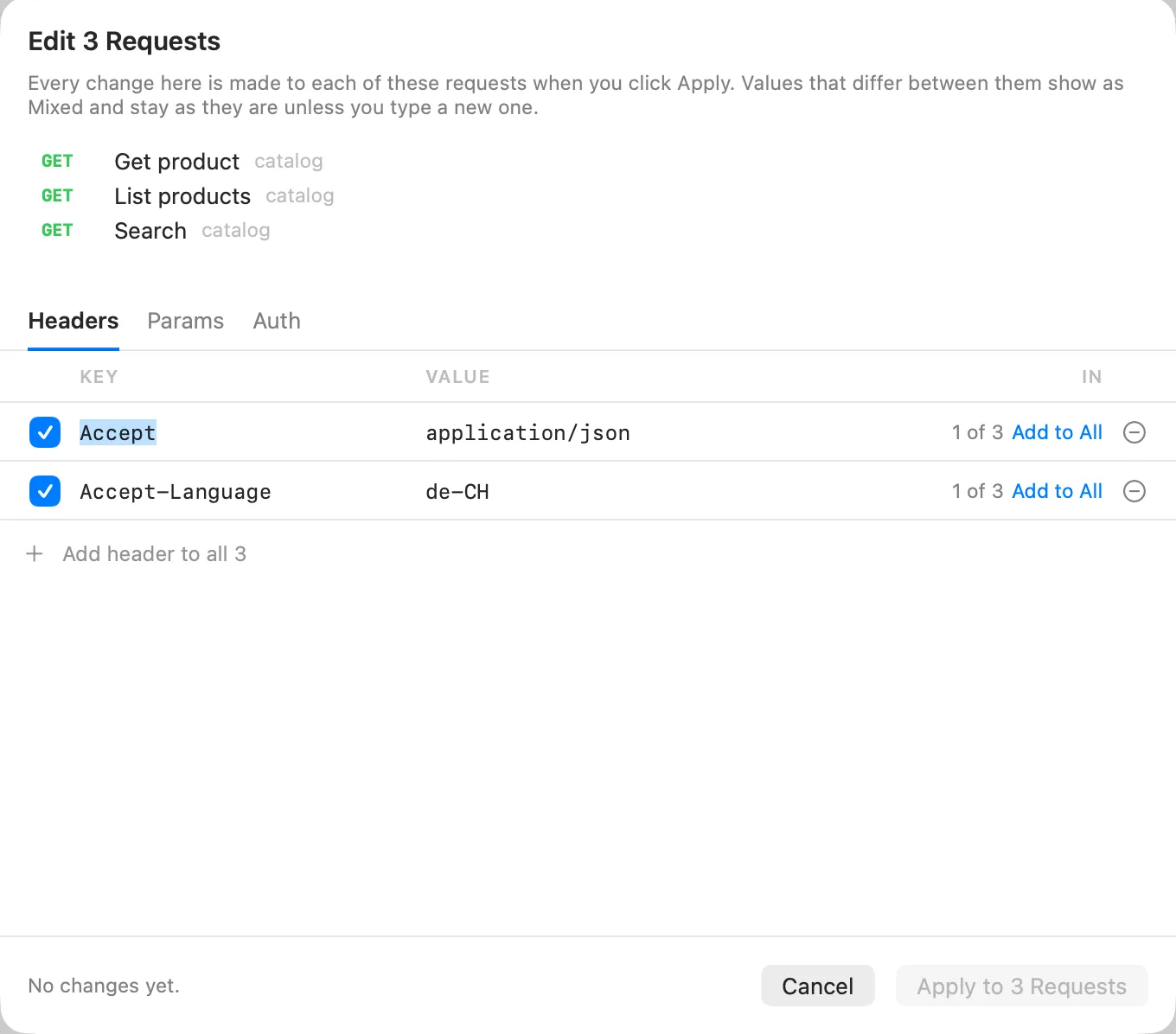
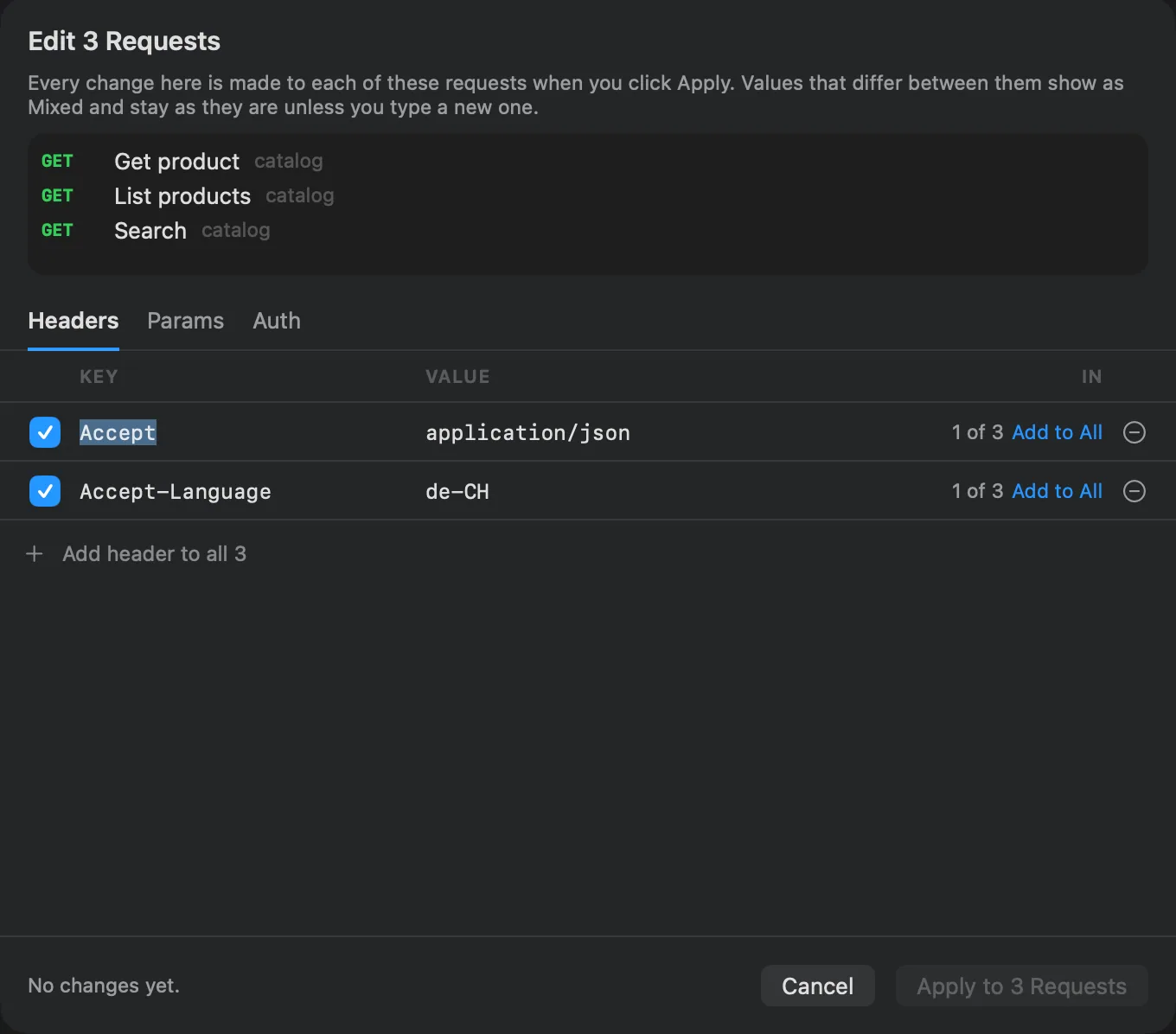
Modifier N requêtes… ouvre une feuille avec trois onglets : En-têtes, Paramètres et Auth. Chaque modification faite là s’applique à toutes les requêtes sélectionnées quand vous cliquez sur Appliquer à N requêtes.
- En-têtes et Paramètres listent chaque en-tête ou paramètre que possède l’une des requêtes. Une valeur sur laquelle les requêtes diffèrent s’affiche comme mixte et reste telle quelle dans chacune, sauf si vous en saisissez une nouvelle. Une ligne que certaines requêtes n’ont pas indique combien la possèdent, avec Ajouter à toutes pour la donner à chaque requête. Supprimez une ligne pour la retirer de chaque requête.
- Auth propose Conserver celle de chaque requête, Hériter du dossier, Aucune authentification, ou la même auth que l’une des requêtes sélectionnées (Identique à « List orders » (Bearer Token)). Pour leur donner à toutes de nouveaux identifiants, définissez les identifiants sur leur dossier et choisissez Hériter du dossier.
Toute la modification forme une seule étape : Édition › Annuler l’annule pour chaque requête.
Réglages du dossier
Faites un clic droit sur un dossier et choisissez Réglages du dossier…. La feuille comporte ces onglets :
| Onglet | Ce qu’il définit |
|---|---|
| Auth | L’auth de chaque requête à l’intérieur qui ne définit pas la sienne. Hériter (par défaut) transmet vers le bas l’auth du dossier du dessus, ou celle de l’espace de travail. |
| Variables | Les variables de chaque requête de ce dossier. Elles remplacent celles de l’espace de travail et de l’environnement. |
| Scripts | Un script de pré-requête et un script de test qui s’exécutent autour de chaque requête de ce dossier. |
| Docs | Des notes sur le dossier, conservées dans son _folder.toml. Aussi Proposer ces requêtes aux agents comme outils : voir agents. |
Cliquez sur Terminé pour enregistrer. Fermer la feuille d’une autre façon, ou fermer la fenêtre, conserve aussi vos modifications.
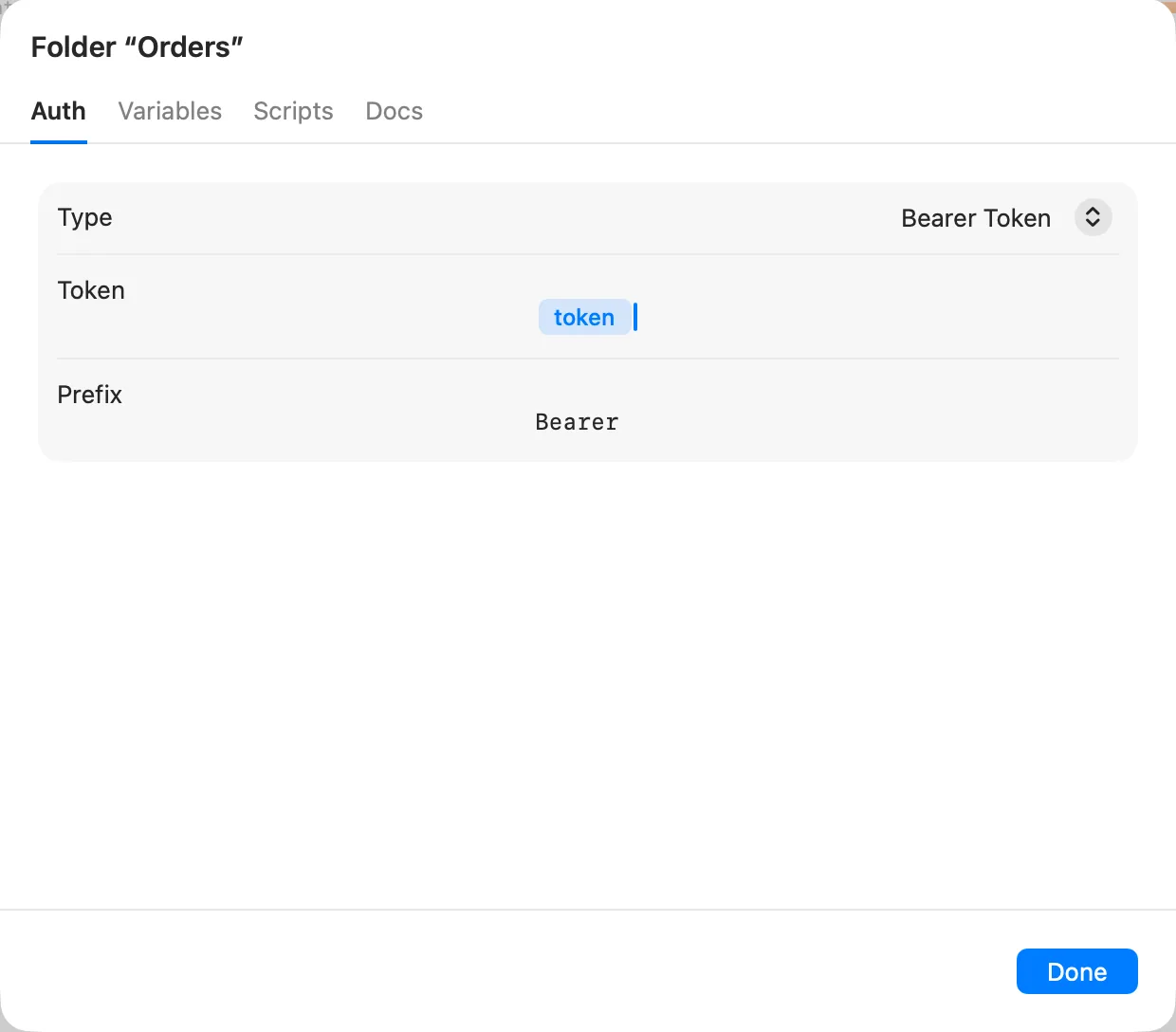
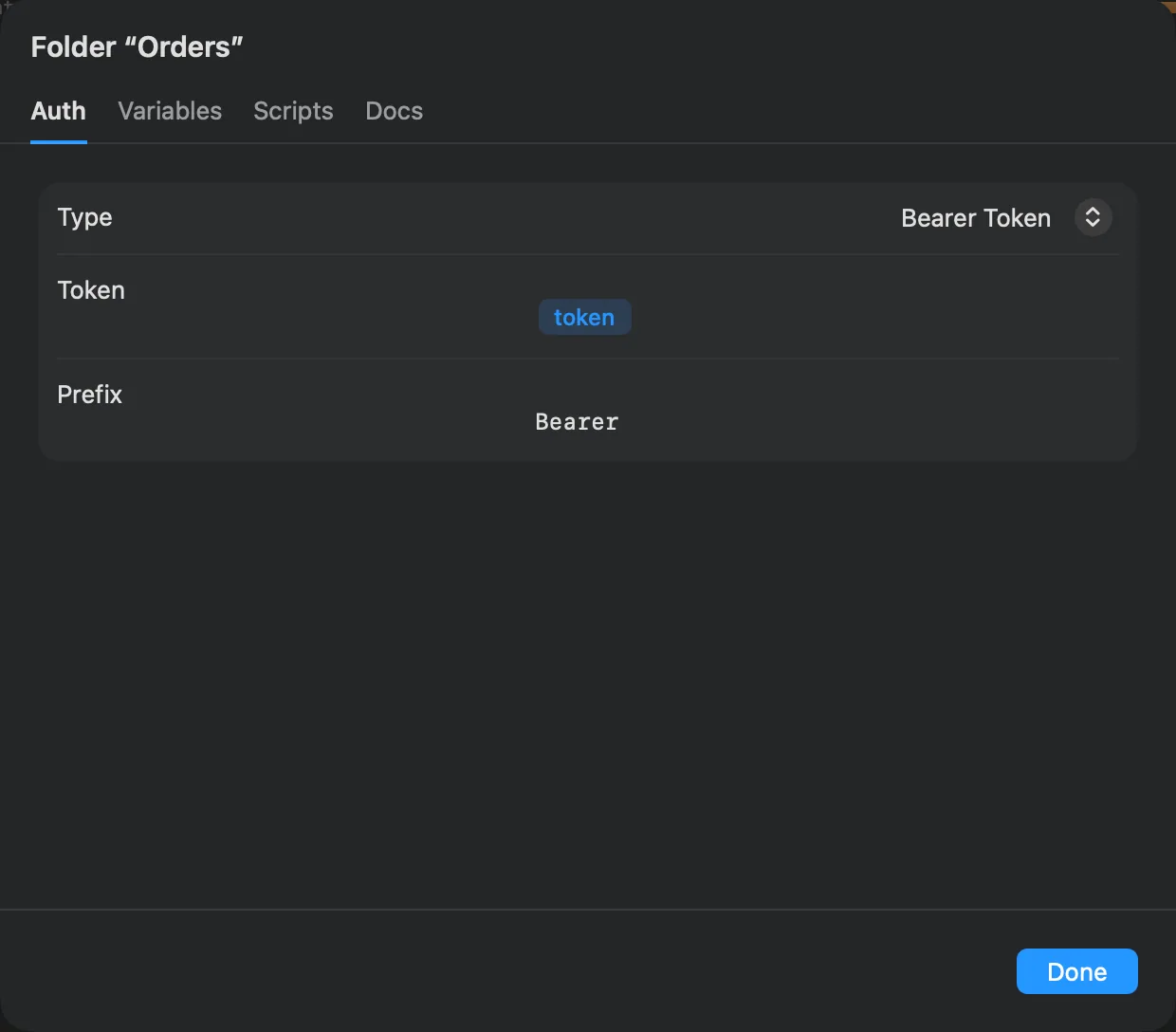
Dans Alpenglow, le dossier Orders définit une authentification Bearer avec {{token}} : chaque requête qu’il
contient envoie donc le jeton que Auth › Sign in a capturé. Une requête qui définit sa propre auth utilise celle-ci
à la place.
Réglages de l’espace de travail
Les réglages de l’espace de travail sont le sommet de la chaîne : ce dont hérite chaque requête de l’espace de travail. Ouvrez-les avec Réglages de l’espace de travail… dans le sélecteur d’espace de travail, ou par un clic droit sur un espace vide de l’arborescence des requêtes.
| Onglet | Ce qu’il définit |
|---|---|
| Auth | L’auth par défaut de chaque requête. |
| Variables | Les variables de l’espace de travail : les valeurs par défaut que les environnements, les dossiers et les requêtes remplacent. La même liste que Espace de travail sur la page Environnements. |
| Scripts | Des scripts qui s’exécutent autour de chaque requête. |
| Agents | Les règles pour les agents IA dans cet espace de travail. Voir agents. |
| Proxy | Utiliser le réglage proxy de l’app, ou un proxy propre à cet espace de travail, qui suit l’espace de travail chez vos collègues et dans l’outil en ligne de commande. Voir réglages de requête. |
| Certificats | Les certificats d’autorité à approuver et les certificats client à présenter, par hôte. Voir réglages de requête. |
Comment les requêtes héritent
Pour l’auth, une requête utilise la première de ces sources qui définit quelque chose : la requête elle-même, son dossier, les dossiers au-dessus d’elle du plus proche vers l’extérieur, puis l’espace de travail.
Les variables, elles, s’additionnent : la requête voit les variables de chaque niveau, et quand deux niveaux définissent le même nom, le plus proche l’emporte. L’ordre est décrit dans environnements.
Les scripts s’exécutent dans l’ordre autour d’une requête : ceux de l’espace de travail d’abord, puis ceux de chaque dossier de l’extérieur vers l’intérieur, puis ceux de la requête elle-même. Voir scripts et tests.
Les en-têtes ne sont pas hérités des dossiers ; définissez les en-têtes communs avec Modifier N requêtes…, ou dans un script de pré-requête.
Déplacer une requête change ce dont elle hérite
Une requête reprend l’auth, les variables et les scripts du dossier où elle se trouve. Déplacez-la dans un autre dossier et elle reprend ceux de ce dossier. Vérifiez son onglet Auth après un déplacement si elle dépendait de l’auth de son ancien dossier.
Supprimer des dossiers
Placer dans la corbeille… sur un dossier demande d’abord confirmation et indique combien de requêtes il contient. Le dossier, ses réglages et chaque requête à l’intérieur vont dans la corbeille du Finder. Édition › Annuler les récupère.
Espaces de travail
Ce qu’est un espace de travail, comment en créer, en ouvrir et en changer, et quel fichier contient quoi.
Environnements et variables
Utilisez des variables dans les requêtes, gardez un jeu de valeurs pour chaque serveur dans un environnement, passez de l’un à l’autre et voyez quelle valeur l’emporte.