 Echolot
Réglages de la requête
Choisissez la version HTTP, les redirections, les cookies, la décompression, les vérifications TLS, le délai d’attente et le mode brut d’une requête, et configurez les proxys et les certificats.
L’onglet Réglages définit comment une requête voyage : quelle version HTTP, si elle suit les redirections, conserve les cookies, vérifie les certificats, et combien de temps elle peut durer. Les proxys et les certificats se règlent pour tout l’espace de travail ou pour l’app, plus bas sur cette page.
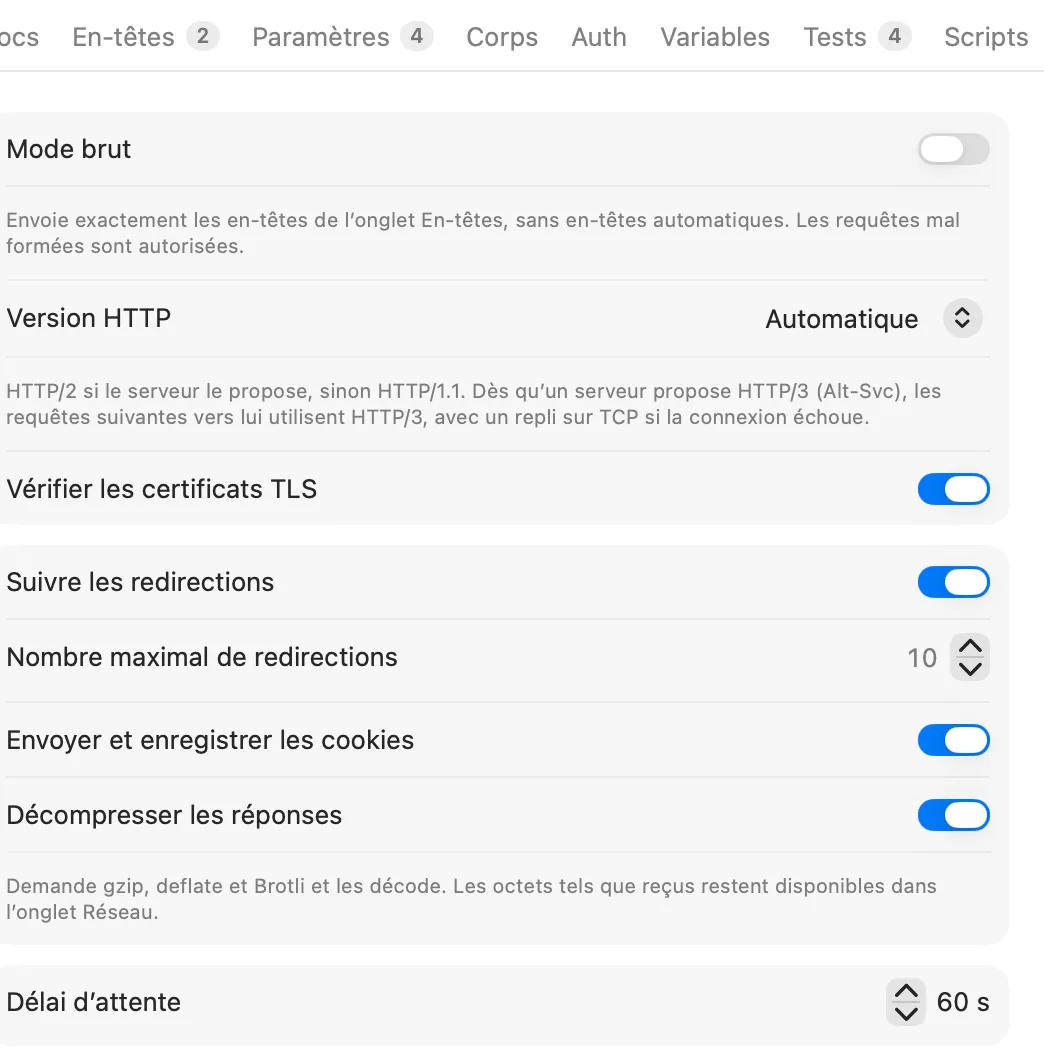
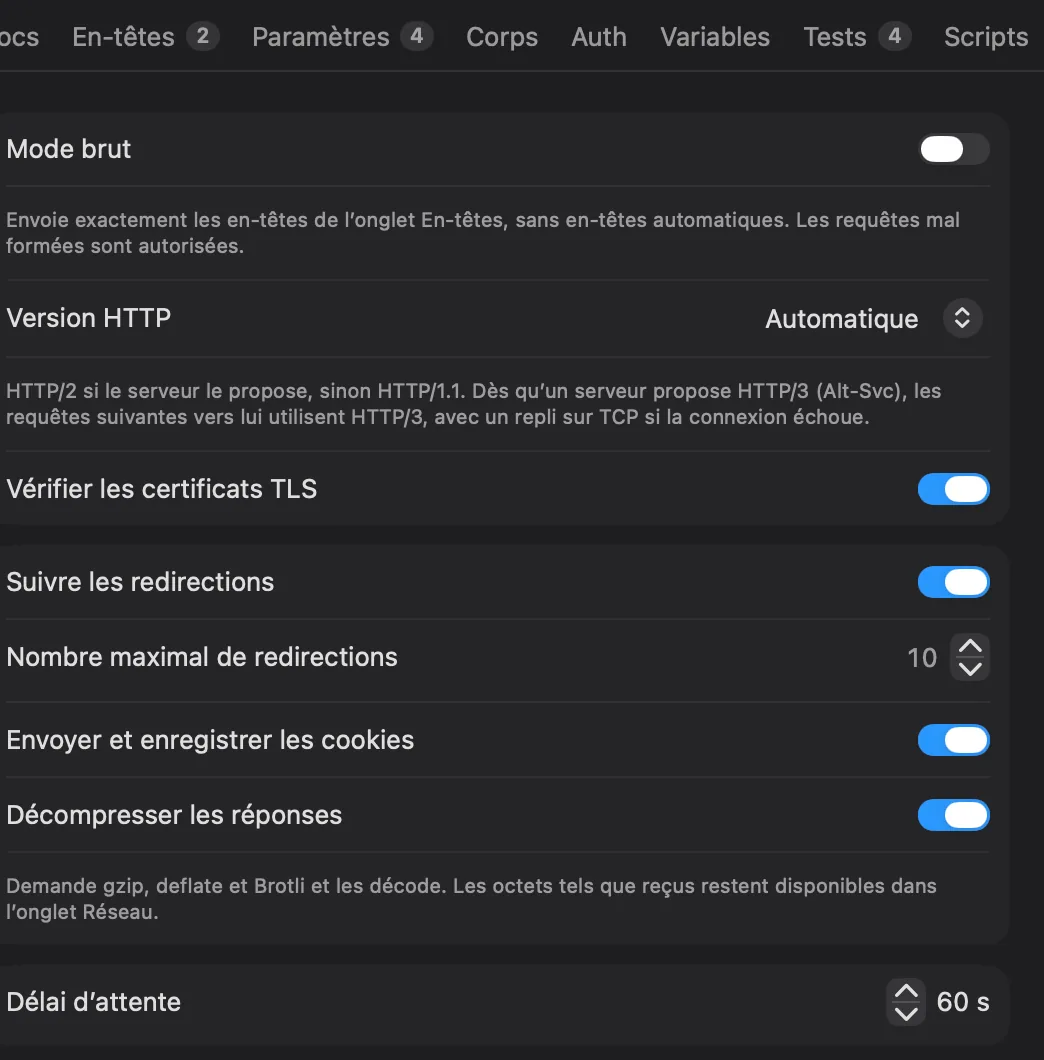
L’onglet Réglages
| Réglage | Par défaut | Ce qu’il fait |
|---|---|---|
| Mode brut | Désactivé | Envoie exactement les en-têtes de l’onglet En-têtes, sans rien ajouter. |
| Version HTTP | Automatique | Automatique, HTTP/1.1, HTTP/2 ou HTTP/3. |
| Vérifier les certificats TLS | Activé | Vérifie le certificat du serveur pour les adresses https://. |
| Suivre les redirections | Activé | Suit les réponses 3xx, jusqu’au Nombre maximal de redirections. |
| Nombre maximal de redirections | 10 | De 1 à 50. |
| Envoyer et enregistrer les cookies | Activé | Envoie les cookies que le jar de la fenêtre contient pour l’adresse, et garde ceux que la réponse définit. |
| Décompresser les réponses | Activé | Demande des réponses compressées et les décode. |
| Délai d’attente | 60 s | La durée que tout l’échange peut prendre, d’une seconde à une heure, par pas de 5 secondes. |
Seuls les réglages que vous modifiez sont enregistrés dans le fichier de la requête. L’onglet affiche un point quand un réglage diffère de sa valeur par défaut, et affiche Réglages (brut) tant que le mode brut est activé. Rétablir les valeurs par défaut remet tous les réglages à leur état d’origine.
Dans le fichier de la requête, les réglages ressemblent à ceci :
[settings]
http-version = "http2"
follow-redirects = false
timeout = 10.0
Version HTTP
| Choix | Ce qu’Echolot envoie |
|---|---|
| Automatique | HTTP/2 quand le serveur le propose, sinon HTTP/1.1. Dès qu’un serveur propose HTTP/3 (avec un en-tête Alt-Svc), les requêtes suivantes vers lui utilisent HTTP/3, avec repli sur TCP s’il ne se connecte pas. |
| HTTP/1.1 | HTTP/1.1 uniquement. |
| HTTP/2 | HTTP/2 uniquement : sur TLS, ou sur http:// simple avec connaissance préalable (h2c). |
| HTTP/3 | HTTP/3 sur QUIC uniquement. |
HTTP/3 a des limites :
- Il nécessite macOS 27 ou version ultérieure. Sur un Mac plus ancien, l’onglet l’indique et une requête réglée sur HTTP/3 ne peut pas être envoyée ; Automatique reste sur HTTP/2 et HTTP/1.1.
- Adresses
https://uniquement. - Pas de proxys (ceux du système compris), pas de fichiers d’AC personnalisés et pas de certificats client. Une requête réglée sur HTTP/3 qui en a besoin est refusée, avec la raison. Sur Automatique, ces requêtes restent sur TCP.
- Le mode brut ne peut pas être utilisé avec HTTP/3.
Sur Automatique, quand une réponse propose HTTP/3, sa carte de détails affiche HTTP/3 proposé. Si la connexion QUIC de la requête suivante échoue, Echolot l’envoie sur TCP à la place, oublie la proposition, et la carte de détails en donne la raison. Rien n’est envoyé deux fois.
Deux autres cas changent de version d’eux-mêmes :
- NTLM nécessite HTTP/1.1. Sur Automatique, les requêtes NTLM passent en HTTP/1.1 ; sur HTTP/2 ou HTTP/3, elles sont refusées.
- Quand un serveur réinitialise une requête HTTP/2 avec
HTTP_1_1_REQUIRED, Echolot parle HTTP/1.1 à ce serveur à partir de là. Une requête qui peut être répétée sans risque est renvoyée aussitôt en HTTP/1.1 ; toute autre requête s’arrête avec une erreur qui l’indique, et passe en HTTP/1.1 quand vous la renvoyez.
La carte de détails de la réponse montre la version utilisée, à côté de la version de TLS.
Redirections
Avec Suivre les redirections activé, Echolot suit les réponses 301, 302, 303, 307 et 308 vers des adresses
http:// et https:// :
303devient unGET(unHEADreste unHEAD), sans le corps.301et302transforment unPOSTenGET, comme le font les navigateurs.307et308conservent la méthode et le corps.
Chaque étape est enregistrée. La carte de détails affiche 3 redirections (ou leur nombre) ; cliquez dessus pour voir l’état, la méthode, l’adresse et la durée de chaque étape, ainsi que l’adresse finale. Essayez avec Echo › Follow redirects dans Alpenglow.
Une redirection vers une autre origine abandonne vos identifiants : les en-têtes Authorization et Cookie, les
en-têtes de clé d’API, les en-têtes qui contiennent un secret, les signatures (Digest, AWS, Hawk, EdgeGrid, NTLM) et le
certificat client. Voir
Les identifiants restent avec leur origine.
Avec Suivre les redirections désactivé, la réponse 3xx est la réponse.
Cookies
Chaque fenêtre a un jar de cookies. Avec Envoyer et enregistrer les cookies activé, une requête envoie les cookies du jar qui correspondent à son adresse, et les cookies que sa réponse définit entrent dans le jar. Désactivez-le pour une requête qui ne doit ni en envoyer ni en garder.
L’onglet Cookies de la réponse montre ce qui a été Envoyé avec la requête, ce qui a été Défini par la réponse, et ce qui est Enregistré dans cette fenêtre. Supprimez un cookie avec son bouton, ou tous avec Tout effacer. Voir Réponses.
Le jar suit les règles des navigateurs : une réponse ne peut pas définir un cookie pour un suffixe public entier comme
.com ou .co.uk. Essayez Echo › Set a cookie dans Alpenglow, puis n’importe quelle autre requête vers
demo.echolot.dev.
Décompresser les réponses
Avec Décompresser les réponses activé, Echolot envoie Accept-Encoding: gzip, deflate, br, zstd (sauf si vous
définissez vous-même cet en-tête) et décode les réponses gzip, deflate, Brotli et Zstandard. L’onglet Corps montre
le corps décodé ; les octets tels qu’ils sont arrivés restent dans l’onglet Réseau, et le menu d’enregistrement du
corps propose Enregistrer le corps encodé…. La carte de détails indique par exemple br, 12 KB → 48 KB.
Désactivez-le pour voir une réponse exactement comme le serveur l’a compressée, ou pour n’envoyer aucun en-tête
Accept-Encoding.
Vérifier les certificats TLS
Laissez cette option activée, sauf si vous testez un serveur dont le certificat n’est pas approuvé par votre Mac et que vous ne pouvez pas ajouter son AC. Quand elle est désactivée, la carte de détails affiche un cadenas orange ouvert, et sa fenêtre contextuelle indique La vérification des certificats est désactivée.
Pour une AC privée, il vaut mieux l’approuver pour cet hôte : voir Certificats.
Délai d’attente
Le délai d’attente est la durée totale que l’échange peut prendre, de la connexion au dernier octet. Quand il est écoulé, la requête s’arrête avec Le délai d’attente de la requête est dépassé et la connexion est fermée.
Mode brut
Le mode brut sert à envoyer une requête octet pour octet telle que vous l’avez écrite, même mal formée, pour tester la
façon dont un serveur la traite. Echolot omet les en-têtes qu’il ajoute à chaque requête (Host, User-Agent,
Accept, Accept-Encoding, Cookie, Content-Length et le découpage) et ne vérifie pas que la requête est bien
formée. Sous AUTOMATIQUES, l’onglet En-têtes indique Mode brut : Echolot n’ajoute aucun en-tête ; seuls ceux
ci-dessus sont envoyés.
Pour une requête qui n’envoie que vos propres en-têtes, réglez aussi Auth sur Aucune auth et écrivez votre propre
Content-Type si le corps en a besoin. Le mode brut écrit du HTTP/1.1 : il ne peut donc pas être utilisé avec HTTP/3.
Nouvelles tentatives
Echolot garde les connexions ouvertes et les réutilise, ce qui économise le temps DNS, de connexion et TLS ; la carte de détails indique Connexion réutilisée quand c’est le cas. Il arrive qu’un serveur ait fermé une connexion maintenue ouverte au moment même où une requête part. Alors :
- Une requête qui peut être répétée sans risque est renvoyée sur une nouvelle connexion : un
GET,HEAD,OPTIONS,TRACE,PUTouDELETE, ou toute requête avec un en-têteIdempotency-Key. La carte de détails indique qu’elle a été renvoyée. - Toute autre requête (un
POSTsansIdempotency-Key, par exemple) n’est pas renvoyée, car le serveur a peut-être agi dessus. Elle s’arrête avec La connexion s’est fermée avant toute réponse ; le serveur a peut-être appliqué la requête.
Echolot ne réessaie jamais dans un autre cas.
Proxys
Par défaut, les requêtes passent par le proxy choisi dans Réglages › Réseau :
| Proxy | Signification |
|---|---|
| Réglages Système | Les proxys HTTP, HTTPS et SOCKS de Réglages Système › Réseau, avec leurs exceptions. La configuration automatique du proxy (PAC) n’est pas utilisée. |
| Aucun | Chaque requête se connecte directement. |
| Manuel | Un proxy HTTP, HTTPS (TLS jusqu’au proxy) ou SOCKS5, comme http://proxy:3128 ou socks5://host:1080, avec un nom d’utilisateur et un mot de passe facultatifs (gardés dans le trousseau), et des hôtes à joindre directement sous Sans proxy pour (localhost, *.internal). |
Un espace de travail peut définir son propre proxy, qui le suit chez vos collègues et dans l’outil en ligne de commande :
- Ouvrez Réglages de l’espace de travail… depuis le sélecteur d’espace de travail en bas de la barre latérale.
- Choisissez l’onglet Proxy et désactivez Utiliser le réglage proxy de l’app.
- Choisissez Réglages Système, Environnement (HTTPS_PROXY…) (lit
HTTPS_PROXY,HTTP_PROXYetNO_PROXY), Aucun ou Manuel. - Pour Manuel, remplissez Proxy (il accepte des variables, comme
{{proxy}}), Nom d’utilisateur et Mot de passe, ainsi que Sans proxy pour. Écrivez le mot de passe comme variable secrète,{{proxy_password}}: les fichiers de l’espace de travail ne contiennent jamais de secrets. Un mot de passe en clair propose Placer dans le trousseau.
HTTP/3 ne passe jamais par un proxy. Voir Espaces de travail.
Certificats
Pour un hôte qui utilise une autorité de certification privée, ou qui veut un certificat client (TLS mutuel), ajoutez une règle dans l’espace de travail :
- Ouvrez Réglages de l’espace de travail… et choisissez l’onglet Certificats.
- Cliquez sur Ajouter un hôte et saisissez l’hôte, comme
api.example.com, ou*.internalpour tous les sous-domaines. - À côté de AC approuvées, cliquez sur Choisir… et sélectionnez un ou plusieurs fichiers PEM. Ils sont approuvés en plus de ceux du système.
- Pour un certificat client, choisissez le fichier à côté de Certificat client : un fichier PEM ou un
.p12(.pfx). Pour un certificat PEM dont le fichier n’a pas de clé, choisissez aussi le fichier Clé privée. - Si la clé ou le
.p12a une phrase secrète, écrivez-la comme variable secrète dans Phrase secrète, par exemple{{p12_passphrase}}.
La première règle qui correspond à un hôte s’applique. Les fichiers situés dans l’espace de travail sont enregistrés sous forme de chemins relatifs à celui-ci : la règle fonctionne donc pour tous ceux qui ont l’espace de travail. Les certificats de chaque règle ne sont utilisés que pour son hôte : une redirection vers un autre hôte ne présente jamais le certificat client du premier.
Édition du Mac App Store
L’édition App Store ne peut lire que les fichiers que vous avez choisis. Les fichiers d’AC, les certificats client et les clés que vous choisissez ici restent lisibles pour les envois suivants. Une règle créée par un collègue, qui pointe vers des fichiers hors de l’espace de travail, exige que vous donniez une fois ces fichiers à l’app : l’envoi s’arrête et le volet de réponse propose Autoriser l’accès….
Comparer les éditionsRéglages valables pour toute l’app
Le proxy est le seul réglage de requête qui a une valeur par défaut valable pour toute l’app (Réglages › Réseau). Tous les autres réglages partent, pour chaque requête, des valeurs par défaut du tableau ci-dessus, et le fichier de la requête garde ce que vous modifiez. Pour modifier les réglages de nombreuses requêtes à la fois, sélectionnez-les dans la barre latérale et utilisez Modifier N requêtes… pour leurs en-têtes, paramètres et authentification, ou modifiez les fichiers.
Authentification
Connectez vos requêtes avec Basic, Digest, Bearer, des clés d’API, OAuth 1.0, OAuth 2.0, la signature AWS, JWT, Hawk, Akamai EdgeGrid ou NTLM, et partagez l’authentification par les dossiers.
Réponses
Lisez l’état, la durée, le corps, les en-têtes, les cookies et les octets sur le réseau d’une réponse, recherchez dans les gros corps, comparez des réponses et enregistrez-les.