 Echolot
Socket.IO
Rejoignez un espace de noms Socket.IO avec une charge d’authentification, émettez des événements avec des arguments et des accusés de réception, et lisez le journal des événements.
Une requête Socket.IO se connecte à un serveur Socket.IO, rejoint un espace de noms et reste connectée : vous émettez des événements et voyez ceux du serveur à mesure qu’ils arrivent. Echolot parle Socket.IO 2, 3 et 4 sur WebSocket.
Essayer avec Alpenglow
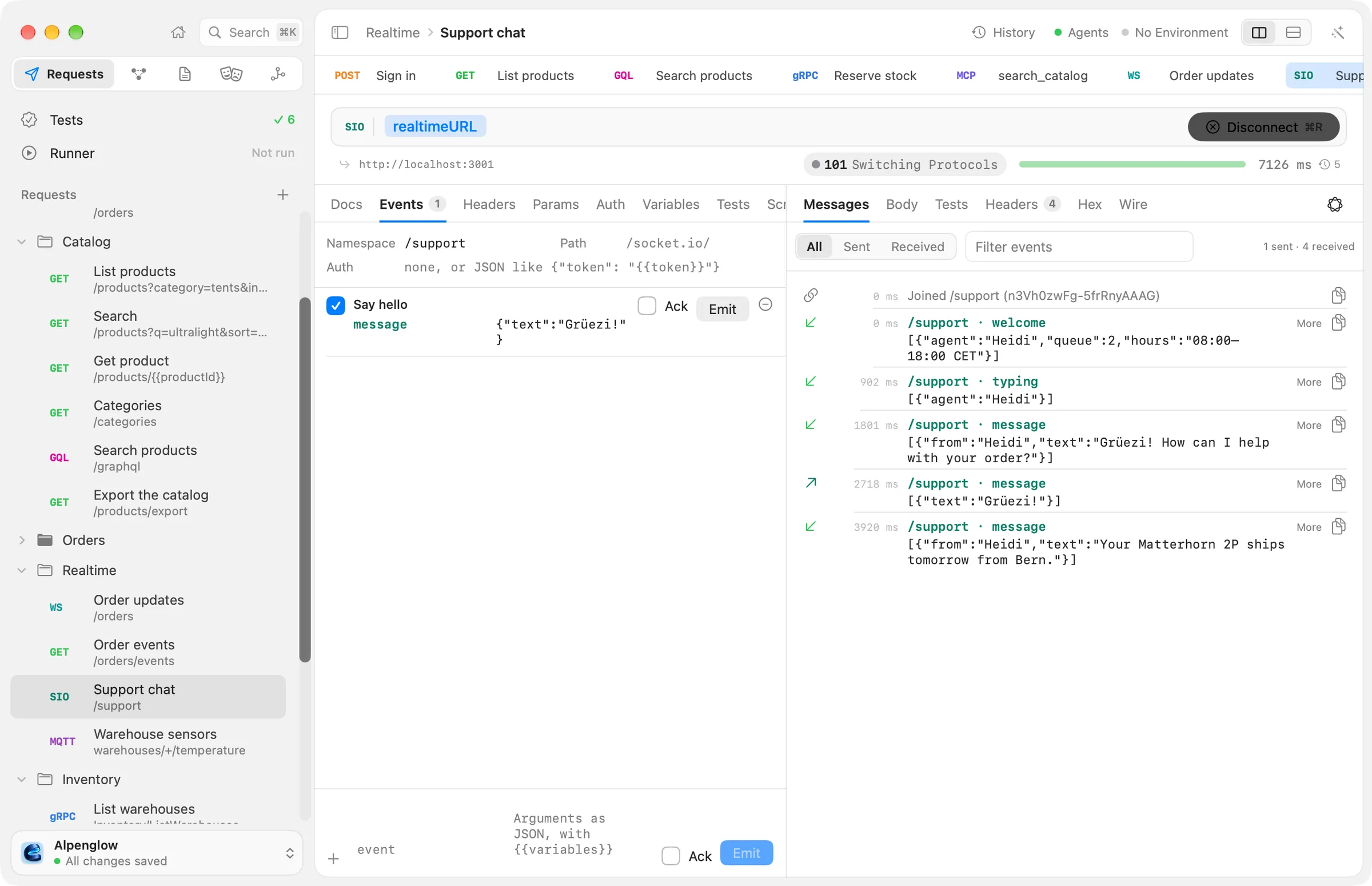
Realtime › Support chat se connecte à un serveur Socket.IO local sur localhost:3001, issu du dossier
examples/servers du dépôt de la documentation (bun run realtime).
Se connecter
- Choisissez Fichier › Nouvelle requête Socket.IO, ou Nouvelle requête Socket.IO dans le menu + à côté de Requêtes dans la barre latérale.
- Saisissez l’adresse du serveur, comme
http://localhost:3001({{realtimeURL}}dans Alpenglow).http://,https://,ws://etwss://fonctionnent tous. - Choisissez la version du serveur dans le menu du badge SIO devant l’adresse : Socket.IO 4, Socket.IO 3 ou Socket.IO 2.
- Choisissez Connecter (⌘R). Le bouton affiche Se déconnecter pendant la connexion.
L’éditeur a ces onglets : Docs, Événements, En-têtes, Paramètres, Auth, Variables, Tests, Scripts et Réglages. Les en-têtes, les paramètres de requête et l’authentification accompagnent le handshake WebSocket.
Espace de noms, chemin et authentification
Le haut de l’onglet Événements définit comment le client rejoint le serveur :
| Champ | Ce que c’est |
|---|---|
| Espace de noms | L’espace de noms à rejoindre, comme /support. Vide, il rejoint le chemin de l’adresse, ou / |
| Chemin | L’endroit où le serveur écoute. Vide, c’est la valeur par défaut, /socket.io/ |
| Auth | La charge d’authentification, un objet JSON comme {"token": "{{token}}"}. Socket.IO 3 et 4 l’envoient en rejoignant l’espace de noms. Vide pour aucune |
Gardez un jeton dans une variable secrète et écrivez {{token}} dans la charge, pour que la
valeur n’atterrisse jamais dans le fichier de la requête. Un serveur qui refuse la connexion répond par une erreur, que
le journal affiche en rouge.
Émettre des événements
En bas de l’onglet Événements :
- Saisissez le nom de l’événement, comme
message. - Saisissez ses arguments en JSON, avec des
{{variables}}. Un tableau représente plusieurs arguments ; toute autre valeur est l’unique argument. Laissez vide pour aucun. - Cochez Accusé pour demander au serveur d’accuser réception de l’événement.
- Choisissez Émettre (⇧⌘↩).
Par exemple, l’événement message avec les arguments {"text": "Grüezi!"} envoie un objet, et
["order", {"id": "ord_7Hk2Lw"}] envoie deux arguments.
Choisissez + pour enregistrer l’événement avec la requête. Chaque événement enregistré a un nom, l’événement, ses arguments, Accusé et son propre bouton Émettre. Émettre lors des exécutions, la case au début, décide s’il est émis quand la requête s’exécute sans vous : l’Exécution, la ligne de commande et les agents émettent les événements activés dans l’ordre après avoir rejoint le serveur, écoutent pendant 10 secondes, puis ferment la connexion. Support chat a un événement enregistré, Say hello.
Le journal des événements
L’onglet Messages du volet de réponse montre la session : chaque événement dans les deux sens, le plus récent en dernier, avec son heure et sa taille.
- Chaque ligne affiche le nom de l’événement et son espace de noms, et son id d’accusé de réception quand il en a demandé un. Un accusé de réception affiche l’id auquel il répond.
- Tout, Envoyé et Reçu filtrent par direction ; Filtrer les événements trouve des événements par nom ou par texte.
- Plus met en forme les arguments JSON.
- Quand le serveur envoie un événement qui demande un accusé de réception, Accuser réception y répond, sans arguments.
- Les pièces jointes binaires qui arrivent avec un événement s’affichent en dessous, chacune sous la forme Attachment 1, Base64: ….
Un paquet Socket.IO accepte au plus 1 000 pièces jointes, jusqu’à 64 Mo au total.
Quand la connexion se ferme, la session est conservée dans l’Historique, avec le journal comme corps de la réponse.
Depuis la ligne de commande
echolot send --socketio se connecte depuis le terminal : chaque ligne que vous tapez est un événement et ses arguments
JSON. Il exécute aussi les requêtes .sio.toml enregistrées. Voir echolot send.
WebSocket et SSE
Connectez-vous à des serveurs WebSocket, envoyez des messages enregistrés ou ponctuels et suivez les flux de server-sent events à mesure qu’ils arrivent.
MQTT
Connectez-vous à un broker MQTT 3.1.1 ou 5.0, abonnez-vous à des topics avec une QoS, publiez des messages et suivez-les dans le journal.