 Echolot
Captures de réponse
Gardez dans des variables des valeurs d’une réponse, comme un jeton ou un ID, après chaque envoi, pour que toutes les autres requêtes lisent la plus récente.
Une capture garde dans une variable une valeur de la réponse d’une requête, après chaque envoi. Capturez le jeton
d’accès d’une réponse de connexion dans {{token}}, et toutes les requêtes qui utilisent {{token}} envoient le plus
récent, sans rien copier. Quand le jeton est renouvelé, elles reçoivent toutes le nouveau.
Les captures sont enregistrées avec la requête : elles fonctionnent donc pour tous ceux qui ont l’espace de travail, dans l’Exécution et dans les flux comme quand vous cliquez sur Envoyer.
Stocker une valeur de la réponse
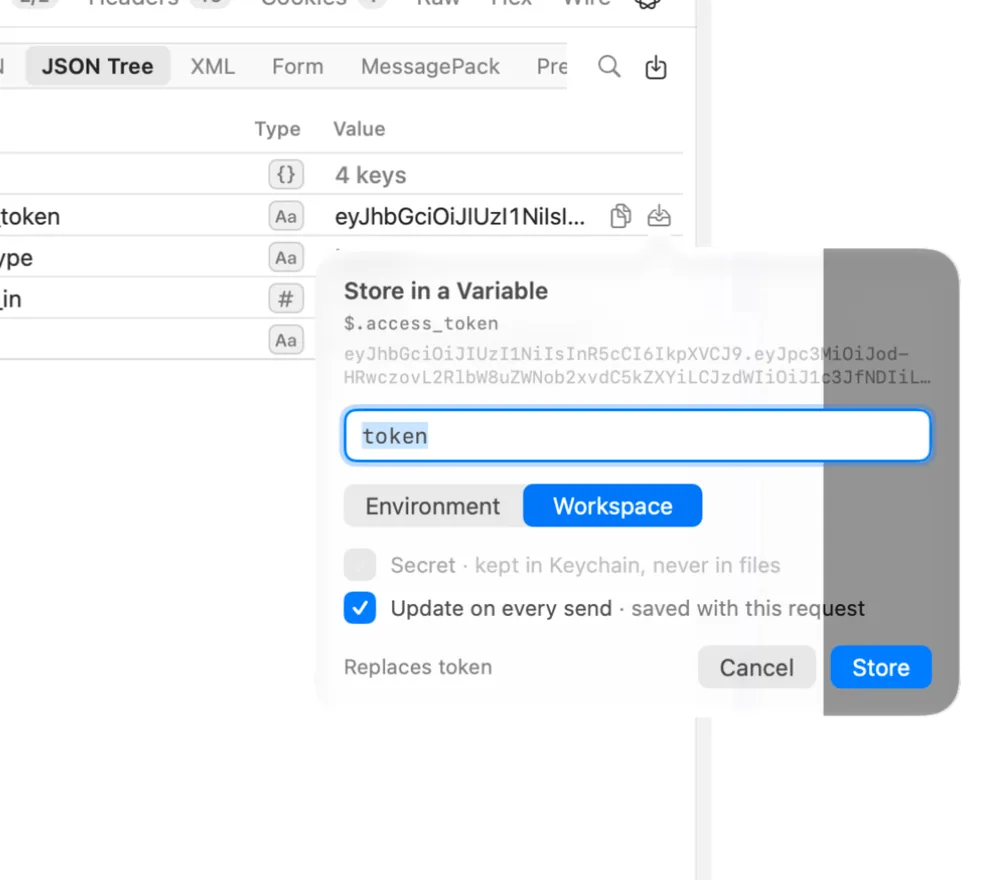
Le moyen le plus rapide de créer une capture est de partir de la réponse elle-même :
- Envoyez la requête. Dans l’exemple Alpenglow, envoyez Auth › Sign in.
- Dans l’onglet Corps, choisissez Arbre JSON (ou Formulaire, MessagePack ou XML pour ces corps).
- Laissez le pointeur sur la valeur, par exemple
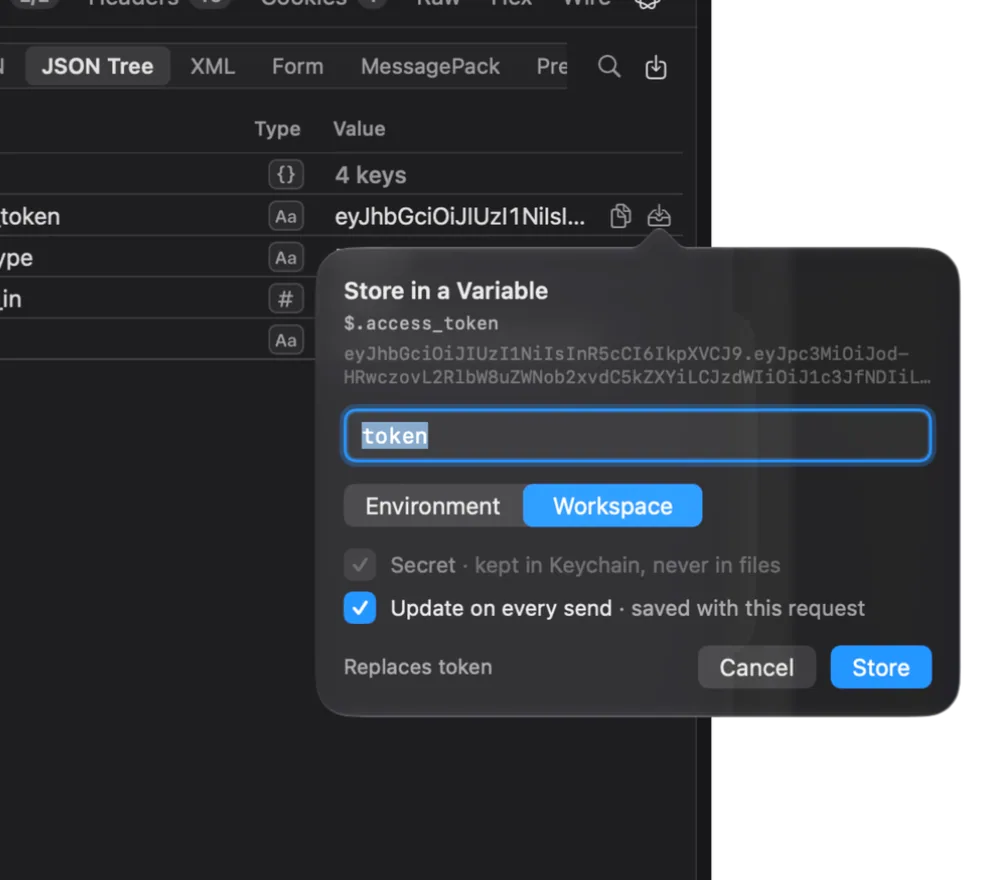
access_token, et cliquez sur Stocker dans une variable…. - Saisissez un Nom de la variable, ou gardez celui qui est suggéré à partir du chemin. Les noms déjà utilisés sont proposés pendant la saisie ; en choisir un remplace cette variable (le panneau indique Remplace token).
- Sous Enregistrer dans, choisissez l’environnement de la fenêtre (Environnement « Staging ») ou Espace de travail.
- Cochez Secret pour garder la valeur dans le trousseau uniquement, jamais dans des fichiers. La case est cochée
d’office pour les noms qui ressemblent à des identifiants (
token,secret,password,apiKeyet similaires). - Laissez Mettre à jour à chaque envoi coché pour en faire une capture de la requête, enregistrée avec elle. Décochez-le pour ne stocker la valeur qu’une fois.
- Cliquez sur Stocker.
Modifier les captures
Les captures d’une requête se trouvent dans son onglet Variables, sous Depuis la réponse, sous les variables propres à la requête. Chaque ligne est une capture :
| Colonne | Ce qu’elle contient |
|---|---|
| Case à cocher | Si la capture s’exécute. |
| Variable | Le nom de la variable, sans accolades. |
| Source | L’endroit de la réponse où la valeur est lue. |
| Chemin ou nom | Un JSONPath, un XPath, ou un nom d’en-tête ou de cookie. |
| Enregistré dans | Environnement (celui choisi pour la fenêtre à l’envoi de la requête) ou Espace de travail. |
| Secret | Gardé dans le trousseau de ce Mac, jamais dans les fichiers de l’espace de travail. Une variable déjà secrète le reste. |
Cliquez sur Ajouter une valeur pour une nouvelle ligne, et sur le bouton − pour en retirer une. Après un envoi, chaque ligne affiche une coche verte quand elle a enregistré sa valeur, ou un avertissement orange avec la raison quand elle ne l’a pas fait.
D’où viennent les valeurs
| Source | Chemin ou nom | Exemple |
|---|---|---|
| JSON | Un JSONPath dans un corps JSON. | $.access_token |
| Formulaire | Un JSONPath dans un corps encodé URL, lu comme un objet. | $.access_token |
| MessagePack | Un JSONPath dans un corps MessagePack, lu comme du JSON. | $.access_token |
| XML | Un XPath dans un corps XML. | /auth/token |
| En-tête | Un en-tête de réponse, par son nom. | Location |
| Cookie | Un cookie défini par la réponse, par son nom. | session |
| État | Le code d’état. | |
| Corps | Le corps entier, sous forme de texte. |
Environnement ou espace de travail
- Environnement écrit la variable dans l’environnement choisi pour la fenêtre au moment de l’envoi. Utilisez-le pour des valeurs qui diffèrent d’un serveur à l’autre, comme un jeton de staging et un jeton de production. Sans environnement choisi, rien n’est enregistré et la ligne invite à en choisir un ou à enregistrer dans l’espace de travail.
- Espace de travail écrit une variable d’espace de travail, la même quel que soit l’environnement choisi.
La valeur d’un environnement l’emporte sur celle de l’espace de travail pour le même nom : une capture dans l’espace de travail est donc masquée quand l’environnement choisi a une variable de ce nom. Voir Environnements.
Secrets
Un secret capturé n’est écrit que dans le trousseau. Le fichier de l’espace de travail nomme la variable mais ne contient jamais sa valeur : vous pouvez donc le commiter. Activez Secret pour chaque jeton, ID de session ou clé que vous capturez. Voir Secrets.
Dans Alpenglow, Auth › Sign in capture $.access_token dans le secret d’espace de travail token, et le dossier
Orders l’envoie comme jeton Bearer.
Quand rien n’est capturé
Une capture laisse sa variable telle qu’elle était, et en donne la raison après l’envoi, quand :
- l’état de la réponse est 400 ou plus : les valeurs ne sont gardées que pour les réponses inférieures à 400, si bien qu’une connexion en échec n’écrase jamais un bon jeton,
- le chemin ne trouve rien dans la réponse,
- le corps dépasse 32 Mo,
- elle enregistre dans l’environnement et aucun environnement n’est choisi,
- l’écriture n’est pas autorisée : quand un agent IA envoie la requête, ses règles décident s’il peut modifier des variables. Voir Agents.
Captures ou valeurs de réponse
Les valeurs dynamiques comme
{{$response('auth/sign-in', '$.access_token')}} lisent directement la dernière réponse d’une requête, et l’envoient
d’abord si elle n’en a pas. Une capture copie plutôt la valeur dans une variable, ce qui convient à une valeur que
beaucoup de requêtes utilisent ou que plusieurs requêtes peuvent renouveler. Les deux lisent les mêmes JSONPath et
XPath.
Valeurs dynamiques
Remplissez vos requêtes avec des valeurs calculées à l’envoi, comme des horodatages, des UUID, des hachages, des encodages, des fichiers et des valeurs issues d’autres requêtes et de leurs réponses.
Scripts et tests
Vérifiez chaque réponse sans code dans l’onglet Tests, ou avec JavaScript dans des scripts de pré-requête et de test.