 Echolot
Votre première requête
Créez un espace de travail, envoyez une requête à l’API de démo et lisez sa réponse, en quelques minutes.
Cette page vous mène d’un Echolot vide à une requête envoyée et une réponse lue. Elle utilise
l’API de démo à l’adresse https://demo.echolot.dev, une boutique fictive d’équipement de
plein air qui répond sans aucune configuration.
1. Créer un espace de travail
Un espace de travail est un dossier qui contient vos requêtes, à raison d’un fichier chacune. Commencez par en créer un.
Dans la fenêtre de bienvenue, choisissez Nouvel espace de travail… (ou Fichier › Nouvel espace de travail…, ⌥⌘N).
Donnez-lui un nom, par exemple Alpenglow.echolot, choisissez où le ranger et cliquez sur Créer.
L’espace de travail s’ouvre dans sa propre fenêtre. Il est vide, la page indique donc Cet espace de travail est vide.
2. Créer une requête
Choisissez Nouvelle requête sur la page, ou appuyez sur ⌘N. Une requête nommée
Nouvelle requête apparaît dans la barre latérale, son nom sélectionné. Saisissez List products et appuyez sur
Return.
Cliquez dans le champ d’adresse en haut de la page (il affiche Saisissez une URL, utilisez des {{variables}}) et saisissez :
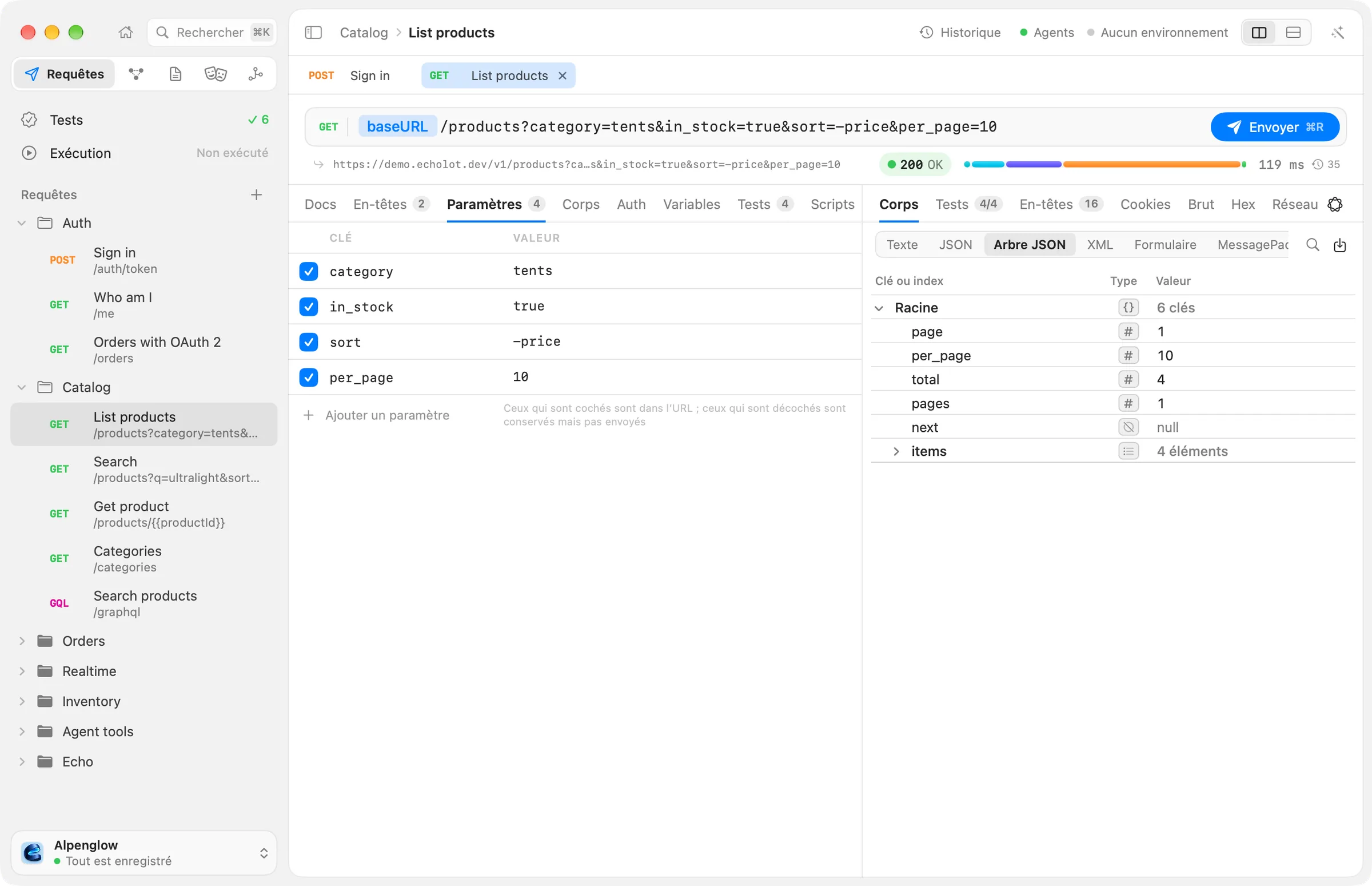
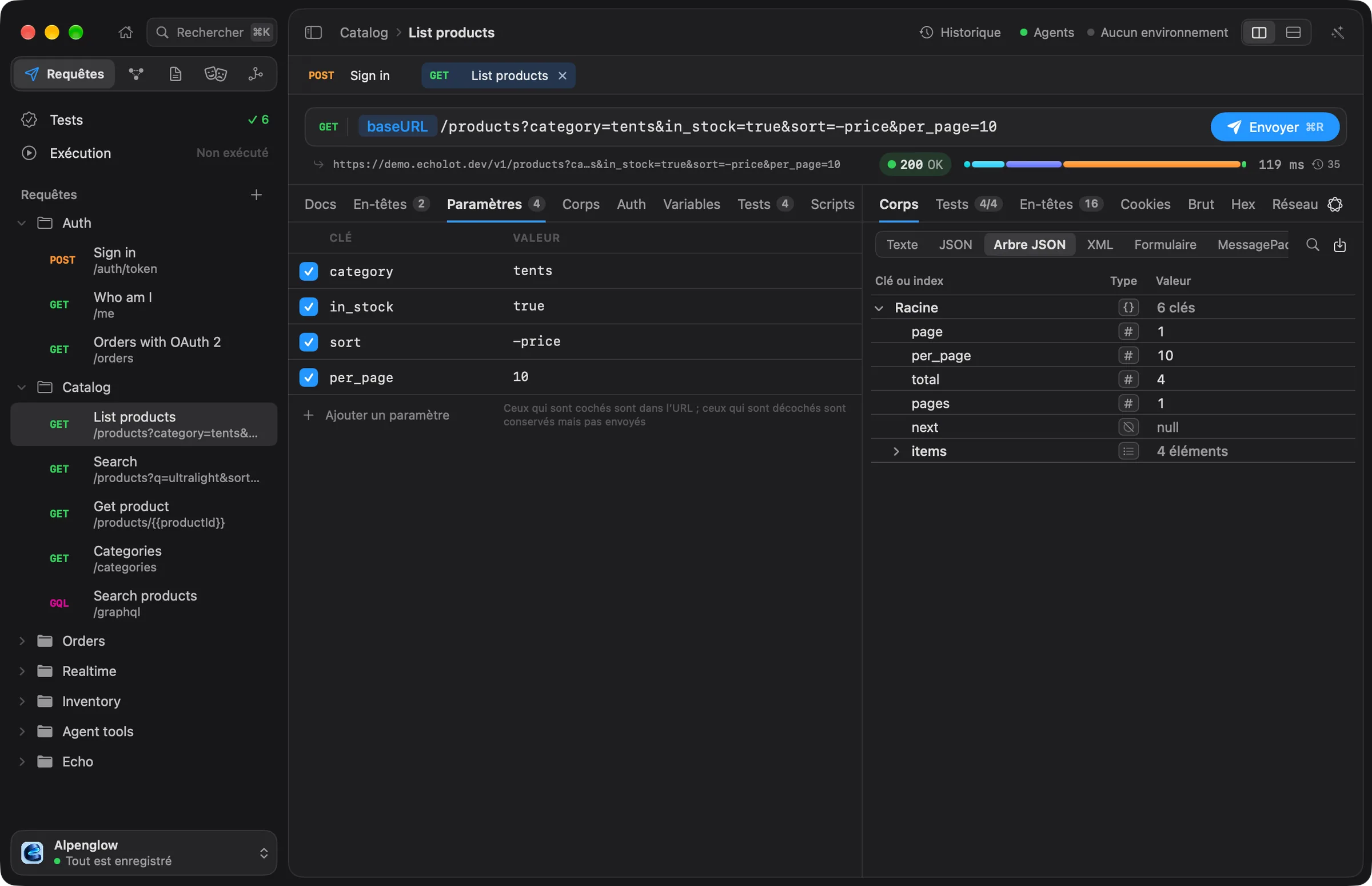
https://demo.echolot.dev/v1/products?category=tents&per_page=5La méthode est GET, ce qu’il vous faut. L’onglet Paramètres liste maintenant category et per_page ; vous
pouvez les modifier là ou dans l’adresse.
Inutile d’enregistrer. Echolot écrit la requête dans un fichier .req.toml du dossier de l’espace de travail un instant
après que vous avez arrêté de saisir, et le nom de l’espace de travail en bas de la barre latérale indique
Tout est enregistré.
Vous avez déjà une commande cURL ?
Collez-la dans le champ d’adresse. Echolot en tire la méthode, l’adresse, les en-têtes, le corps et l’authentification, et liste sous la barre d’adresse tout ce qu’il n’a pas pu utiliser.
3. L’envoyer
Appuyez sur ⌘R, ou choisissez Envoyer. ⌘↩ envoie aussi. Pendant l’exécution, Envoyer devient Annuler (⌘.).
4. Lire la réponse
Le volet de réponse se trouve à côté de la requête (ou en dessous, si vous choisissez la disposition empilée).
- La ligne au-dessus de la réponse indique l’état (
200 OK), la durée et la taille. Laissez le pointeur dessus pour les détails : les tailles, la durée de chaque phase (DNS, Connexion, TLS, Attente, Transfert), la connexion TLS et les éventuelles redirections. - Corps affiche le corps. Les choix d’Affichage au-dessus permettent de le lire de différentes façons : Texte, JSON (formaté), Arbre JSON, et pour d’autres contenus XML, Formulaire, MessagePack ou Aperçu. Echolot choisit le premier d’après le type de contenu. ⌘F recherche du texte dans le corps.
- En-têtes liste les en-têtes de la réponse. L’API de démo place le total dans
X-Total-Countet les pages suivantes dansLink. - Cookies liste les cookies définis par la réponse.
- Brut et Hex montrent les octets tels que reçus. Réseau montre l’échange complet tel qu’il a circulé sur le réseau, envoyé et reçu.
- Tests montre les résultats des vérifications de la requête, une fois qu’elle en a.
Chaque réponse est aussi conservée dans l’historique de la requête (⌘Y), pour que vous puissiez y revenir et la comparer à la suivante.
5. Ajouter une vérification
Les vérifications s’exécutent après chaque envoi et vous préviennent quand une API cesse de répondre comme il faut.
- Ouvrez l’onglet Tests de la requête.
- Choisissez Générer à partir de la réponse…. Echolot propose des vérifications d’après la réponse que vous venez de recevoir : l’état, le type de contenu, des valeurs dans le JSON.
- Cochez celles que vous voulez et choisissez Ajouter N tests (le bouton compte les vérifications cochées).
- Envoyez de nouveau. L’onglet Tests de la réponse indique chaque vérification réussie ou en échec.
Scripts et tests présente tous les types de vérification.
Étapes suivantes
- Envoyez un corps : créez une autre requête, réglez la méthode sur POST, l’adresse sur
https://demo.echolot.dev/echo/anythinget saisissez du JSON dans l’onglet Corps. La démo renvoie ce qu’elle a reçu. - Copiez la requête en commande cURL avec Requête › Copier en tant que cURL (⌥⌘C), ou générez du code avec Requête › Générer du code… (⌥⌘G).
- Placez l’adresse du serveur dans une variable et ajoutez des environnements : Environnements.
- Repérez-vous dans l’app : La fenêtre.
- Suivez un pas-à-pas plus long : Votre premier espace de travail.
L’API de démo est partagée
Elle accepte 120 requêtes par minute et par adresse (10 par minute pour ses endpoints volumineux, lents et en flux).
Au-delà de la limite, elle répond 429 Too Many Requests avec un en-tête Retry-After ; attendez ce nombre de
secondes et envoyez de nouveau.