 Echolot
Votre premier espace de travail
Créez un espace de travail de zéro avec l’API de démo, avec des requêtes, un dossier, un environnement, un secret et Git.
Dans ce tutoriel, vous créez votre propre espace de travail pour la boutique Alpenglow : deux requêtes dans un dossier, un environnement qui contient l’adresse du serveur, un mot de passe gardé dans le trousseau et un dépôt Git pour le tout.
- Durée : 15 minutes.
- Il vous faut : Echolot, et Git pour la dernière partie (
git --versiondans Terminal ; macOS propose de l’installer). - Vous apprenez : comment un espace de travail est organisé sur le disque, et pourquoi on peut le valider sans risque.
1. Créer l’espace de travail
- Dans la fenêtre Bienvenue dans Echolot, choisissez Nouvel espace de travail…. Depuis une fenêtre d’espace de travail, choisissez Fichier › Nouvel espace de travail… (⌥⌘N).
- Dans le panneau Nouvel espace de travail, nommez-le
Alpenglow Shopet choisissez un dossier, comme~/Projects. Echolot ajoute l’extension.echolot. - Cliquez sur Créer.
Une fenêtre s’ouvre avec Cet espace de travail est vide. Sur le disque, Alpenglow Shop.echolot est un dossier qui
contient workspace.toml et un dossier requests vide. Dans le Finder, il ressemble à un seul fichier, et un
double-clic l’ouvre comme espace de travail.
2. Envoyer votre première requête
-
Choisissez Nouvelle requête sur la page vide, ou Fichier › Nouvelle requête (⌘N). La requête apparaît dans la barre latérale avec son nom prêt à être modifié.
-
Saisissez
List productset appuyez sur ↩. -
Laissez la méthode sur GET. Dans le champ URL, saisissez :
https://demo.echolot.dev/v1/products?category=tentsLe paramètre de requête apparaît aussi dans l’onglet Paramètres, où vous pouvez le modifier sous forme de tableau.
-
Choisissez Envoyer (⌘R, ou ⌘↩).
Le volet de réponse affiche 200 OK, la durée et la taille. L’onglet Corps contient les produits en JSON. Passez
son affichage sur Arbre JSON pour replier et déplier la liste. La page des réponses
explique chaque onglet.
Il n’y a pas de commande Enregistrer : Echolot enregistre une requête un instant après que vous avez arrêté de saisir. Le bas de la barre latérale indique Tout est enregistré.
3. Ranger les requêtes dans un dossier
- Choisissez Fichier › Nouveau dossier (⇧⌘N), saisissez
Cataloget appuyez sur ↩. - Faites glisser List products sur Catalog.
- Faites un clic droit sur Catalog et choisissez Nouvelle requête. Nommez-la
Get product. - Définissez son URL sur
https://demo.echolot.dev/v1/products/TNT-MH-2Pet envoyez-la.
Vous obtenez une tente, la Matterhorn 2P, avec son prix et son stock à Zurich et à Berne. Chaque requête est son propre
fichier : requests/catalog/get-product.req.toml. Les dossiers peuvent aussi porter l’authentification, des variables
et des scripts pour toutes les requêtes qu’ils contiennent ; voir dossiers.
4. Déplacer l’adresse dans un environnement
Saisir l’adresse du serveur dans chaque requête rend le changement de serveur pénible. Placez-la plutôt dans un environnement.
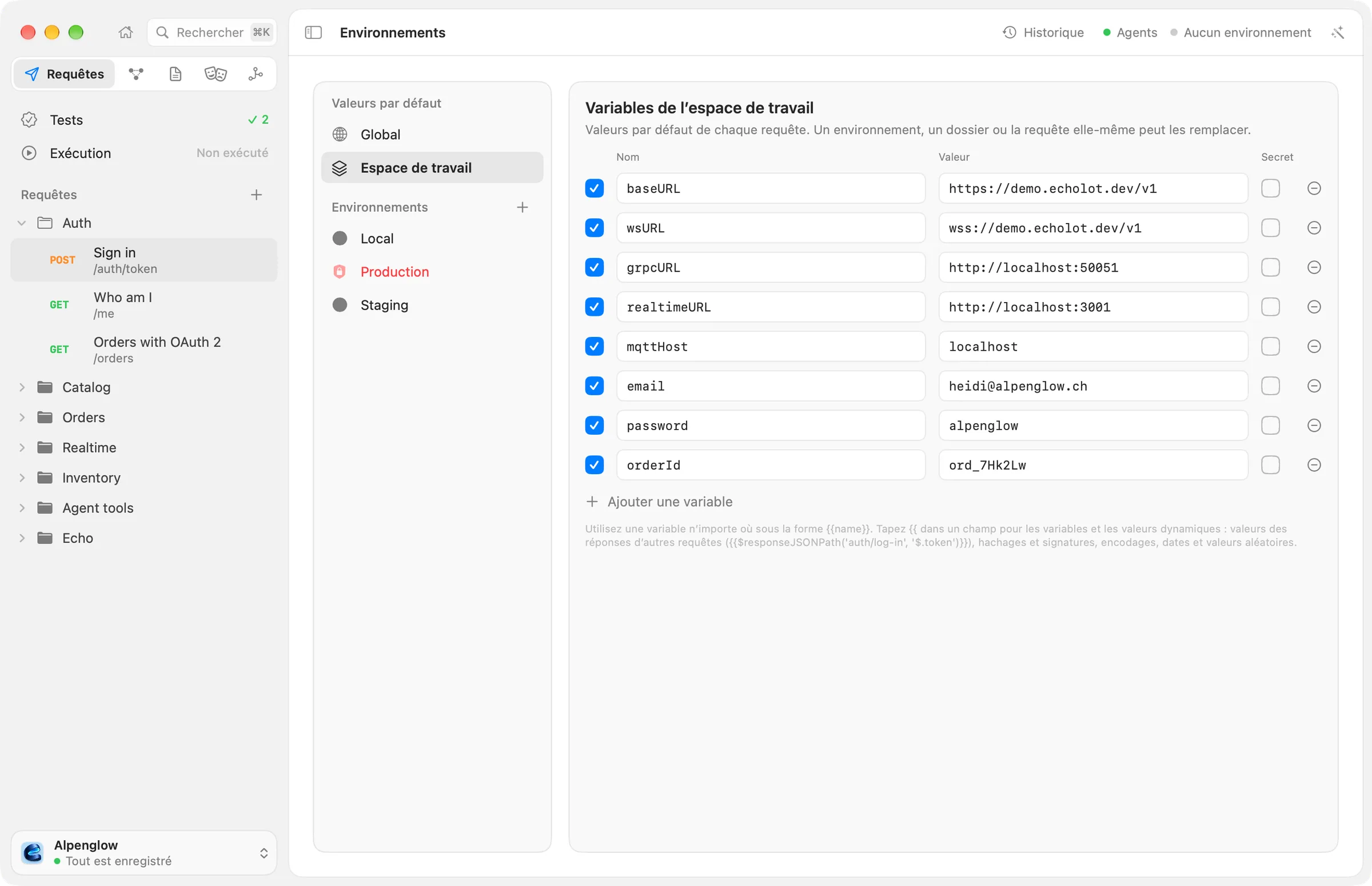
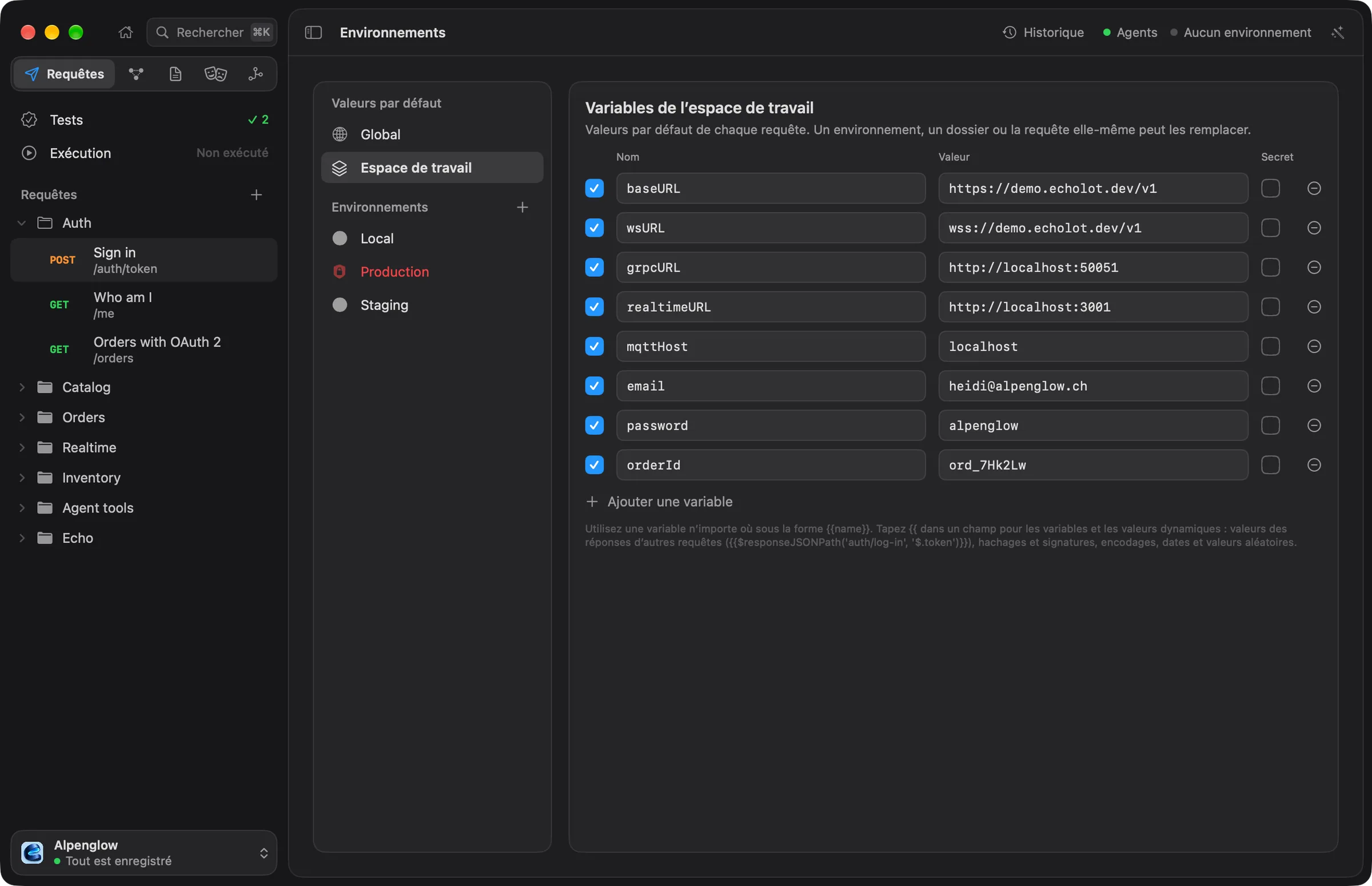
- Choisissez Présentation › Environnements (⌥⌘E), ou ouvrez le menu des environnements dans l’en-tête de page et choisissez Gérer les environnements….
- Cliquez sur + (Ajouter un environnement). Un Nouvel environnement apparaît. Changez son Nom en
Demo. - Cliquez sur Ajouter une variable. Définissez Nom sur
baseURLet Valeur surhttps://demo.echolot.dev/v1. - Ajoutez un second environnement nommé
LocalavecbaseURLdéfini surhttp://localhost:8787/v1. C’est l’API de démo exécutée sur votre propre Mac ; il n’est pas nécessaire qu’elle tourne pour ce tutoriel. - Dans le menu des environnements de l’en-tête de page, choisissez Demo.
- Revenez à List products et changez son URL en
{{baseURL}}/products?category=tents. Faites de même pour Get product :{{baseURL}}/products/TNT-MH-2P.
Pendant que vous saisissez {{, une liste propose vos variables. Dans l’URL, {{baseURL}} s’affiche comme un jeton ;
laissez le pointeur dessus pour voir sa valeur dans l’environnement actuel. Envoyez de nouveau les deux requêtes : elles
atteignent toujours l’API de démo. Choisissez Local et elles iraient vers votre Mac, sans autre changement.
5. Garder un mot de passe secret
Se connecter à la boutique demande un mot de passe. Un mot de passe ne doit jamais aller dans un fichier que vous validez.
-
Sur la page Environnements, sélectionnez Demo et cliquez sur Ajouter une variable.
-
Nommez-la
passwordet cochez sa case Secret. Le champ de valeur devient un champ de mot de passe qui indique Non défini sur ce Mac. -
Saisissez
alpenglowet appuyez sur ↩ (ou cliquez sur Enregistrer). Une icône de clé indique que la valeur est dans le trousseau. -
Créez un dossier
Authet une requêteSign indedans. Définissez sa méthode sur POST et son URL sur{{baseURL}}/auth/token. -
Dans l’onglet Corps, choisissez JSON et saisissez :
{ "email": "heidi@alpenglow.ch", "password": "{{password}}" } -
Envoyez-la.
La réponse est 200 OK avec un access_token. Echolot ajoute de lui-même Content-Type: application/json pour un
corps JSON. Regardez environments/demo.toml : la variable password s’y trouve avec secret = true et sans valeur. La
valeur ne vit que dans le trousseau de ce Mac, donc chaque personne qui ouvre l’espace de travail définit la sienne ;
voir secrets.
Le tutoriel suivant utilise ce jeton pour les requêtes qui en ont besoin.
6. Mettre l’espace de travail dans Git
Echolot n’a pas de commandes Git à lui : un espace de travail est fait de simples fichiers TOML, vous utilisez donc Git comme pour du code.
-
En bas de la barre latérale, ouvrez le menu de l’espace de travail et choisissez Afficher dans le Finder. Faites glisser le dossier
Alpenglow Shop.echolotsur l’icône de Terminal, ou faites uncddedans. -
Exécutez :
git init
git add .
git commit -m "Alpenglow Shop: catalog and sign-in"
Ce que vous avez validé :
Alpenglow Shop.echolot/
├── workspace.toml
├── environments/
│   ├── demo.toml
│   └── local.toml
└── requests/
    ├── _folder.toml
    ├── auth/
    │   ├── _folder.toml
    │   ├── sign-in.req.toml
    │   └── sign-in.body.json
    └── catalog/
        ├── _folder.toml
        ├── get-product.req.toml
        └── list-products.req.toml
Rien là-dedans n’est secret, et rien n’a besoin d’un .gitignore : les réponses et l’historique sont conservés en
dehors de l’espace de travail, dans le stockage propre d’Echolot. Chaque fichier est écrit de la même façon à chaque
fois, si bien qu’un diff ne montre que ce que vous avez changé.
Quand quelqu’un d’autre récupère des modifications, une fenêtre ouverte les prend en compte d’elle-même. Si un fichier change sur le disque alors que vous avez des modifications non enregistrées dessus, une barre indique Cette requête a changé sur le disque : choisissez Utiliser la leur ou Garder les miennes. Plus de détails dans Git et équipes.
Étapes suivantes
- Enchaîner des requêtes : envoyez le jeton de Sign in à toutes les requêtes qui en ont besoin.
- Environnements protégés : faites en sorte qu’Echolot demande avant chaque envoi vers un serveur important.
- Fichiers de l’espace de travail : chaque fichier et chaque champ.