 Echolot
Temps réel
Suivez les événements de commande en direct via WebSocket et Server-Sent Events depuis l’API de démo, puis discutez via Socket.IO et lisez des capteurs via MQTT sur des serveurs de votre Mac.
Les API temps réel gardent une connexion ouverte et envoient des messages dans les deux sens. Dans ce tutoriel, vous suivez le flux des commandes de la boutique de démo via un WebSocket et sous forme de Server-Sent Events, puis vous parlez au support de la boutique via Socket.IO et lisez les températures des entrepôts via MQTT, côte à côte.
- Durée : 20 minutes.
- Il vous faut : l’espace de travail Alpenglow avec Aucun environnement
choisi. Pour Socket.IO et MQTT, les serveurs locaux :
exécutez
bun run realtimedansexamples/servers. - Vous apprenez : se connecter, les messages enregistrés, le journal en direct, les flux d’événements, les espaces de noms et les accusés de réception, les abonnements, la QoS et les messages retenus.
1. WebSocket : le flux des commandes
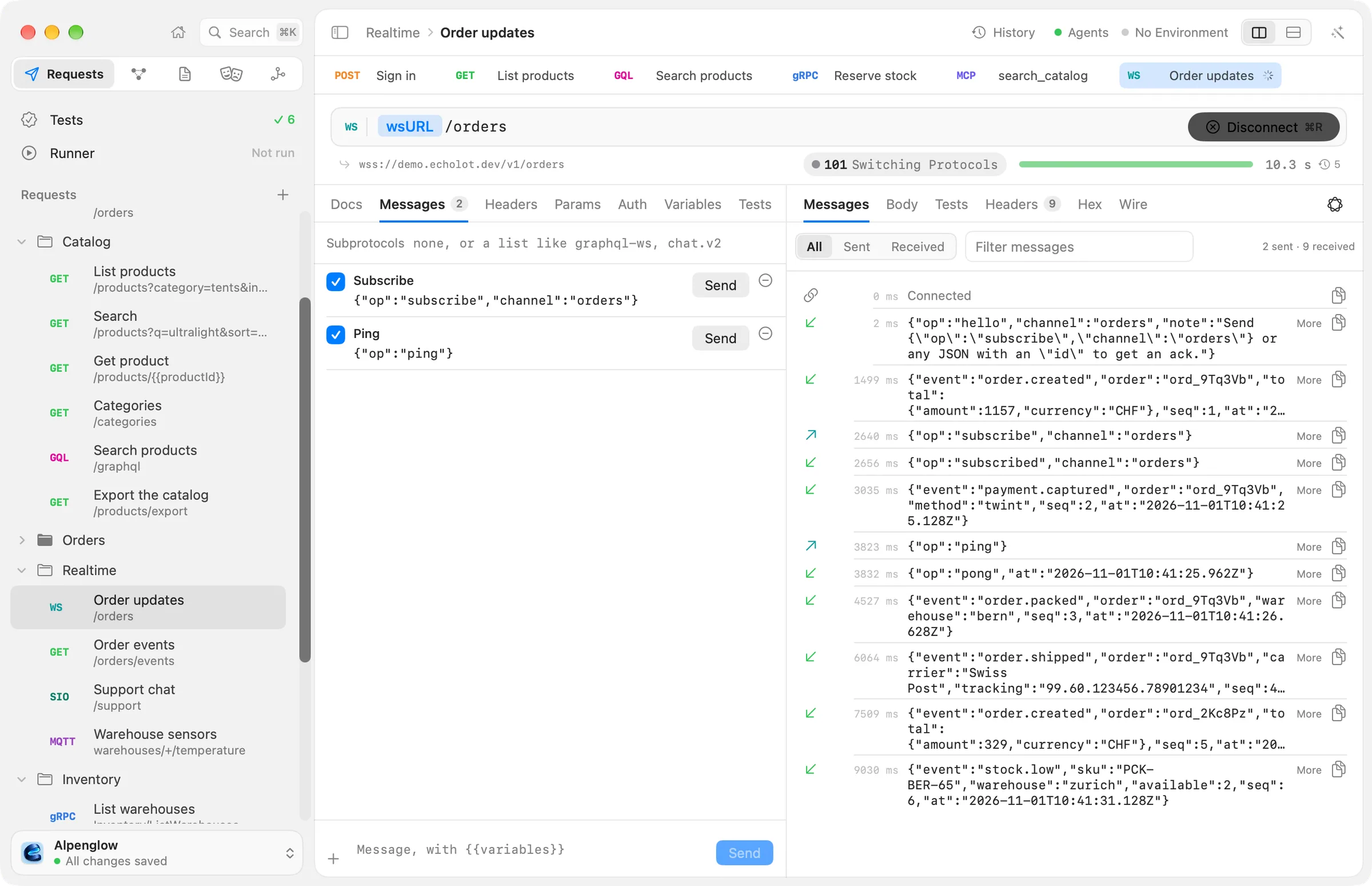
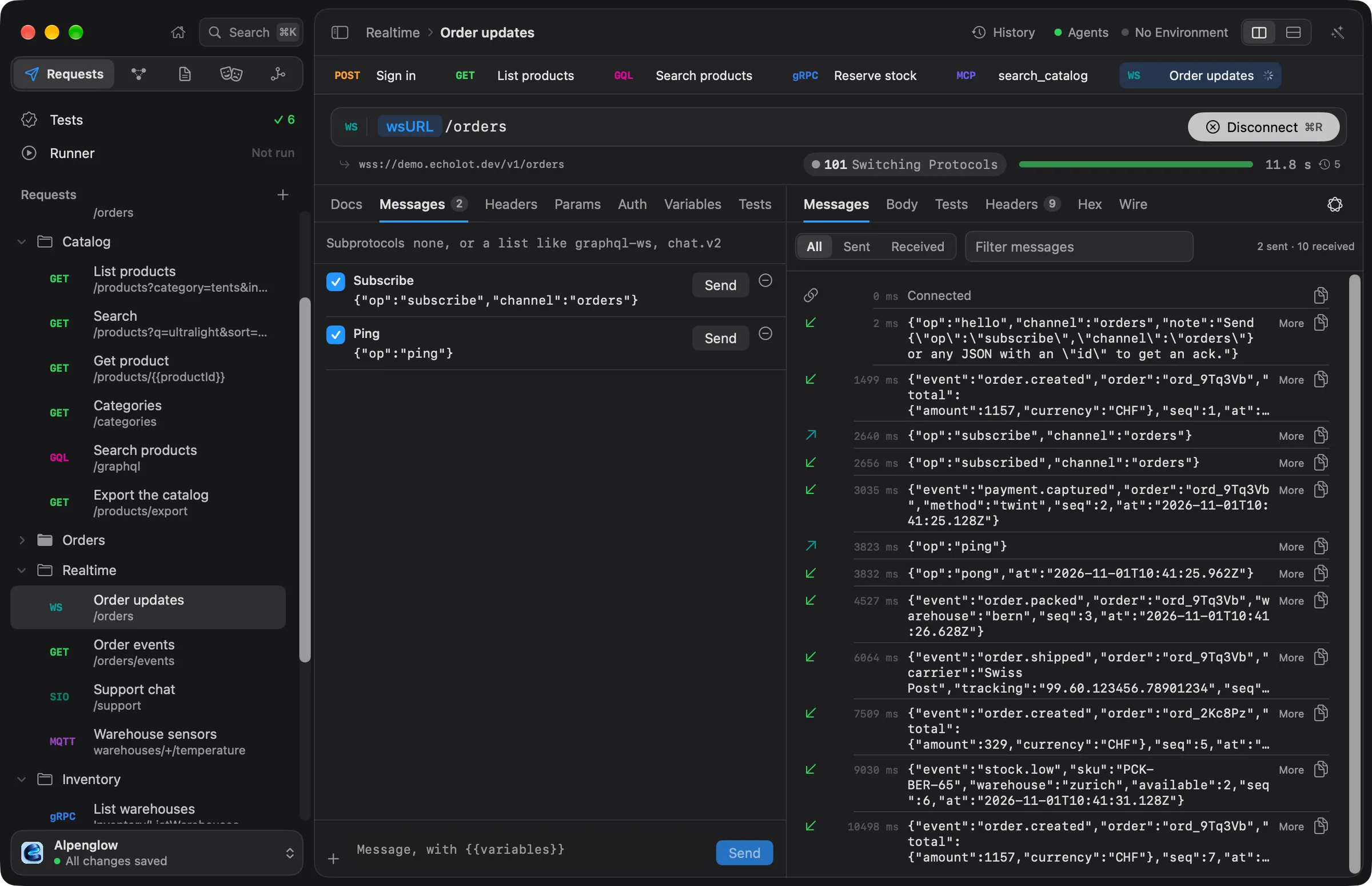
- Ouvrez Realtime › Order updates. Son URL est
{{wsURL}}/orders, soitwss://demo.echolot.dev/v1/orders. - Cliquez sur Connecter (⌘R). Le bouton devient Se déconnecter.
- L’onglet Messages de la réponse se remplit : une icône de lien pour la connexion ouverte, le
hellodu serveur, puis un événement de commande toutes les 1,5 seconde, comme{"event": "order.created", "order": "ord_9Tq3Vb", …}. Les messages envoyés ont une flèche vers le haut, les messages reçus une flèche verte vers le bas. Plus déplie un long message JSON. - Dans l’onglet Messages de la requête, le message enregistré Subscribe contient
{"op":"subscribe","channel":"orders"}. Cliquez sur son Envoyer. Le serveur répond{"op": "subscribed", "channel": "orders"}. - Saisissez dans la zone de saisie en bas :
{"id": 42, "text": "hello"}et cliquez sur Envoyer (⇧⌘↩). Le serveur l’acquitte avec{"op": "ack", "id": 42}. Cliquez sur + pour enregistrer le message pour plus tard. - Réduisez le journal avec Tout, Envoyé et Reçu, ou saisissez
shippeddans Filtrer les messages. - Cliquez sur Se déconnecter. Le journal se termine par Fermé par Echolot.
La démo ferme une session au bout de trois minutes (1000 Demo sessions last 3 minutes), et la ferme avec 1008 si vous
envoyez plus de 20 messages en dix secondes. Les messages enregistrés dont Envoyer lors des exécutions est coché
sont envoyés dans l’ordre, après la connexion, quand la requête s’exécute dans l’Exécution ou l’outil en ligne de
commande. Plus de détails dans WebSocket et SSE.
2. Server-Sent Events : le même flux sous forme de stream
- Ouvrez Realtime › Order events. C’est une simple requête HTTP,
GET {{baseURL}}/orders/events, avec l’en-têteAccept: text/event-stream. - Cliquez sur Envoyer. La réponse s’ouvre sur son onglet Événements : À l’écoute… Arrêter y met fin.
- Un événement arrive chaque seconde, chacun dans sa propre carte intitulée avec son numéro et son nom, comme
1. order.created, avec id 1 en dessous. Après 20 événements, le serveur envoie
endet ferme le flux. - Pour arrêter plus tôt, cliquez sur Annuler (⌘.).
Pour reprendre après un événement, ajoutez l’en-tête Last-Event-ID avec le dernier id que vous avez vu, disons 15, et
envoyez de nouveau. Le serveur envoie 16 à 20. Saisir Last-Event-ID dans l’onglet En-têtes propose
{{lastEventId}} comme valeur ; donnez une valeur à cette variable, ou saisissez le nombre.
3. Socket.IO : le support
Démarrez d’abord les serveurs locaux (bun run realtime). Ils affichent
Alpenglow realtime: Socket.IO on http://localhost:3001/support, MQTT on mqtt://localhost:1883.
- Ouvrez Realtime › Support chat. Son URL est
{{realtimeURL}},http://localhost:3001. Dans son onglet Événements, Espace de noms est/support; le menu de méthode de la barre d’URL définit la version du Serveur (Socket.IO 4). - Cliquez sur Connecter. Trois événements arrivent :
welcomeavec le nom de l’agent et la file d’attente,typing, puismessage: « Grüezi! How can I help with your order? » - L’événement enregistré Say hello émet
messageavec{"text":"Grüezi!"}. Cochez sa case Accusé, pour que le serveur soit invité à l’acquitter, et cliquez sur Émettre. - Le journal montre l’accusé de réception,
{"id": "msg_31", "delivered": true}, et un instant plus tard la réponse de Heidi : « Your Matterhorn 2P ships tomorrow from Bern. » - Pour émettre un événement que vous n’avez pas enregistré, saisissez son nom dans le champ événement de la zone de saisie et ses arguments en JSON, puis cliquez sur Émettre (⇧⌘↩).
Chaque ligne du journal nomme l’espace de noms, l’événement et le numéro de l’accusé de réception quand il y en a un.
Filtrer les événements réduit le journal. Un serveur qui vous demande d’accuser réception d’un de ses événements
obtient un bouton Accuser réception sur cette ligne. Une charge utile d’authentification, comme
{"token": "{{token}}"}, va dans le champ Auth de l’onglet Événements. Voir
Socket.IO.
4. MQTT : les capteurs des entrepôts
Les mêmes serveurs locaux font tourner un broker MQTT sur localhost:1883 qui publie les températures de trois
entrepôts toutes les 1,5 seconde.
- Ouvrez Realtime › Warehouse sensors. Son URL est
mqtt://{{mqttHost}}, et le Protocole du menu de méthode est MQTT 3.1.1. - Son onglet S’abonner a l’abonnement
warehouses/+/temperatureen QoS 1, avec S’abonner à la connexion coché.+correspond à un niveau du topic. - Cliquez sur Connecter. Des messages arrivent pour
warehouses/zurich/temperature,warehouses/bern/temperatureetwarehouses/chur/temperature, comme{"celsius": 6.1, "humidity": 44, …}. - Utilisez le menu Tous les topics pour n’afficher qu’un entrepôt.
- Dans la zone de saisie S’abonner, saisissez
warehouses/status, laissez QoS 0 et cliquez sur S’abonner. Un message arrive aussitôt,{"online": 3}, marqué retenu : le broker l’a gardé pour quiconque s’abonne plus tard. - Dans l’onglet Publier, définissez le topic sur
warehouses/bern/door, la charge utile sur{"open": true}, et cliquez sur Publier (⇧⌘↩). Abonnez-vous àwarehouses/#pour le voir revenir :#correspond à tous les niveaux en dessous.
L’onglet Connexion contient l’ID client, le réglage de session vierge, le Maintien de connexion et un testament. Le nom d’utilisateur et le mot de passe d’un broker vont dans l’onglet Auth comme authentification Basic ; gardez le mot de passe dans une variable secrète. L’outil en ligne de commande parle aussi MQTT :
echolot mqtt subscribe mqtt://localhost 'warehouses/#' --count 5Voir MQTT et echolot mqtt.
5. Côte à côte
Chaque requête a son propre onglet. Gardez Order updates, Support chat et Warehouse sensors ouverts dans trois onglets et connectez chacun : chaque connexion reste ouverte pendant que vous passez de l’un à l’autre. Quand une session se ferme, Echolot la garde dans l’Historique avec tout le journal des messages, pour que vous puissiez la relire plus tard (⌘Y).
Les serveurs locaux servent aussi gRPC : exécutez bun run grpc et envoyez les requêtes de Inventory. Watch stock
diffuse une douzaine de niveaux de stock puis se termine. Voir gRPC.
Étapes suivantes
- WebSocket et SSE : sous-protocoles, messages binaires, vérifications sur les sessions.
- Socket.IO et MQTT : tous les réglages.
- Tester une API et l’exécuter en CI : les sessions s’exécutent aussi dans l’Exécution, en envoyant leurs messages enregistrés.
Laisser un agent utiliser votre espace de travail en toute sécurité
Connectez Claude Code ou un autre client MCP à un espace de travail, décidez ce qu’il peut faire, approuvez ses envois, protégez un environnement et gardez les secrets hors de sa portée.
Vous venez de Postman
Importez une collection Postman et ses environnements, découvrez ce qui correspond à quoi, exécutez-la et réexportez vers Postman.