 Echolot
Laisser un agent utiliser votre espace de travail en toute sécurité
Connectez Claude Code ou un autre client MCP à un espace de travail, décidez ce qu’il peut faire, approuvez ses envois, protégez un environnement et gardez les secrets hors de sa portée.
Echolot est un serveur MCP pour votre espace de travail : un agent IA comme Claude Code peut lister vos requêtes, les envoyer et lire les réponses. Vous décidez de ce qu’il peut faire sans demander, de ce pour quoi il doit demander et de ce qu’il ne peut jamais faire. Les valeurs secrètes ne lui parviennent jamais. Dans ce tutoriel, vous connectez Claude Code à Alpenglow, vous approuvez et refusez ses envois, vous protégez un environnement, puis vous faites de même avec l’Assistant intégré d’Echolot.
- Durée : 20 minutes.
- Il vous faut : l’espace de travail Alpenglow et un client MCP : Claude
Code (
claudedans Terminal), Claude Desktop, Cursor, VS Code ou Codex. Pour la dernière partie, une clé d’API d’un fournisseur de modèles, ou un modèle local dans Ollama. - Vous apprenez : Réglages › Agents, les approbations, les règles des agents de l’espace de travail, les environnements protégés et ce que les agents voient à la place des secrets.
1. Activer les agents
- Choisissez Echolot › Réglages… (⌘,) et ouvrez Agents.
- Sous Accès, activez Autoriser les agents à utiliser les espaces de travail ouverts.
- Sous Outils pour les agents, laissez Requêtes et Flux activés. Requêtes permet à un agent de lister, lire, créer et envoyer des requêtes ; Flux exécute les flux que vous proposez aux agents. Les autres (Espace de travail, Environnements, Specs, Mocks, Serveurs MCP, Historique, Modification des flux) sont désactivés tant que vous ne les activez pas.
Certains outils ne sont jamais proposés, quoi que vous activiez : les règles elles-mêmes, les proxys, les certificats, les réglages d’authentification, les scripts et le démarrage de flux que vous n’avez pas proposés.
2. Connecter Claude Code
-
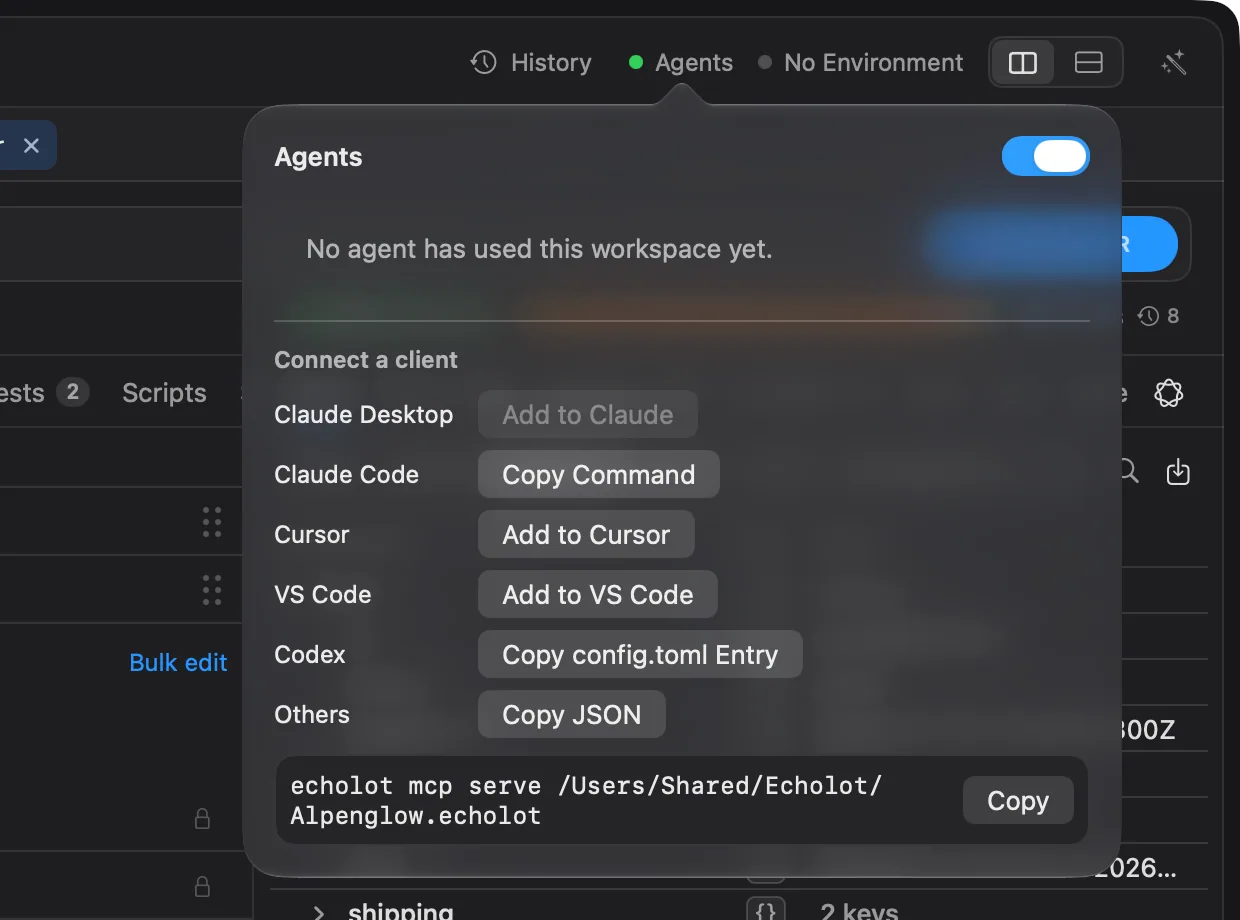
Dans la fenêtre Alpenglow, choisissez Agents en haut de la page.
-
Sous Connecter un client, repérez Claude Code et choisissez Copier la commande. La commande ressemble à ceci :
claude mcp add --scope user echolot-alpenglow -- /Applications/Echolot.app/Contents/Helpers/echolot mcp serve /Users/you/Projects/Alpenglow.echolot -
Collez-la dans Terminal et exécutez-la.
Les autres clients ont leur propre bouton : Ajouter à Cursor et Ajouter à VS Code ouvrent un lien
d’installation, Copier l’entrée config.toml est pour Codex, Copier le JSON donne un bloc mcpServers pour
n’importe quel autre client, et Ajouter à Claude de Claude Desktop installe une extension. Chaque client exécute
echolot mcp serve, qui transmet ses appels à la fenêtre ouverte, de sorte que vos approbations et l’environnement de la
fenêtre s’appliquent.
Édition du Mac App Store
L’édition App Store n’inclut ni l’outil en ligne de commande ni l’extension Claude Desktop. Installez d’abord l’outil en ligne de commande séparément ; les commandes et extraits que vous copiez pointent vers lui.
Comparer les éditions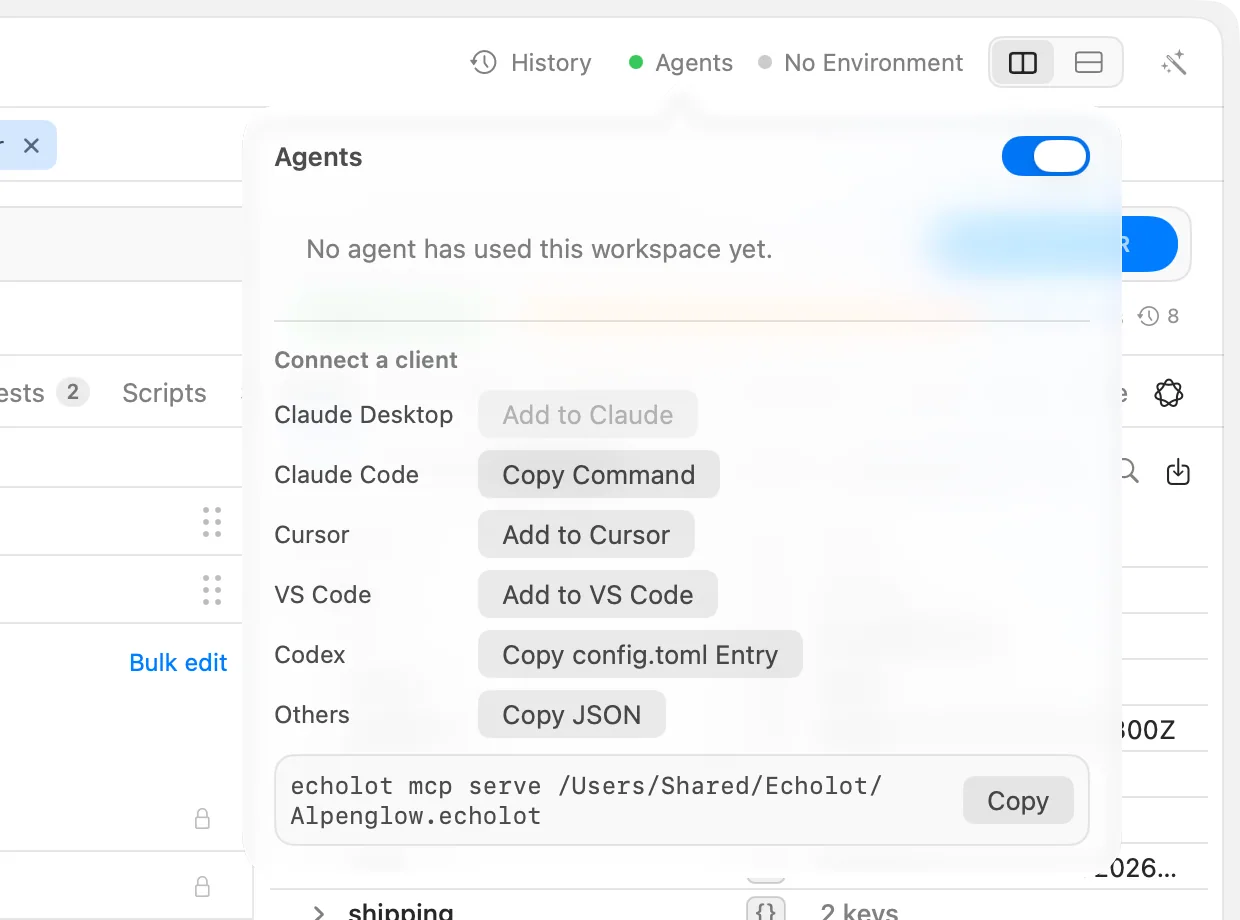
3. Le laisser lire et envoyer
-
Lancez
claudedans Terminal et demandez :Using echolot-alpenglow, list the requests in the Catalog folder, send List products, and tell me the most expensive tent in stock.
-
Il liste les requêtes et envoie List products sans vous demander : par défaut, un agent peut lire l’espace de travail et faire des envois sûrs (
GET, requêtes GraphQL, lectures MCP). -
Dans Echolot, le bouton Agents indique maintenant Agents · 1. Sa fenêtre liste le client sous Appels récents, avec un interrupteur Autorisé pour le couper.
Les envois de l’agent sont enregistrés dans l’Historique avec l’émetteur (⌘Y).
4. Approuver un envoi qui modifie des données
-
Demandez :
Place an order for one TNT-MH-2P with Create order.
-
Echolot affiche une feuille : Claude Code veut envoyer une requête susceptible de modifier des données, avec la requête et un aperçu de ce qui part. L’en-tête
Authorizations’affiche commeBearer ••••••. -
Choisissez l’une des options :
- Autoriser une fois (↩) : cet envoi seulement.
- Autoriser pour cette session : les envois comme celui-ci jusqu’à la fermeture de la fenêtre.
- Refuser (Esc) : l’agent est informé que vous avez refusé.
-
Choisissez Autoriser une fois. La boutique répond
201 Created, et l’agent signale la nouvelle commande.
5. Garder les secrets hors de portée
Demandez à l’agent :
What is the value of the token variable?
Il ne peut pas vous le dire. La valeur d’une variable secrète ne parvient jamais à un agent : partout où elle
apparaîtrait, dans une requête, une réponse ou une erreur, l’agent voit ••••••. Cela couvre la valeur telle qu’écrite
ainsi que ses formes JSON, pourcentage et Base64. Les recherches dans les corps de réponse ne comptent ni ne localisent
non plus une correspondance sur un secret.
6. Définir les règles de l’espace de travail
Les valeurs par défaut sont un point de départ. Chaque espace de travail peut définir ses propres règles, qui vont dans
workspace.toml et voyagent donc avec l’espace de travail via Git.
- Ouvrez le menu de l’espace de travail en bas de la barre latérale et choisissez Réglages de l’espace de travail…, puis l’onglet Agents.
- Les agents peuvent utiliser cet espace de travail désactive les agents pour cet espace de travail seulement.
- Sous Ce que les agents peuvent faire, chaque type d’action a Autoriser, Demander ou Refuser (ou Par défaut) : Lire les requêtes et les environnements, Envois sûrs (GET, requêtes GraphQL, lectures MCP), Autres envois, Envois vers des environnements protégés, Envois vers de nouveaux hôtes, Modifications de l’espace de travail et Suppressions. Réglez Autres envois sur Refuser.
- Sous Hôtes et limites, listez les Hôtes autorisés, et définissez Envois par session ou Envois par minute.
- Cliquez sur Terminé, et demandez à l’agent de passer une autre commande. Elle est refusée sans feuille.
Une règle plus stricte que la valeur par défaut s’applique tout de suite. Une règle qui autoriserait quelque chose sans demander, par exemple dans un espace de travail que vous avez récupéré depuis Git, attend votre feu vert : la fenêtre Agents indique ce qu’elle autoriserait, les agents continuent de demander jusqu’à ce que vous fassiez confiance aux règles, et Faire confiance à ces règles les accepte sur ce Mac.
Envois vers des environnements protégés et Envois vers de nouveaux hôtes ne proposent que Demander ou Refuser : aucune règle ne laisse un agent envoyer là sans demander. Une redirection issue d’un envoi d’agent ne transporte jamais d’en-tête secret vers un hôte que l’espace de travail ne connaît pas.
7. Protéger un environnement
- Dans le menu des environnements de l’en-tête de page, choisissez Production. Il est protégé, donc marqué en rouge avec un cadenas.
- Demandez à l’agent d’envoyer de nouveau List products. La feuille indique Claude Code veut envoyer vers un environnement protégé, et ↩ ne fait rien dessus : vous devez choisir. Choisissez Refuser. (La Production d’Alpenglow est une adresse fictive, l’envoi échouerait donc de toute façon.)
- Envoyez vous-même List products. Le bouton indique Envoyer à Production…, et une alerte demande Envoyer à Production ?. Annuler est le choix par défaut ; Ne plus demander jusqu’au changement d’environnement suspend les questions jusqu’à ce que vous choisissiez un autre environnement. Choisissez Annuler.
- Revenez sur Aucun environnement.
Marquez un environnement comme protégé avec l’interrupteur Protégé de la page Environnements. Voir environnements protégés.
8. Sans l’app : les politiques
echolot mcp serve s’exécute aussi seul, pour un agent sur un serveur ou en CI, où personne ne peut rien approuver. Là,
la politique décide, et tout ce qui demanderait est refusé :
echolot mcp serve Alpenglow.echolot --policy readonly| Politique | Ce qui s’exécute | Ce qui demande (refusé quand personne ne peut être sollicité) |
|---|---|---|
standard (par défaut) | Les lectures et les envois sûrs | Les autres envois et les modifications |
readonly | Les lectures | Les envois ; les modifications et les suppressions sont refusées |
permissive | Les envois et les modifications | Les suppressions, les environnements protégés, les nouveaux hôtes |
Sans interface, il n’exécute que les scripts que l’espace de travail avait au démarrage. Plus de détails dans
agents et echolot mcp.
9. L’Assistant intégré
L’Assistant d’Echolot passe par les mêmes outils et les mêmes approbations, dans un panneau à côté de chaque page.
- Choisissez Echolot › Réglages… › Assistant. Sous Ajouter un fournisseur, choisissez un Fournisseur (Anthropic, OpenAI, Google Gemini ou un serveur compatible OpenAI comme Ollama), saisissez la Clé d’API ou l’Adresse, et cliquez sur Ajouter. Les clés sont conservées dans le trousseau.
- Dans la fenêtre Alpenglow, appuyez sur ⌘J (ou choisissez la baguette à l’extrémité de l’en-tête de page).
- Saisissez dans Demander à l’assistant… :
Send every request in Catalog and tell me which checks fail. - Avant que quoi que ce soit de l’espace de travail parte vers un fournisseur pour la première fois, Echolot demande Envoyer à Anthropic ? (ou le fournisseur que vous avez choisi). Annuler est le choix par défaut ; choisissez Autoriser. Il ne demande qu’une fois par fournisseur, et Réglages › Assistant peut le retirer. Les modèles sur votre Mac ou sur un serveur local ne demandent jamais.
- Ses envois passent par la même feuille, qui indique L’agent veut ….
Ce que voit le modèle dans l’en-tête du panneau montre exactement ce qui a été envoyé au modèle. Voir l’Assistant.
Téléchargement direct uniquement
L’Assistant peut aussi utiliser un agent en ligne de commande sur votre Mac (Agent CLI (ACP) : Claude Code, Codex, Gemini CLI) dans le téléchargement direct.
Comparer les éditionsÉtapes suivantes
- Agents : tous les réglages, les ensembles d’outils et d’autres clients.
- Automatiser avec un flux : proposez un flux aux agents comme un seul outil, avec un bloc Approuver qui interroge une personne.
- Confidentialité et sécurité : ce qui quitte votre Mac et quand.
Inspecter un serveur MCP
Ajoutez le serveur MCP de la boutique de démo, regardez ce qu’il propose, appelez ses outils, lisez comment un modèle le voit et enregistrez des appels comme requêtes avec des vérifications.
Temps réel
Suivez les événements de commande en direct via WebSocket et Server-Sent Events depuis l’API de démo, puis discutez via Socket.IO et lisez des capteurs via MQTT sur des serveurs de votre Mac.