 Echolot
Agents externes
Laissez Claude Code, Claude Desktop, Cursor, VS Code, Codex et d’autres clients MCP travailler avec un espace de travail via le serveur MCP d’Echolot, avec votre approbation.
Echolot a son propre serveur MCP. Grâce à lui, des clients IA comme Claude Code, Claude Desktop, Cursor, VS Code et Codex peuvent lister vos requêtes enregistrées, les envoyer, lire les réponses, ajouter des vérifications et exécuter des dossiers, avec les mêmes outils que l’app. Tant que l’espace de travail est ouvert dans Echolot, leurs appels s’exécutent dans l’app : vous approuvez tout ce qui pourrait modifier des données, vous voyez chaque appel, et les valeurs secrètes n’atteignent jamais l’agent.
Fonctionnement
Un client lance echolot mcp serve avec le chemin d’un espace de travail. La suite dépend de l’app :
- L’espace de travail est ouvert dans Echolot et les agents sont activés. La commande se connecte à l’app, et les appels du client s’exécutent dans la fenêtre de l’espace de travail. Les appels qui demandent une approbation vous la demandent dans une feuille, et chaque appel apparaît sous Agents dans l’en-tête de page.
- Sinon (l’app est fermée, l’espace de travail n’est pas ouvert ou les agents sont désactivés), la commande sert l’espace de travail seule. Personne ne peut être sollicité : ce qui demanderait une approbation est refusé. Voir En autonomie.
Chaque fenêtre ouverte sert son espace de travail sur 127.0.0.1 uniquement, sur un port choisi par le système, et
seulement aux appelants qui présentent un jeton aléatoire créé pour cette session. La commande trouve la fenêtre grâce
à un fichier privé dans le dossier Application Support d’Echolot. Rien n’écoute sur votre réseau.
Activer les agents
Ouvrez Réglages › Agents et activez Autoriser les agents à utiliser les espaces de travail ouverts. C’est désactivé tant que vous ne l’activez pas. Le même interrupteur se trouve dans le popover Agents de l’en-tête de page d’une fenêtre d’espace de travail.
Ouvrez l’espace de travail dans Echolot. Le point à côté de Agents dans l’en-tête de page devient vert tant que la fenêtre sert l’espace de travail ; quand des clients sont connectés, il indique leur nombre.
Connectez un client, comme ci-dessous. Vous le faites une fois par espace de travail et par client.
Un espace de travail peut aussi désactiver les agents pour lui-même : Réglages de l’espace de travail › Agents › Les agents peuvent utiliser cet espace de travail. Les clients n’en obtiennent alors rien, ni via l’app ni en autonomie.
Connecter un client
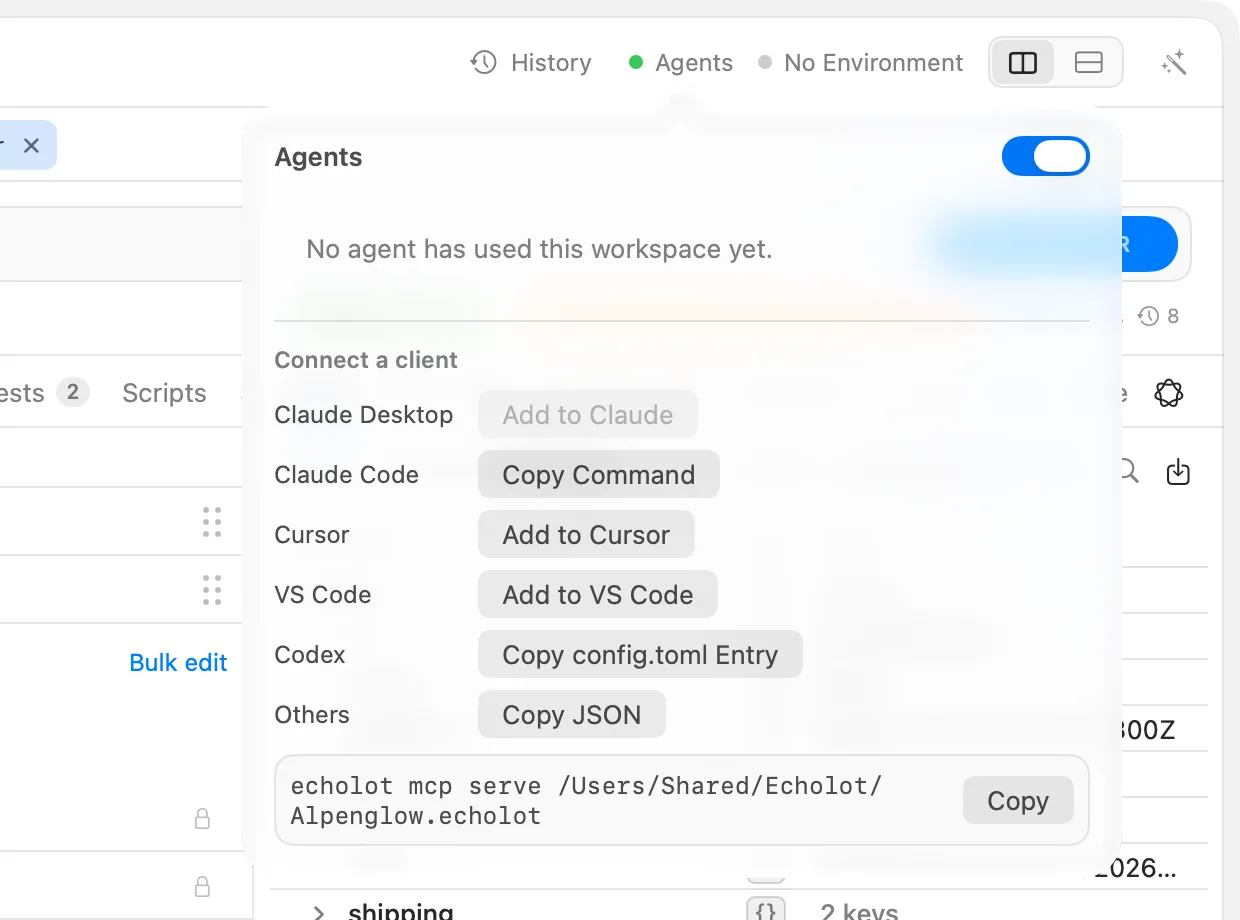
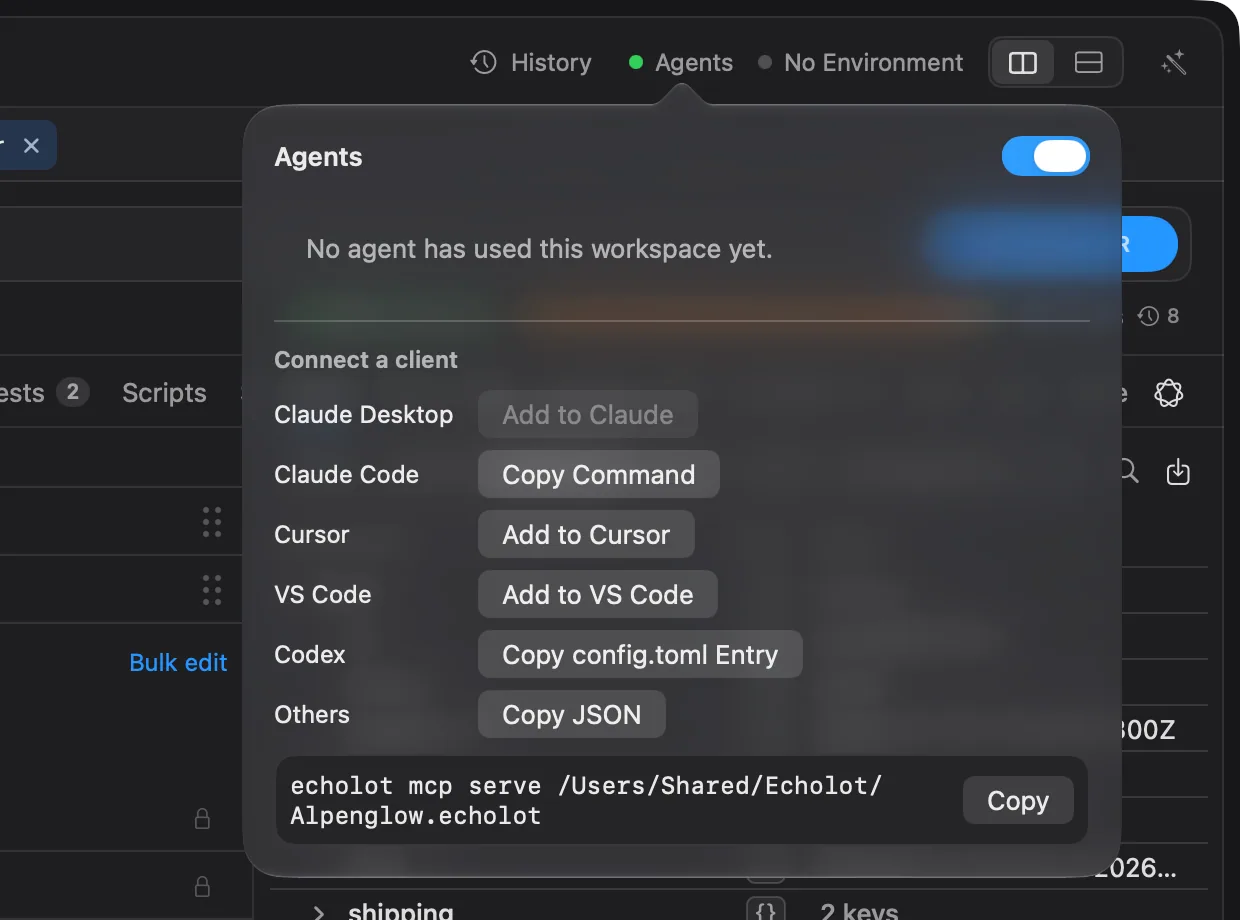
Cliquez sur Agents dans l’en-tête de page. Sous Connecter un client, il y a un bouton pour chaque client :
| Client | Bouton | Effet |
|---|---|---|
| Claude Desktop | Ajouter à Claude | Crée une extension Claude Desktop pour cet espace de travail et l’ouvre dans Claude Desktop, qui vous demande de confirmer. Téléchargement direct uniquement. |
| Claude Code | Copier la commande | Copie une commande claude mcp add. Collez-la dans Terminal. |
| Cursor | Ajouter à Cursor | Ouvre l’invite de Cursor pour installer le serveur MCP. |
| VS Code | Ajouter à VS Code | Ouvre l’invite de VS Code pour installer le serveur MCP. |
| Codex | Copier l’entrée config.toml | Copie une entrée à coller dans le config.toml de Codex. |
| Autres | Copier le JSON | Copie une entrée mcpServers, le format que lisent la plupart des clients MCP. |
En dessous se trouve la commande elle-même avec Copier, pour tout client qui demande une commande et ses arguments.
Le serveur s’appelle echolot- suivi du nom de l’espace de travail dans le client. Pour l’espace de travail Alpenglow,
la commande Claude Code ressemble à ceci (le chemin de echolot est celui de l’outil à l’intérieur de l’app) :
claude mcp add --scope user echolot-alpenglow -- /Applications/Echolot.app/Contents/Helpers/echolot mcp serve ~/Alpenglow.echolotet l’entrée Codex à ceci :
[mcp_servers.echolot-alpenglow]
command = "/Applications/Echolot.app/Contents/Helpers/echolot"
args = ["mcp", "serve", "/Users/you/Alpenglow.echolot"]
Depuis Terminal, echolot mcp setup <client> -w <workspace> affiche la même configuration pour claude-code,
claude-desktop, cursor, vscode et codex. Voir echolot mcp.
Édition du Mac App Store
L’édition App Store n’a pas d’outil en ligne de commande dans l’app, ni d’extension Claude Desktop. Installez l’outil en ligne de commande séparément (Obtenir l’outil en ligne de commande dans Réglages › Agents et dans le popover Agents mène aux téléchargements) ; les clients l’exécutent, et tant que l’espace de travail est ouvert dans Echolot, leurs appels s’exécutent toujours dans l’app. Les boutons copient la commande ou l’extrait, ou ouvrent l’invite d’installation du client ; ils n’écrivent jamais dans les dossiers d’autres apps.
Comparer les éditionsClaude Desktop en un clic
Téléchargement direct uniquement
L’extension Claude Desktop (.mcpb) embarque l’outil en ligne de commande : elle n’existe donc que dans le
téléchargement direct.
Réglages › Agents › Claude Desktop liste vos espaces de travail récents. Ajouter à Claude à côté de l’un d’eux active les agents, crée une extension pour cet espace de travail et la transmet à Claude Desktop, qui vous demande de confirmer. Une fois que Claude Desktop l’a, la ligne indique Ajouté ; pour mettre l’extension à jour plus tard, faites un Ctrl-clic sur Ajouté et choisissez Ajouter à nouveau.
Si Claude Desktop n’est pas installé, la section l’indique avec un lien Obtenir Claude Desktop, et Ajouter à Claude place l’extension dans le Finder à la place.
Ensembles d’outils
Chaque outil que voit un agent lui coûte de la place dans son contexte : Echolot propose donc ses outils par groupes. Choisissez-les dans Réglages › Agents › Outils pour les agents. Requêtes est toujours activé ; Requêtes et Flux le sont tant que vous ne les changez pas. Ces cases choisissent les outils que voient les agents, pas ce qu’ils peuvent faire sans demander : chaque outil demande toujours avant de modifier des données ou d’atteindre un nouvel hôte. Pour l’Assistant intégré, Réglages › Assistant › Demander avant décide de ce qu’il demande.
| Ensemble d’outils | Ce que les agents peuvent en faire |
|---|---|
| Requêtes | Lister, lire, créer et envoyer des requêtes ; réponses, historique, GraphQL, mocks en cours d’exécution |
| Flux | Exécuter les flux proposés aux agents, répondre à ce qu’ils demandent |
| Espace de travail | Créer, renommer, déplacer, dupliquer et supprimer des dossiers et des requêtes ; l’authentification des dossiers ; les variables de l’espace de travail ; enregistrer des données recueillies sous forme de fichiers |
| Environnements | Créer, modifier et supprimer des environnements |
| Specs | Lire, écrire et analyser (lint) des specs OpenAPI ; y lier des dossiers et appliquer les changements |
| Mocks | Créer, modifier et supprimer des serveurs mock et leurs routes, avec des données fictives ; des requêtes à partir de routes ; enregistrer des réponses comme exemples |
| Serveurs MCP | Ajouter, modifier, vérifier et supprimer des serveurs MCP |
| Historique | Ouvrir, comparer et supprimer d’anciens échanges |
| Modification des flux | Lire, dessiner et supprimer des flux ; en essayer un une fois, après votre approbation |
Avec les ensembles d’outils par défaut, un agent obtient des outils pour lister, lire, créer, modifier et envoyer des
requêtes, exécuter des dossiers avec leurs vérifications, lire les réponses morceau par morceau, consulter l’historique,
vérifier des requêtes GraphQL, copier une requête en cURL ou en code, importer, analyser des specs (lint), démarrer et
arrêter des mocks et exécuter les flux proposés aux agents. Il obtient aussi deux prompts, debug_request et
write_tests.
Quand vous changez les ensembles d’outils, les fenêtres ouvertes recommencent à servir avec le nouvel ensemble ; reconnectez vos clients pour l’obtenir.
Jamais proposés, dans aucun ensemble d’outils : modifier les règles des agents, le proxy, les certificats, l’authentification de l’espace de travail, les réglages de dossier au-delà de leur authentification, les scripts (scripts de requête, de dossier et de mock), et l’authentification qui récupère ou signe avec des secrets (OAuth 2.0, AWS, JWT et similaires). Cela vous revient à vous seul.
Les agents peuvent donner aux requêtes et aux dossiers une authentification Jeton Bearer,
Auth Basic ou Clé d’API, et faire conserver aux requêtes des valeurs de leurs réponses (le jeton d’une connexion pour les requêtes qui suivent) :
create_request et update_request acceptent auth et captures, et save_folder_auth définit ce dont héritent les
requêtes d’un dossier. Les identifiants doivent être des {{variables}} ; un agent qui écrit lui-même un mot de passe
ou un jeton est refusé, si bien qu’ils ne se retrouvent jamais dans un fichier. Une valeur capturée dont le nom
ressemble à un identifiant (token, password, key…) est conservée comme secret.
Les agents démarrent les flux qui leur sont proposés (marqués d’une étincelle dans la liste des flux) avec des outils
dédiés, chacun après votre approbation du flux dans son état actuel ; voir
Exécuter des flux. Avec Modification des flux activé, try_flow exécute une
fois n’importe quel autre flux, y compris celui qu’un agent est en train de dessiner : vous voyez ce qu’il envoie,
enregistre et exécute, et vous approuvez cette exécution à chaque fois, quelles que soient les règles ; Autoriser pour
cette session ne couvre que cette version du flux.
Voir ce que font les agents
Le popover Agents de l’en-tête de page affiche, tant que la fenêtre sert l’espace de travail :
- Chaque client qui a appelé, avec son nombre d’appels et d’échecs et la date de sa dernière activité. Désactivez son interrupteur pour refuser ses appels à partir de maintenant, ainsi que les approbations qu’il attend.
- Appels récents : les derniers appels avec leur outil, leur client, leur heure, leur durée et leur éventuelle erreur.
Tant qu’un client n’a pas appelé, il est écrit Aucun agent n’a encore utilisé cet espace de travail. Quand les agents sont désactivés, le popover explique que les clients fonctionnent toujours en autonomie, sans vos approbations.
Chaque envoi d’un agent figure aussi dans l’historique de l’espace de travail, sous le nom du client.
Approbations
Quand un client veut faire quelque chose sur lequel les règles demandent confirmation, une feuille s’affiche dans la fenêtre de l’espace de travail : Client veut envoyer une requête susceptible de modifier des données, avec la requête telle qu’elle partirait, secrets masqués. Choisissez Autoriser une fois, Autoriser pour cette session (le même appel de nouveau sans demander jusqu’à la fermeture de la fenêtre) ou Refuser. Une question restée sans réponse pendant cinq minutes est refusée. La feuille est la même que celle de l’Assistant.
Ce qui demande une approbation, sans règles d’espace de travail :
| Action | Par défaut |
|---|---|
| Lire les requêtes et les environnements | Autoriser |
| Envois sûrs (GET, requêtes GraphQL, lectures MCP) | Autoriser |
| Autres envois | Demander |
| Envois vers des environnements protégés | Demander, toujours |
| Envois vers de nouveaux hôtes | Demander, toujours |
| Modifications de l’espace de travail | Demander |
| Suppressions | Demander |
Un nouvel hôte est un hôte qu’aucune requête ni aucun environnement de l’espace de travail n’utilisait quand la fenêtre a commencé à servir. Des données lues par un agent pourraient partir par là : il demande donc toujours, comme pour les envois vers un environnement protégé.
Règles de l’espace de travail
Réglages de l’espace de travail › Agents (depuis le menu de l’espace de travail au bas de la barre latérale,
Réglages de l’espace de travail…) définit les règles de cet espace de travail. Elles sont enregistrées dans
workspace.toml, donc elles voyagent avec lui via Git, et elles s’appliquent aux agents externes et à l’Assistant.
- Les agents peuvent utiliser cet espace de travail : désactivé, les agents n’en obtiennent rien.
- Ce que les agents peuvent faire : une règle pour chaque action du tableau ci-dessus : Par défaut (avec la valeur par défaut), Autoriser, Demander ou Refuser. Les envois vers des environnements protégés et vers de nouveaux hôtes ne peuvent être que sur Demander ou Refuser.
- Hôtes et limites :
- Hôtes autorisés : les hôtes vers lesquels les agents peuvent envoyer, séparés par des virgules ou des espaces.
- Envois par session : le nombre maximal d’envois qu’un agent peut faire dans une session. Vide, il n’y a pas de limite.
- Envois par minute : le nombre maximal d’envois qu’un agent peut faire en une minute. Vide, il n’y a pas de limite.
La règle la plus stricte s’applique toujours. Une règle plus souple venue avec le fichier (d’un collègue, via Git) ne s’applique sur votre Mac qu’une fois que vous lui faites confiance : d’ici là, le popover Agents indique quelles actions les règles de l’espace de travail autoriseraient sans demander, et les agents demandent toujours. Choisissez Faire confiance à ces règles pour les accepter. Les règles que vous définissez vous-même dans les réglages de l’espace de travail sont approuvées.
Ce que les agents n’obtiennent jamais
- Les valeurs secrètes. Echolot remplace la valeur de chaque secret dans tout ce que reçoit un agent, erreurs comprises, sous forme brute, JSON, encodée pour une URL et Base64. Les agents ne voient les variables secrètes que par leur nom.
- Les identifiants dans l’historique. Les anciens échanges parviennent aux agents avec leurs en-têtes d’identifiants masqués et sans la capture réseau.
- Vos secrets chez un autre hôte. Quand l’envoi d’un agent est redirigé vers un hôte que l’espace de travail n’utilise pas, ses en-têtes d’identifiants sont supprimés en chemin.
En autonomie
Quand l’app n’a pas l’espace de travail ouvert, ou avec --headless, echolot mcp serve sert lui-même l’espace de
travail et la politique décide seule :
--policy | Exécute | Refuse |
|---|---|---|
standard (par défaut) | Les lectures et les envois sûrs | Les autres envois, les modifications, les suppressions, les environnements protégés, les nouveaux hôtes |
readonly | Les lectures | Tous les envois, les modifications et les suppressions |
permissive | Les lectures, tous les envois, les modifications | Les suppressions, les environnements protégés, les nouveaux hôtes |
Les secrets sont résolus depuis le trousseau de ce Mac et depuis les variables ECHOLOT_SECRET_…, et n’atteignent
jamais l’agent. --toolsets choisit les groupes (all pour tous), --env l’environnement que les appels utilisent
quand ils n’en nomment aucun, et --http 0 sert du Streamable HTTP sur 127.0.0.1 avec un jeton, au lieu de l’entrée
et de la sortie standard. Les règles de l’espace de travail durcissent la politique ; --trust-workspace-policy
leur permet aussi de l’assouplir. Voir echolot mcp.
echolot mcp serve ~/Alpenglow.echolot --policy readonly --toolsets requests,historyDépannage
- Le client se connecte mais rien ne vous demande rien, et les modifications sont refusées. La commande sert en autonomie : ouvrez l’espace de travail dans Echolot et activez Réglages › Agents › Autoriser les agents à utiliser les espaces de travail ouverts, puis reconnectez le client.
- Le client n’obtient aucun outil. Les agents peuvent utiliser cet espace de travail est désactivé dans Réglages de l’espace de travail › Agents, ou vous avez désactivé l’interrupteur du client dans le popover Agents.
- Il manque un outil dont l’agent a besoin. Activez son ensemble d’outils dans Réglages › Agents › Outils pour les agents et reconnectez le client.
- Ajouter à Claude est grisé. La build n’a pas d’outil en ligne de commande à l’intérieur ; la version de echolot.dev en a un.
L’Assistant
Interrogez l’agent IA intégré d’Echolot sur votre API, ou laissez-le envoyer, tester, documenter et corriger des éléments de votre espace de travail pendant que vous approuvez ce qui change.
Echo
Echo, le petit écran d’état de l’en-tête de page qui indique ce qui se passe dans la fenêtre, avec un rapport de la session au clic.