 Echolot
Confidentialité et sécurité
Où Echolot conserve vos données et vos secrets, ce qu’il envoie et à qui, et ce qui vous demande confirmation avant que cela se produise.
Echolot n’a ni compte ni cloud. Vos requêtes restent dans des fichiers sur votre Mac, les secrets restent dans le trousseau, et rien sur vous ni sur vos espaces de travail ne quitte le Mac, sauf si vous l’envoyez ou activez quelque chose. Cette page liste ce qu’Echolot fait, et seulement cela.
Vos fichiers
- Les espaces de travail sont des dossiers de fichiers TOML simples, là où vous les enregistrez. Echolot ne les envoie jamais.
- Les données propres à Echolot (corps de réponse stockés, historique, rapports de plantage, conversations de
l’Assistant) se trouvent dans
~/Library/Application Support/Echolotsur ce Mac. Réglages › À propos › Réponses et historique › Afficher dans le Finder l’ouvre. L’édition App Store les conserve dans son propre conteneur ; voir Éditions. - Les choix personnels, comme la disposition des volets et les scripts et serveurs auxquels vous avez fait confiance, sont conservés dans les réglages de l’app sur ce Mac, jamais dans l’espace de travail.
Les secrets restent dans le trousseau
Les valeurs secrètes n’entrent jamais dans les fichiers de l’espace de travail : vous pouvez donc valider un espace de travail dans Git.
- Les variables secrètes sont stockées uniquement dans votre trousseau de session. Le fichier nomme la variable ; sa valeur est dans le trousseau. Voir Secrets.
- Les importations déplacent les mots de passe, jetons et clés qu’elles trouvent dans l’auth et les en-têtes d’identification vers des variables secrètes, et le rapport d’importation les nomme, jamais leurs valeurs. Voir Importation.
- Les exports n’écrivent jamais de valeurs secrètes : les variables secrètes sortent par leur nom seulement, et le rapport d’export compte les identifiants saisis en clair dans une requête.
- Les captures de réponse qui stockent un jeton dans une variable secrète ne l’écrivent que dans le trousseau.
- Les clés de modèle de l’Assistant, les jetons de connexion MCP et le mot de passe du proxy sont aussi dans le trousseau. Un mot de passe de proxy ou une phrase secrète de certificat saisi en clair affiche un avertissement avec Placer dans le trousseau.
- L’outil en ligne de commande lit les mêmes éléments du trousseau. macOS demande une fois avant qu’une autre app ou l’autre édition lise un élément ; choisissez Toujours autoriser.
Les identifiants restent avec leur serveur
Quand une redirection mène vers une autre origine (autre schéma, hôte ou port), Echolot retire les identifiants avant
de la suivre : Authorization, Cookie, les en-têtes de clé d’API courants, l’en-tête de l’auth par clé d’API et tout
en-tête contenant un secret, ainsi que les réglages Digest, AWS et certificat client. Un secret que vous définissez
pour un serveur n’est jamais transmis à un autre par une redirection.
Corps de réponse sur le disque
Les réponses sont écrites sur le disque au fil de l’eau, et chaque envoi est conservé dans l’historique sur ce Mac. Réglages › Stockage décide de la quantité, et de la façon dont c’est stocké :
| Réglage | Signification |
|---|---|
| Chiffrer les corps de réponse sur le disque | Les corps, les captures réseau et les copies mises en forme sont chiffrés avec une clé conservée dans votre trousseau de session : sans elle, rien d’une réponse n’est lisible dans le dossier de stockage d’Echolot. Les corps stockés sont chiffrés en arrière-plan ; le désactiver les déchiffre. |
| Conserver les corps de réponse jusqu’à | Au-delà de cette taille, les corps utilisés le moins récemment sont supprimés. Les corps ouverts dans un onglet sont toujours conservés. |
| Historique par requête | Combien de réponses chaque requête conserve. |
Tant que le chiffrement est activé, la recherche dans l’historique trouve les requêtes par nom, adresse et en-têtes, pas par ce que disent leurs corps : l’index de recherche de l’historique n’est pas chiffré, il ne conserve donc aucun texte de corps, et activer le chiffrement supprime le texte de corps qu’il avait. Les espaces de travail ne sont pas concernés. Voir Stockage et chiffrement.
Environnements protégés
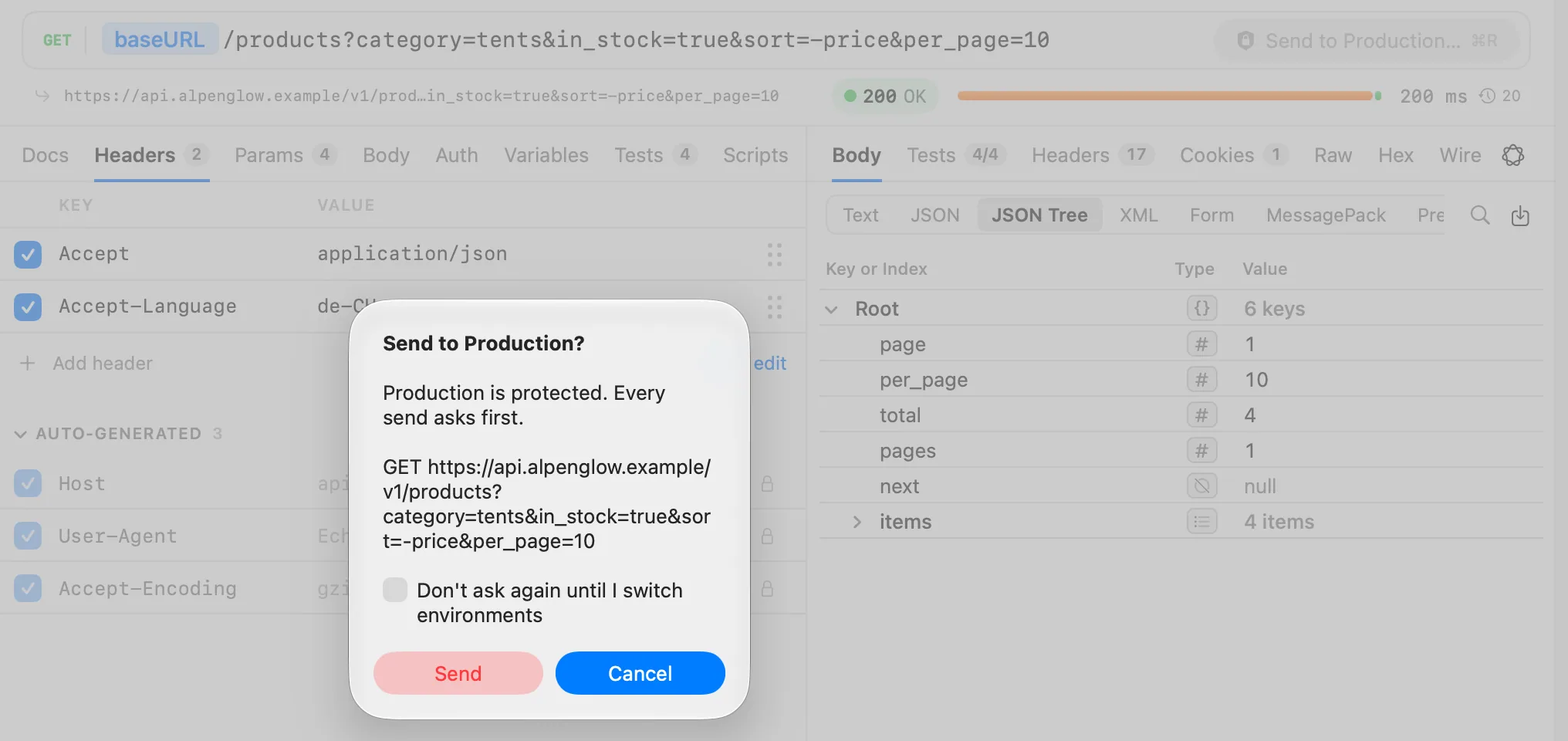
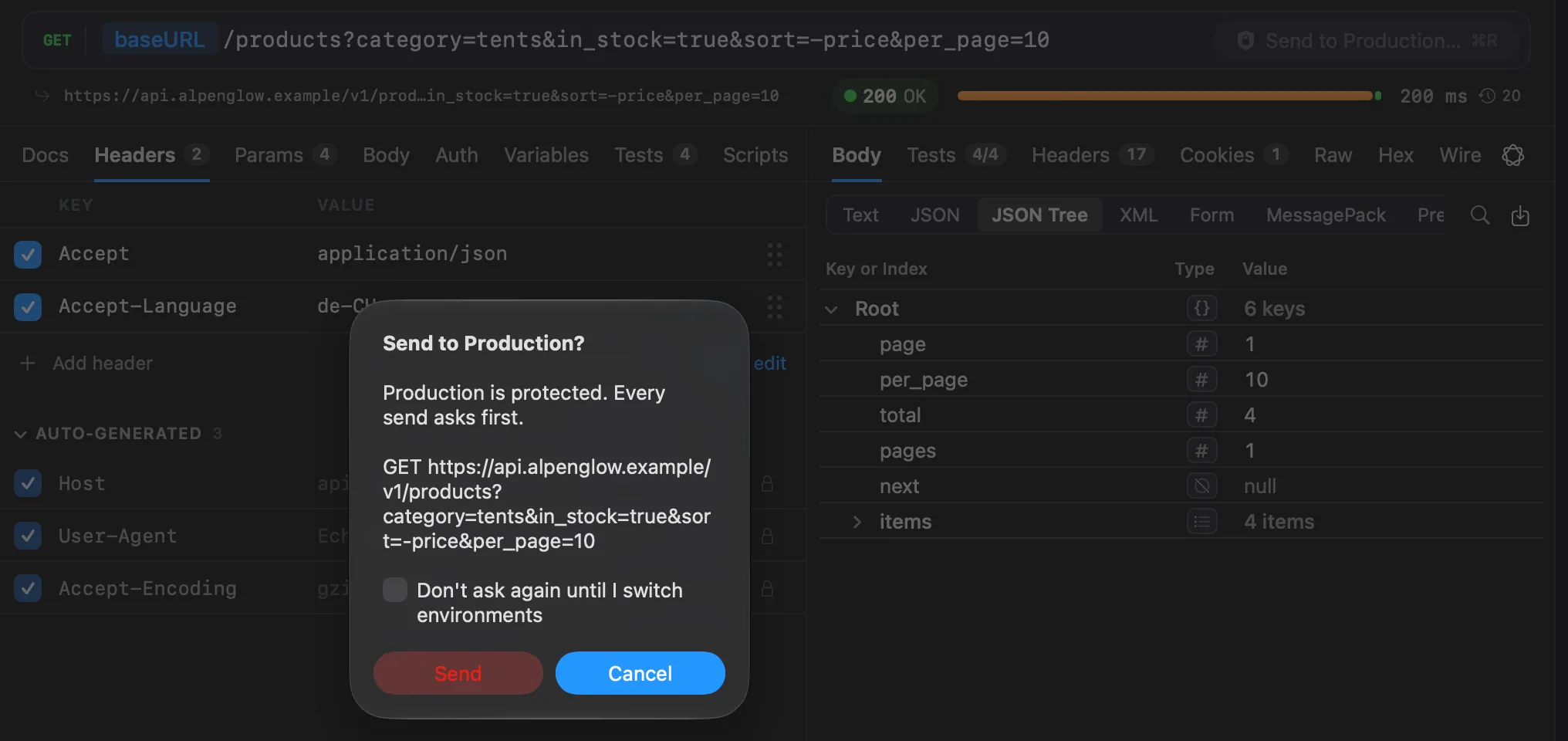
Marquez un environnement comme protégé (Production, par exemple) et chaque envoi que vous lancez tant qu’il est actif demande d’abord confirmation : le Envoyer d’une requête (qui indique alors Envoyer à Production…), les connexions, les exécutions de l’Exécution, les exécutions manuelles de flux, l’Envoi rapide et les actions Raccourcis, les appels et vérifications MCP, Obtenir le jeton, la récupération de schémas et la réflexion gRPC. La question nomme l’environnement et montre ce qui partirait, secrets masqués.
Annuler est le bouton par défaut : Return n’envoie donc jamais par accident vers un environnement protégé, et Esc annule aussi. Ne plus demander jusqu’au changement d’environnement arrête les questions dans cette fenêtre jusqu’à ce que son environnement change ; ce n’est jamais enregistré. Les agents demandent toujours. Voir Environnements protégés.
Scripts et programmes locaux
- Les scripts (scripts de pré-requête et de test) s’exécutent dans un bac à sable à l’intérieur d’Echolot. Un script ne peut envoyer des requêtes que via Echolot, avec les mêmes règles que vos propres envois.
- Les scripts ne s’exécutent qu’une fois que vous leur faites confiance sur ce Mac. Les scripts que vous écrivez
dans Echolot sont approuvés. Les scripts qui arrivent d’ailleurs (une importation, un
git pull, une modification hors d’Echolot) bloquent l’envoi jusqu’à ce que vous choisissiez Examiner les scripts… et leur fassiez confiance. La confiance est conservée selon le contenu des scripts, hors de l’espace de travail : un espace de travail ne peut donc jamais approuver ses propres scripts. - Les serveurs MCP qui s’exécutent comme programme local ne démarrent qu’après que vous avez approuvé leur commande sur la page Serveurs MCP (Faire confiance et vérifier). Toute modification de la commande, de ses arguments ou de son environnement redemande.
L’Assistant et les fournisseurs de modèles
L’Assistant, et les commentaires IA d’Echo si vous les activez, utilisent le fournisseur de modèle que vous choisissez dans Réglages › Assistant.
- Les clés de modèle restent dans le trousseau de ce Mac et ne sont envoyées qu’à l’adresse propre du fournisseur.
- Le premier message à un fournisseur demande confirmation avant que quoi que ce soit soit envoyé, une fois par fournisseur (un serveur compatible, par son hôte). La question dit ce qui lui est envoyé : pour l’Assistant, vos messages, les données de l’espace de travail que l’Assistant lit et les résultats de ses outils. Les valeurs secrètes ne sont jamais envoyées.
- Les commentaires IA d’Echo n’envoient que de courts faits sur ce qui s’est passé (un type de requête, un code d’état, une durée) : jamais de noms, d’adresses, d’en-têtes, de corps, de variables ni de secrets.
- Le modèle intégré d’Apple et les serveurs de ce Mac (comme Ollama) ne demandent jamais : rien ne quitte le Mac.
- Réglages › Assistant › Autorisés à recevoir vos données liste les fournisseurs que vous avez autorisés, chacun avec Révoquer. Un fournisseur révoqué redemande la fois suivante.
- L’Assistant vous demande avant de modifier des données ou de contacter un nouvel hôte, et travaille avec les mêmes outils et règles que les agents externes.
Voir Assistant.
Agents IA externes
Des agents comme Claude Code, Cursor ou Codex peuvent utiliser un espace de travail via le serveur MCP d’Echolot, seulement si vous les y autorisez.
- Désactivé par défaut. Réglages › Agents › Autoriser les agents à utiliser les espaces de travail ouverts l’active, et chaque espace de travail peut désactiver les agents dans Réglages de l’espace de travail › Agents.
- Sur ce Mac uniquement. Le serveur écoute sur l’entrée et la sortie standard, ou sur
127.0.0.1avec un jeton. Rien ne l’atteint depuis le réseau. - Vous approuvez. Par défaut, les lectures et les envois sûrs s’exécutent ; les envois susceptibles de modifier des données, les nouveaux hôtes et les modifications de l’espace de travail vous demandent (Refuser, Autoriser une fois, Autoriser pour cette session). Les environnements protégés et les nouveaux hôtes demandent toujours.
- Les secrets n’atteignent jamais un agent. Les agents désignent les secrets par leur nom. Tout ce qu’un agent reçoit en retour, erreurs comprises, est débarrassé des valeurs secrètes, telles qu’écrites, en JSON, encodées en pourcentage et en Base64. L’historique qu’un agent lit a ses identifiants masqués.
- Jamais proposés. Les règles des agents, le proxy, les certificats, l’auth et les scripts ne sont pas des outils que les agents peuvent utiliser.
- Chaque appel est enregistré. L’historique montre qui a envoyé chaque requête, les agents par leur nom, et Agents dans la fenêtre liste les appels récents.
Voir Agents et Laisser un agent IA utiliser votre espace de travail en toute sécurité.
Données d’utilisation et rapports de plantage
Les deux se règlent dans Réglages › Confidentialité : les données d’utilisation sont désactivées par défaut, les rapports de plantage conservés sur ce Mac sont activés.
- Partager des données d’utilisation anonymes. Activé, Echolot indique à ses développeurs quelles fonctions sont utilisées (l’envoi d’une requête, une exécution, une vérification MCP) avec de petits faits comme le type de requête et le code d’état, et signale les erreurs avec leurs traces de pile. Jamais d’URL, d’en-têtes, de corps, de variables, de secrets ni de réponses. Elles vont à PostHog, le service d’analyse qu’Echolot utilise.
- Recueillir les rapports de plantage. Activé par défaut. macOS remet à Echolot ses rapports de plantage et de blocage au lancement suivant et Echolot les enregistre sur ce Mac, pour que vous puissiez les joindre à un rapport de bug. Ils ne contiennent que des traces de pile et ne sont envoyés nulle part. Afficher dans le Finder les ouvre.
Connexions qu’Echolot établit de lui-même
En dehors des requêtes que vous envoyez, Echolot ne se connecte au réseau que pour ceci :
| Quoi | Quand | Ce qu’il envoie |
|---|---|---|
| Vérification des mises à jour (téléchargement direct) | Une fois par jour si Rechercher les mises à jour automatiquement est activé, ou quand vous choisissez Rechercher des mises à jour… | Demande à GitHub la liste des versions. GitHub voit la version de l’app et votre adresse IP. |
| Statut bêta (téléchargement direct, versions bêta) | Au lancement et une fois par jour | Récupère un petit fichier signé sur GitHub Pages, sans cookies ni identifiants stockés. Il peut terminer une version bêta plus tôt ou la prolonger. |
| Aperçus d’image dans les arborescences de réponse | Seulement quand le pointeur s’arrête sur une adresse d’image dans une arborescence JSON ou XML | Récupère cette image comme un navigateur, sans cookies ni identifiants stockés, 10 Mo au plus. Ce n’est pas enregistré dans l’historique et n’exécute aucun script. |
| Données d’utilisation | Seulement quand elles sont activées | Voir ci-dessus. |
| Votre fournisseur de modèle | Seulement quand vous utilisez l’Assistant ou les commentaires IA d’Echolot, après votre autorisation | Voir ci-dessus. |
L’édition App Store ne fait aucune vérification de mise à jour ni de statut bêta : l’App Store gère ses mises à jour.