 Echolot
Stockage et chiffrement
Où Echolot conserve les espaces de travail, les corps de réponse et l’historique, quelle quantité il garde, et comment chiffrer les corps de réponse sur le disque.
Echolot garde deux sortes de données séparées. Vos espaces de travail sont des dossiers que vous placez où vous voulez. Les données propres à Echolot (corps de réponse, historique, rapports de plantage) vivent dans son dossier de stockage sur votre Mac. Supprimer ce dossier fait perdre l’historique, jamais une requête.
Où se trouvent les choses
| Quoi | Où |
|---|---|
| Espaces de travail | Là où vous les créez ou les gardez. |
| Valeurs secrètes, jetons OAuth, clé de chiffrement | Votre trousseau de session. |
| Corps de réponse et captures réseau | Payloads dans le dossier de stockage d’Echolot. |
| Historique | History dans le dossier de stockage d’Echolot : un fichier par espace de travail. |
| Conversations de l’Assistant que vous n’avez pas partagées | Assistant dans le dossier de stockage d’Echolot. |
| Rapports de plantage, si vous les autorisez | Crash Reports dans le dossier de stockage d’Echolot. |
| Vos propres modèles de code | Code Templates dans le dossier de stockage d’Echolot. Voir export. |
| L’espace de travail Exemples | Examples.echolot dans le dossier de stockage d’Echolot. |
| Réglages, variables globales, environnement actif de chaque espace de travail | Les préférences d’Echolot. |
Le dossier de stockage d’Echolot est ~/Library/Application Support/Echolot. Pour l’ouvrir, allez dans
Réglages › À propos et cliquez sur Afficher dans le Finder à côté de Réponses et historique.
Édition du Mac App Store
L’édition App Store conserve les mêmes données dans son propre conteneur, au lieu de
~/Library/Application Support/Echolot. Réglages › À propos › Afficher dans le Finder ouvre le bon dossier dans
les deux éditions. Les espaces de travail restent où vous les gardez dans les deux, et s’ouvrent dans les deux.
Corps de réponse
Chaque corps de réponse est écrit directement dans un fichier à mesure qu’il arrive, jamais en mémoire : une réponse de plusieurs gigaoctets ne pose donc pas de problème. Un corps n’est stocké qu’une fois, quel que soit le nombre de fois où il arrive : envoyer dix fois la même requête avec la même réponse n’en garde qu’une copie.
Définissez la place que les corps peuvent prendre dans Réglages › Stockage › Corps de réponse : Conserver les corps de réponse jusqu’à 1, 2, 5 (par défaut), 10, 20 ou 50 Go. Au-delà de cette taille, Echolot supprime les corps utilisés le moins récemment. Il garde toujours :
- les corps affichés dans un onglet ouvert,
- la réponse la plus récente de chaque requête enregistrée, pour qu’elle s’affiche de nouveau après un redémarrage,
- les corps que d’autres requêtes lisent via des valeurs dynamiques comme
$responseJSONPath.
La ligne sous la limite indique la place que les corps stockés occupent sur le disque. Pour libérer cet espace tout de suite, cliquez sur Supprimer les corps stockés… et confirmez. Echolot ne garde que ce dont les fenêtres ouvertes ont besoin : les corps affichés dans un onglet ouvert et la réponse la plus récente de chaque requête des espaces de travail ouverts. Tous les autres corps disparaissent, y compris ceux des espaces de travail qui ne sont pas ouverts, et ne peuvent pas être récupérés. Les requêtes et leur historique restent ; les anciennes réponses s’affichent sans leur corps.
L’historique garde la requête que chaque échange a envoyée. Un corps de requête de plus de 256 Ko n’est pas conservé dans l’historique ; la capture réseau en garde quand même le début.
Historique
Réglages › Stockage › Historique définit combien de réponses l’historique conserve par requête : 10, 25, 50 (par défaut), 100 ou 200. Les entrées les plus anciennes partent d’abord. Chaque envoi est conservé avec son auteur : vous, une exécution ou un agent. Pour effacer l’historique d’un espace de travail, utilisez Effacer l’historique… dans le menu ⋯ de sa page Historique ; l’historique propre à une requête s’efface depuis le même menu dans sa liste d’historique.
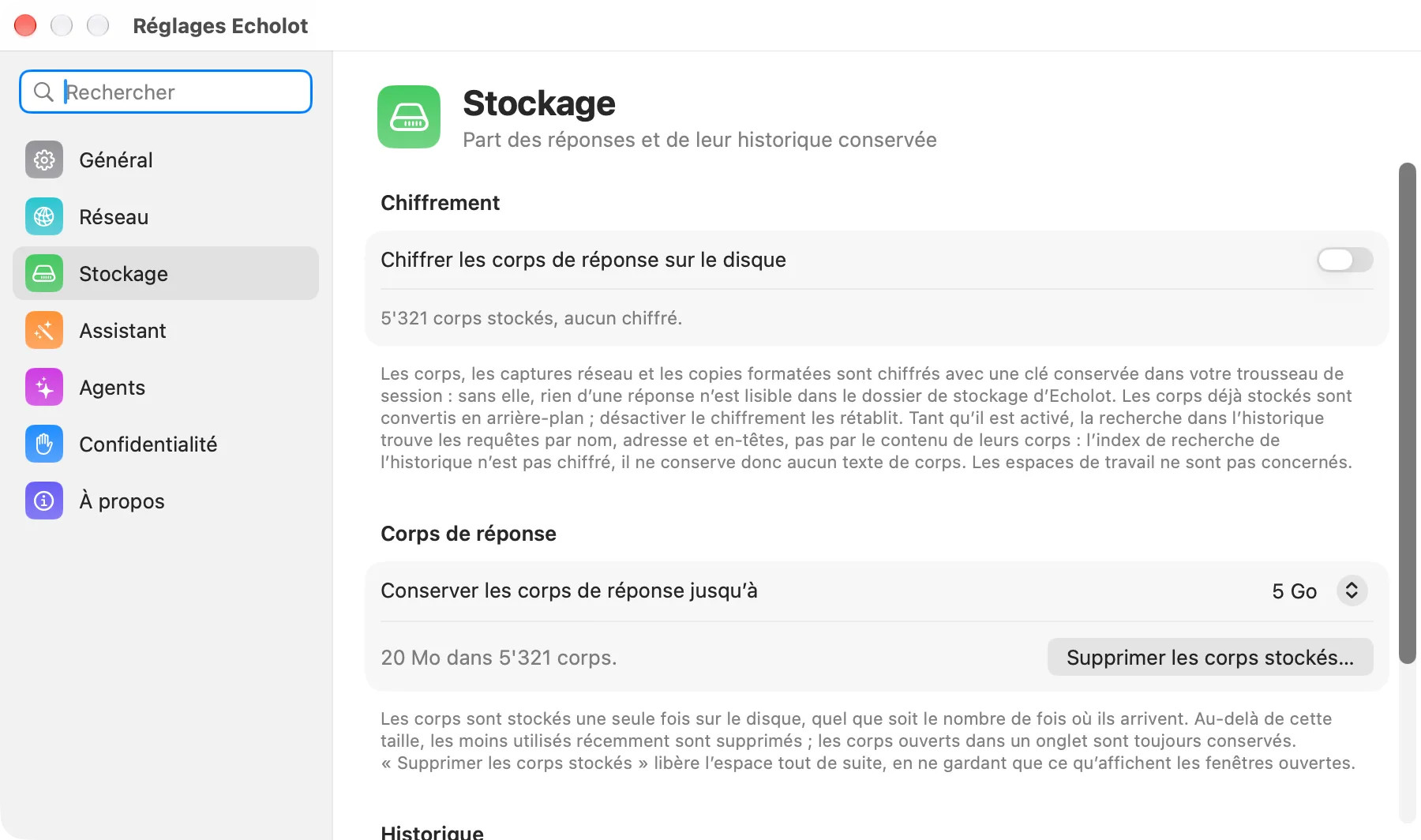
Chiffrer les corps de réponse sur le disque
Les réponses peuvent contenir des données personnelles, des jetons et tout ce qu’une API renvoie. Avec le chiffrement activé, rien d’une réponse n’est lisible dans le dossier de stockage d’Echolot sans une clé de votre trousseau.
- Ouvrez Réglages › Stockage.
- Activez Chiffrer les corps de réponse sur le disque.
Echolot crée une clé la première fois et la garde dans votre trousseau de session, sous le nom Echolot response storage key. Les nouveaux corps sont aussitôt écrits chiffrés. Les corps déjà stockés sont chiffrés en arrière-plan ; le réglage indique l’avancement (« Chiffrement de 120 sur 860… »), puis l’état, par exemple « Les 860 corps stockés sont tous chiffrés. »
Les corps sont chiffrés en AES-256 en mode compteur, ce qui permet à Echolot de lire n’importe quelle partie d’un corps sans déchiffrer le reste : les visionneuses, la recherche dans une réponse et les gros corps fonctionnent comme avant.
Ce qu’il couvre
| Chiffré | Non chiffré |
|---|---|
| Les corps de réponse | Les fichiers de l’espace de travail (ils ne contiennent aucune valeur secrète de toute façon) |
| Les captures réseau (les octets bruts envoyés et reçus) | Le fichier de l’historique : noms, adresses, en-têtes, état et durées |
| Les copies mises en forme des corps | Les préférences d’Echolot |
Le fichier de l’historique n’est pas chiffré : tant que le chiffrement est activé, il ne conserve donc aucun texte de corps. La recherche trouve alors les requêtes par nom, adresse et en-têtes, pas par ce que disent leurs corps. Activer le chiffrement supprime le texte de corps que l’historique avait déjà indexé. Les valeurs secrètes sont masquées dans l’historique, que le chiffrement soit activé ou non.
Le désactiver
Désactivez Chiffrer les corps de réponse sur le disque. Les nouveaux corps sont de nouveau écrits en clair, et Echolot déchiffre ceux déjà stockés en arrière-plan (« Déchiffrement de 120 sur 860… »). La clé reste dans le trousseau : les corps pas encore déchiffrés restent donc lisibles.
Les réponses enregistrées pendant que le chiffrement était activé restent hors de la recherche dans les corps de l’historique. Les réponses suivantes sont de nouveau consultables par leur corps.
Gardez l’élément Echolot response storage key dans votre trousseau. Echolot en a besoin pour lire les corps chiffrés.
Si la clé ne peut pas être créée ou lue, le réglage l’indique (« La clé de chiffrement n’a pas pu être conservée dans le trousseau… ») et les corps restent tels quels.
Libérer de la place
- Abaissez Conserver les corps de réponse jusqu’à dans Réglages › Stockage. Echolot supprime peu après les corps utilisés le moins récemment.
- Effacez l’historique sur la page Historique, pour une requête ou pour tout l’espace de travail.
- Quittez Echolot et supprimez
PayloadsouHistorydans son dossier de stockage. Vous perdez les réponses passées et l’historique ; les requêtes, les environnements et tous les fichiers de l’espace de travail restent.
Historique
Retrouvez n’importe quelle réponse reçue par un espace de travail, voyez qui l’a envoyée, comparez deux réponses et effacez ce dont vous n’avez plus besoin.
Export
Exportez un espace de travail ou un dossier en espace de travail Echolot, en collection Postman, Insomnia ou Bruno, et une requête en cURL, en code ou en HAR.