 Echolot
Espaces de travail
Ce qu’est un espace de travail, comment en créer, en ouvrir et en changer, et quel fichier contient quoi.
Un espace de travail contient tout ce qui concerne une API ou un projet : ses requêtes et ses dossiers, ses environnements, ses serveurs MCP, ses specs, ses mocks et ses flux. C’est un dossier de fichiers TOML simples, un fichier par requête : vous pouvez le lire, le relire et le conserver dans Git.
Créer un espace de travail
- Choisissez Fichier › Nouvel espace de travail… (⌥⌘N), ou Nouvel espace de travail… dans la fenêtre d’accueil.
- Choisissez un emplacement et un nom. Le champ du nom commence par
My API.echolot. - Cliquez sur Créer.
Echolot crée le dossier avec un workspace.toml et un dossier requests vide, puis l’ouvre dans sa propre fenêtre. Le
nom de l’espace de travail est celui du dossier, sans .echolot.
Pour essayer Echolot sans rien créer, choisissez Ouvrir les exemples dans la fenêtre d’accueil ou dans le menu Fichier : un espace de travail prêt à l’emploi avec des requêtes vers des API publiques, des redirections et de grosses réponses. L’API de démo propose un exemple plus complet, Alpenglow.
Ouvrir un espace de travail
- Fichier › Ouvrir un espace de travail… (⌘O), ou Ouvrir un espace de travail… dans la
fenêtre d’accueil. Choisissez un paquet
.echolot, ou un dossier ordinaire qui contient unworkspace.toml. - Double-cliquez sur un paquet
.echolotdans le Finder, ou faites-le glisser sur Echolot dans le Dock. - Fichier › Ouvrir l’élément récent liste les dix derniers espaces de travail ouverts. Effacer le menu oublie la liste ; les espaces de travail eux-mêmes restent où ils sont.
- Depuis le Terminal :
open "My API.echolot".
Chaque espace de travail s’ouvre dans sa propre fenêtre. Ouvrir un espace de travail déjà ouvert met sa fenêtre au premier plan.
Echolot suit un espace de travail que vous déplacez ou renommez dans le Finder : il reste dans les éléments récents et se rouvre depuis son nouvel emplacement.
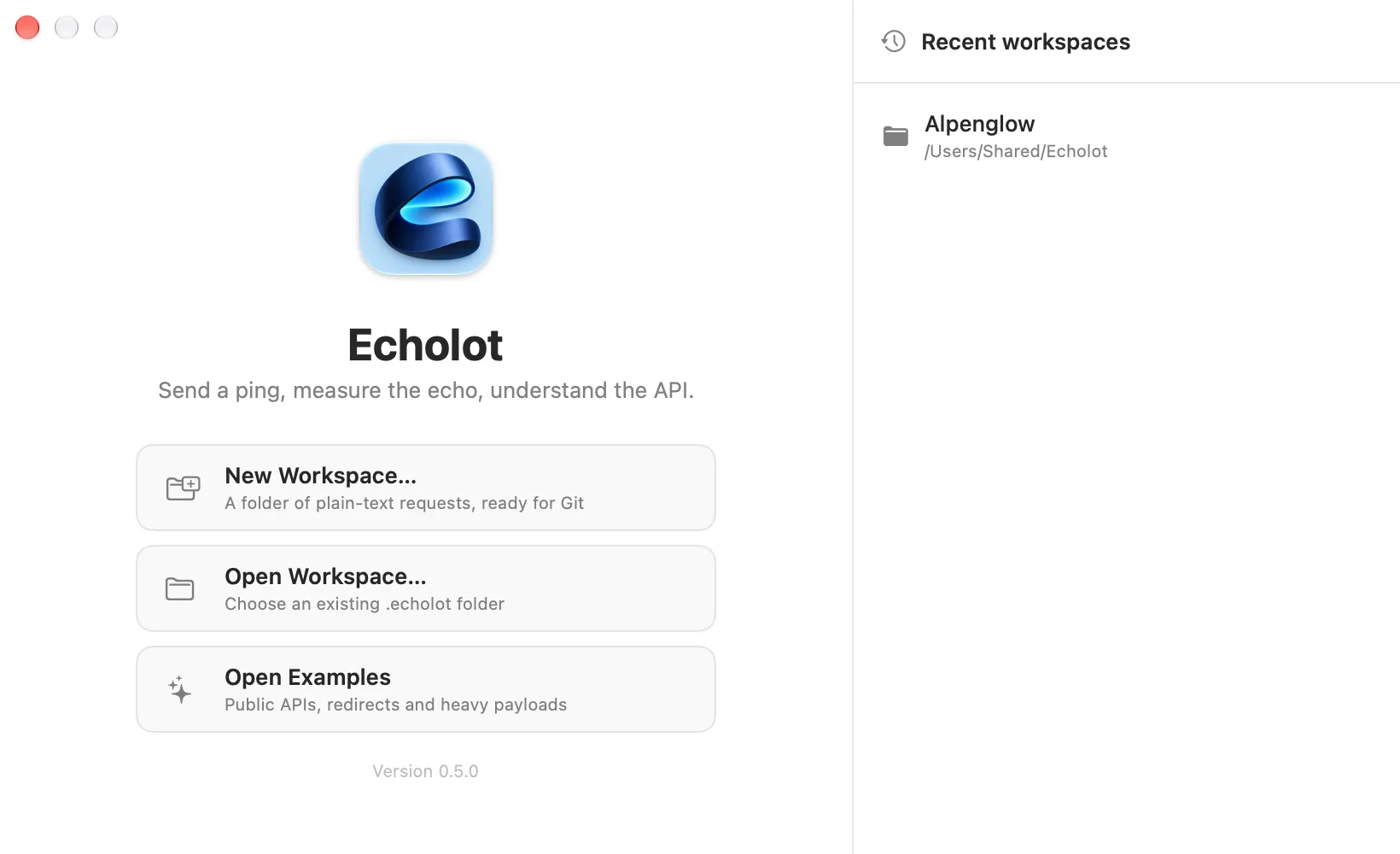
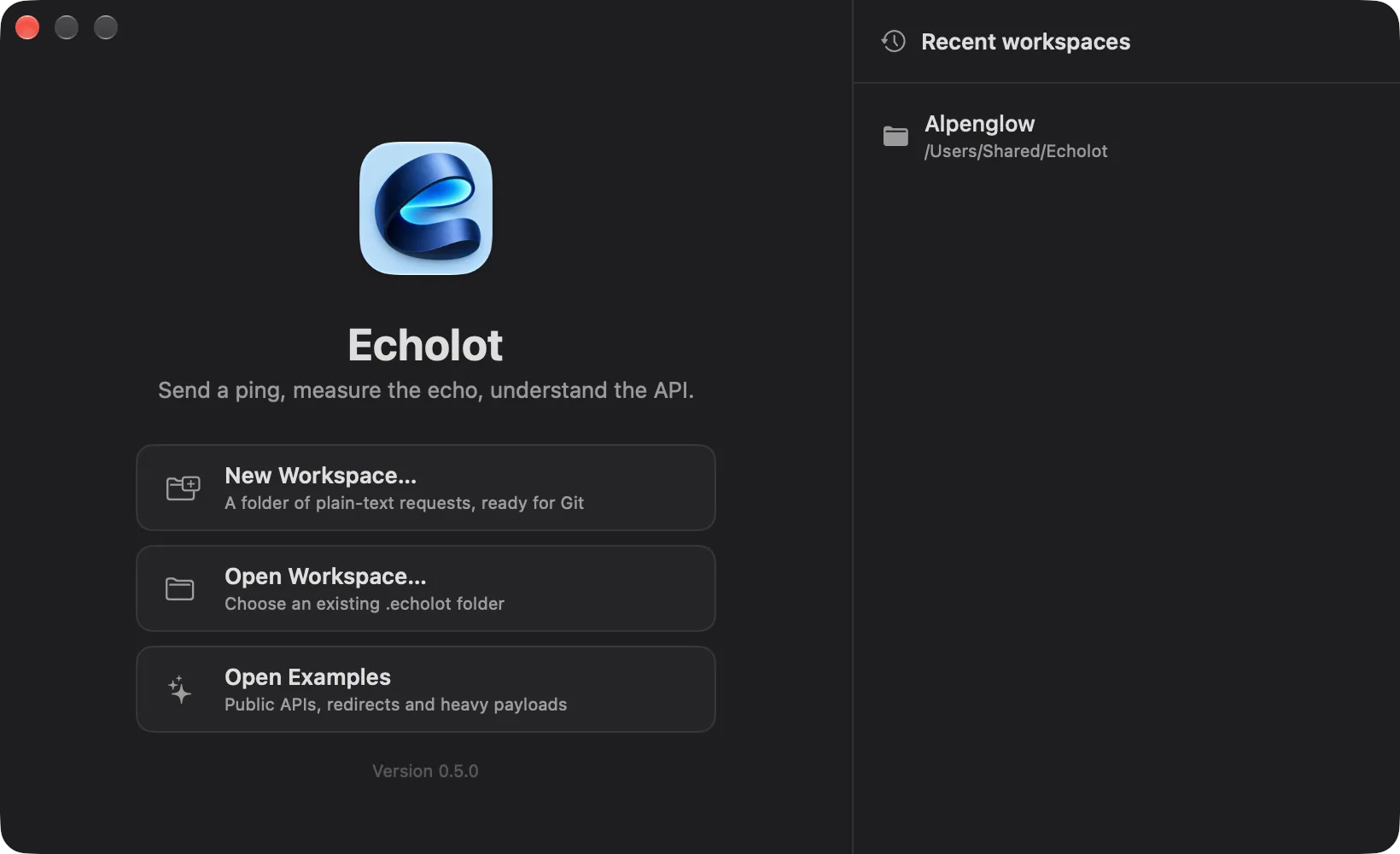
La fenêtre d’accueil
Quand aucun espace de travail n’est ouvert, Echolot affiche la fenêtre d’accueil. À gauche : Nouvel espace de travail…, Ouvrir un espace de travail… et Ouvrir les exemples. À droite : Espaces de travail récents, chacun avec le dossier où il se trouve. Cliquez sur l’un d’eux pour l’ouvrir.
Passer d’un espace de travail à l’autre
- Fichier › Changer d’espace de travail… (⌘P) affiche une liste flottante des espaces de travail récents. Saisissez du texte pour la filtrer, puis appuyez sur ↩.
- Le sélecteur d’espace de travail, au pied de la barre latérale, affiche le nom de l’espace de travail et indique si tout est enregistré. Cliquez dessus pour accéder à Espaces de travail récents, Nouvel espace de travail…, Ouvrir un espace de travail…, Réglages de l’espace de travail… et Afficher dans le Finder.
Enregistrement
Il n’y a pas de commande Enregistrer. Echolot écrit chaque modification dans son fichier un instant après que vous avez cessé de saisir. Le sélecteur d’espace de travail indique où l’on en est :
| Affiché | Signification |
|---|---|
| Tout est enregistré | Toutes les modifications sont dans les fichiers. |
| Enregistrement… | Une écriture est en cours. |
| 1 requête non enregistrée (ou plus) | Des modifications attendent d’être écrites. Un point à côté d’une requête dans la barre latérale la signale. |
| Impossible d’enregistrer | Une écriture a échoué. Echolot garde la modification et vous dit ce qui s’est passé. |
Fermer une fenêtre ou quitter Echolot écrit d’abord ce qui reste. Si une modification ne peut pas être écrite, Echolot demande avant de l’abandonner.
Annuler et rétablir
Chaque modification peut être annulée avec Édition › Annuler (⌘Z) et rétablie avec Édition › Rétablir (⇧⌘Z) : la saisie dans une requête, le renommage, le déplacement et la suppression d’éléments, les variables, les environnements, les réglages de dossier et d’espace de travail, les specs, les mocks et les flux. La saisie compte pour une seule étape jusqu’à ce que vous marquiez une pause. L’annulation appartient à la fenêtre : elle fonctionne de la même façon sur chaque page.
Rien n’est supprimé sans demander
Chaque suppression demande d’abord confirmation : requêtes, dossiers, environnements, serveurs MCP, specs et mocks. Le bouton rouge de la question n’a aucun raccourci clavier : ↩ ne supprime donc jamais ; Esc annule. Dans la barre latérale, ⌫ propose de supprimer une seule requête ; les dossiers et les sélections multiples se suppriment depuis le menu contextuel.
Ce que vous supprimez va dans la corbeille du Finder, jamais directement hors du disque. Pour le récupérer, choisissez Édition › Annuler, ou replacez les fichiers de la corbeille dans le dossier de l’espace de travail.
Dans le Finder
Un espace de travail .echolot est un paquet : le Finder l’affiche comme un seul élément avec l’icône d’Echolot, et un
double-clic l’ouvre. Pour voir les fichiers à l’intérieur, faites un clic droit dessus et choisissez
Afficher le contenu du paquet, ou utilisez Afficher dans le Finder dans le sélecteur d’espace de travail.
Appuyez sur Space sur un espace de travail dans le Finder pour un Coup d’œil : son nom, la date de sa dernière modification, et le nombre de requêtes, de dossiers, d’environnements, de variables et de vérifications qu’il contient, avec les noms de ses environnements.
Un espace de travail n’a pas besoin de se terminer par .echolot. Tout dossier contenant un workspace.toml s’ouvre,
comme la racine d’un dépôt Git.
Ce qui se trouve où
Alpenglow.echolot/
  workspace.toml               name, ID, workspace variables, default auth, agent rules, proxy, certificates
  environments/
    staging.toml               an environment: its name, whether it is protected, its variables
    production.toml
  requests/
    _folder.toml               the order of the top-level items
    _folder.pre.js             scripts for every request (and _folder.test.js)
    auth/
      _folder.toml             the folder's name, order, docs, auth and variables
      sign-in.req.toml         an HTTP request
      sign-in.body.json        its body, beside it
    catalog/
      search-products.gql.toml a GraphQL request
      search-products.graphql  its query
    inventory/
      list-warehouses.grpc.toml
    realtime/
      order-updates.ws.toml    WebSocket (.sio.toml Socket.IO, .mqtt.toml MQTT)
    agent-tools/
      search-catalog.mcp.toml  a saved MCP call
  mcp-servers/                 MCP servers, one file each
  specs/                       OpenAPI, GraphQL and .proto files
  mocks/                       mock servers, one file each, and their scripted routes
  flows/                       flows (.flow.toml)
Chaque type de requête a son propre suffixe de fichier : .req.toml (HTTP), .gql.toml (GraphQL), .grpc.toml,
.ws.toml, .sio.toml, .mqtt.toml et .mcp.toml. Les scripts se trouvent à côté de leur requête, sous la forme
<name>.pre.js et <name>.test.js. Le format complet est décrit dans les
fichiers de l’espace de travail.
Certaines choses n’entrent jamais dans le dossier de l’espace de travail :
- Les valeurs secrètes. Les variables secrètes sont écrites par leur nom seulement ; leurs valeurs restent dans le trousseau de votre Mac. Voir secrets.
- L’historique et les corps de réponse. Ils vivent dans le stockage propre à Echolot. Voir stockage et chiffrement.
- Vos choix sur ce Mac : l’environnement actif, la disposition des volets, les scripts auxquels vous avez fait confiance, et les variables globales.
Le dossier de l’espace de travail peut donc être partagé sans risque, et un collègue qui l’ouvre part des mêmes requêtes avec ses propres secrets. Voir Git et équipes.
Importer
Importez dans un espace de travail des requêtes issues de cURL, Postman, Insomnia, OpenAPI, Swagger, HAR, Paw et Bruno, et lisez le rapport d’import.
Dossiers
Organisez les requêtes en dossiers, déplacez-les et réordonnez-les, agissez sur plusieurs à la fois, et définissez l’auth, les variables et les scripts dont héritent toutes les requêtes à l’intérieur.