 Echolot
Export
Exportez un espace de travail ou un dossier en espace de travail Echolot, en collection Postman, Insomnia ou Bruno, et une requête en cURL, en code ou en HAR.
Exportez un espace de travail ou l’un de ses dossiers pour le remettre à quelqu’un qui utilise un autre outil, ou en faire une copie sur un autre Mac. Echolot écrit quatre formats : un espace de travail Echolot, une collection Postman v2.1, un fichier Insomnia v5 et une collection Bruno. Les valeurs secrètes ne quittent jamais votre trousseau.
Exporter un espace de travail ou un dossier
- Lancez l’export :
- L’espace de travail entier : Fichier › Exporter l’espace de travail… (⇧⌘E), ou Exporter l’espace de travail… dans le menu + à côté de Requêtes dans la barre latérale.
- Un dossier : faites un clic droit dessus et choisissez Exporter le dossier…, ou sélectionnez-le et choisissez Fichier › Exporter le dossier….
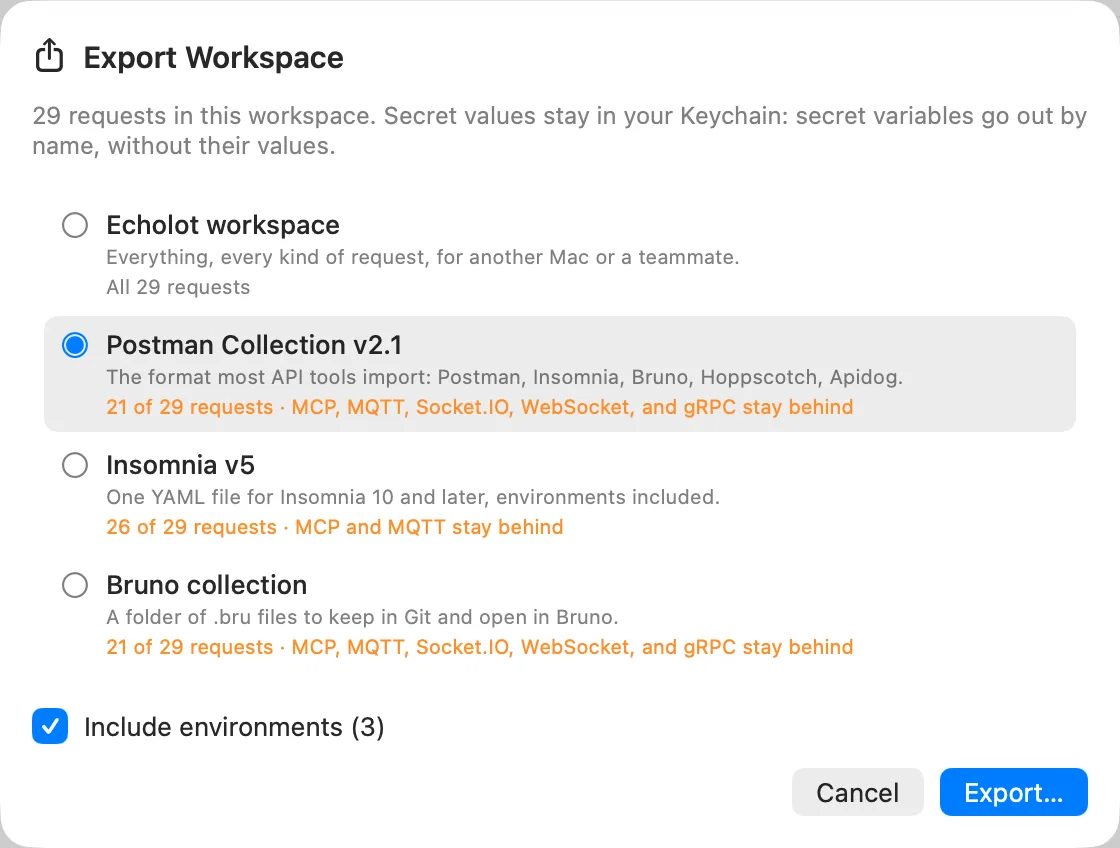
- Choisissez un format. Chacun indique combien de requêtes il transporte.
- Laissez Inclure les environnements coché pour exporter aussi les environnements, ou décochez-le.
- Cliquez sur Exporter…, choisissez l’emplacement, puis cliquez sur Exporter.
Echolot suggère un format : Postman quand il transporte toutes les requêtes, sinon le format qui en transporte le plus, et un espace de travail Echolot quand aucun autre format n’en transporte. Un format qui ne peut transporter aucune des requêtes ne peut pas être choisi.
Les formats
| Format | À quoi il sert | Types de requête transportés | Écrit sous forme de |
|---|---|---|---|
| Espace de travail Echolot | « Tout, chaque type de requête, pour un autre Mac ou un collègue. » | Tous | Un dossier d’espace de travail (.echolot) |
| Postman Collection v2.1 | « Le format que la plupart des outils d’API importent : Postman, Insomnia, Bruno, Hoppscotch, Apidog. » | HTTP, GraphQL | Un fichier .postman_collection.json ; un dossier quand les environnements suivent |
| Insomnia v5 | « Un seul fichier YAML pour Insomnia 10 et ultérieur, environnements compris. » | HTTP, GraphQL, WebSocket, Socket.IO, gRPC | Un fichier .yaml |
| Collection Bruno | « Un dossier de fichiers .bru à garder dans Git et à ouvrir dans Bruno. » | HTTP, GraphQL | Un dossier |
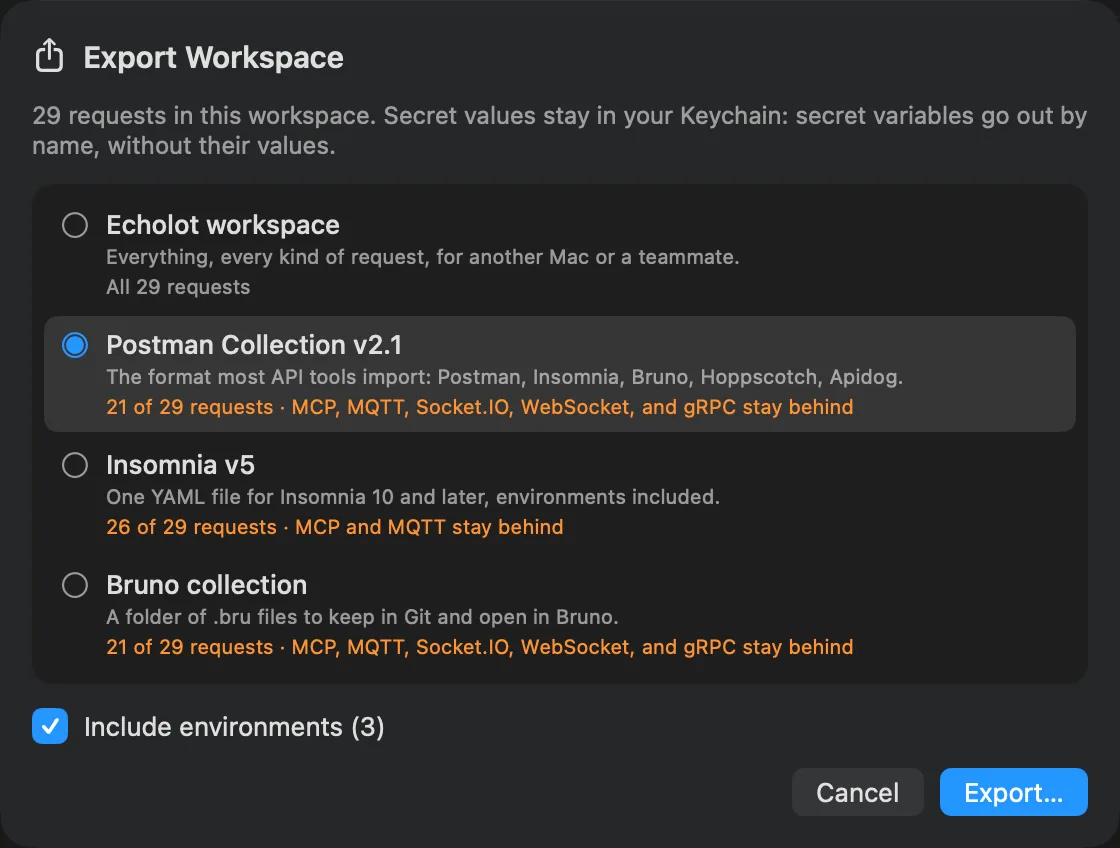
Les requêtes MQTT et les appels MCP enregistrés ne vont que dans un espace de travail Echolot. Un format montre les types qu’il laisse de côté avant l’export. Pour Alpenglow, Postman indique « 21 requêtes sur 29 · MCP, MQTT, Socket.IO, WebSocket et gRPC restent de côté ».
Ce qu’un dossier emporte avec lui
Un dossier est exporté avec ce dont il hérite : les variables, l’auth et les scripts de l’espace de travail et des dossiers qui l’entourent. Les requêtes envoient alors dans l’autre outil ce qu’elles envoient dans Echolot.
Le rapport
Après l’export, la feuille indique ce qui a été écrit, par exemple « Export terminé : 21 requêtes, 7 dossiers, 3 environnements au format Postman Collection v2.1 dans … ». Deux listes suivent quand il y a quelque chose à dire :
- Non inclus : chaque requête pour laquelle le format n’a pas de place, et pourquoi (« Postman Collection v2.1 n’a pas de requêtes MQTT. »).
- Modifié au passage : chaque élément qui est sorti différent.
Cliquez sur Afficher dans le Finder pour voir l’export, ou sur Fermer.
Ce qui change d’habitude dans Postman, Insomnia et Bruno :
- Les captures de réponse ne sont pas exportées. Les autres outils définissent des variables depuis des scripts.
- Les réglages par requête (délais, TLS, redirections, version HTTP) ne sont pas exportés, sauf là où le format a le même réglage.
- Les vérifications deviennent les tests de l’autre outil quand il a un équivalent. Le rapport compte celles qu’il n’a pas, comme les vérifications JSON Schema, OpenAPI et les filtres JSONPath.
- Les scripts sont écrits pour l’API
pmde Postman. Ils vont dans Postman tels quels ; ceux d’Insomnia utilisentinsomniaà la place ; ceux de Bruno passent tels quels et peuvent demander des retouches pour l’API de Bruno. - Les valeurs dynamiques pour lesquelles l’autre outil n’a pas d’équivalent sont conservées telles qu’écrites. Remplacez-les avant d’envoyer là-bas.
- Les corps de fichier pointent vers le chemin du fichier sur votre Mac. Choisissez de nouveau le fichier là où la collection est ouverte.
- Les modes d’auth que l’autre outil n’a pas sont omis ou modifiés, et le rapport les nomme.
- Les abonnements GraphQL sur WebSocket deviennent de simples requêtes GraphQL, et les envois de fichiers GraphQL ne sont pas exportés.
Les secrets restent chez vous
Les variables secrètes sortent par leur nom, sans leurs valeurs, dans tous les formats. La personne qui ouvre l’export définit les valeurs dans son outil.
Un mot de passe, un jeton ou une clé saisi directement dans un champ d’auth ou d’en-tête, sans passer par une variable secrète, est écrit en clair. Le rapport les compte : « 1 mot de passe, jeton ou clé est écrit en clair… ». Dans Alpenglow, c’est le secret client OAuth 2.0 de Auth › Orders with OAuth 2. Placez de telles valeurs dans le trousseau avant de partager le fichier. Voir secrets.
Une copie d’espace de travail Echolot
Un export en Espace de travail Echolot est un nouvel espace de travail, avec un ID à lui : il ne partage donc aucun secret du trousseau avec le vôtre.
- Un espace de travail entier emporte tout : requêtes, environnements, serveurs MCP, specs, mocks, flux et conversations de l’Assistant partagées.
- Un dossier emporte les environnements, les serveurs MCP et les specs, et garde sa place : les dossiers au-dessus suivent, chacun ne contenant que le suivant, de sorte que ce dont il hérite et les références entre ses requêtes tiennent toujours. Les flux, les mocks et les conversations de l’Assistant partagées restent avec l’espace de travail ; le rapport le dit.
Le dossier propre à Git et les fichiers .DS_Store du Finder ne sont pas copiés.
Où un export peut aller
Echolot n’écrit jamais un export par-dessus l’espace de travail dont il vient, ni dedans, ni autour. Quand vous choisissez un fichier ou un dossier qui existe déjà, Echolot place l’ancien dans la corbeille et écrit l’export à sa place.
En ligne de commande
echolot export écrit les mêmes formats :
echolot export alpenglow.postman_collection.json -w Alpenglow.echolot --format postman
echolot export orders-bruno -w Alpenglow.echolot --format bruno --folder orders --no-environments
--format vaut echolot, postman, insomnia ou bruno. Ce pour quoi un format n’a pas de place est nommé sur la
sortie d’erreur standard. Voir importer et exporter.
Copier une requête en code
Depuis la page de la requête, pour la requête ouverte :
- Requête › Copier en tant que cURL (⌥⌘C) place une commande
curldans le presse-papiers, variables et secrets résolus. - Requête › Générer du code… (⌥⌘G) affiche la requête sous forme de code, variables résolues. Les scripts ne s’exécutent pas, et les secrets apparaissent tels quels. Choisissez un langage, puis Copier ou Enregistrer….
Générer du code connaît cURL, Swift (URLSession), JavaScript (fetch et axios), TypeScript (fetch), Python (requests et httpx), Go (net/http), Kotlin (OkHttp), Java (HttpClient), C# (HttpClient), PHP (cURL) et Rust (reqwest).
Pour ajouter un langage, cliquez sur Ouvrir le dossier des modèles et placez-y un fichier .template. Sa première
ligne le nomme dans la liste, sous forme de commentaire : {{! Ruby · Net::HTTP }}. Un modèle portant le même nom de
fichier qu’un modèle intégré, comme python-requests.template, le remplace.
Le code et les commandes cURL contiennent les secrets de la requête en clair. Ne les collez pas là où d’autres peuvent les lire.
Exporter un échange en HAR
Pour conserver ou partager un échange tel qu’il s’est déroulé, choisissez Requête › Exporter l’échange en HAR…, ou Exporter l’échange en HAR… dans le menu d’enregistrement au-dessus du corps de la réponse. Le fichier HAR contient la requête et la réponse.
L’Exécution exporte tous les échanges d’une exécution dans un seul fichier HAR, et
echolot run --reporter har fait de même en ligne de commande.
Le menu d’enregistrement au-dessus du corps de la réponse propose aussi Enregistrer le corps…, Ouvrir dans l’app par défaut et, pour une réponse compressée ou gRPC, Enregistrer le corps encodé… : les octets tels qu’ils sont arrivés.
Les specs s’exportent depuis la page Specs.