 Echolot
Environnements et variables
Utilisez des variables dans les requêtes, gardez un jeu de valeurs pour chaque serveur dans un environnement, passez de l’un à l’autre et voyez quelle valeur l’emporte.
Une variable est un nom pour une valeur que vous utilisez à plusieurs endroits : une adresse de base, un nom
d’utilisateur, un jeton. Écrivez-la sous la forme {{name}} dans n’importe quel champ d’une requête, et Echolot met la
valeur en place à l’envoi. Un environnement est un jeu de valeurs pour un endroit où vous envoyez, comme Local, Staging
ou Production : changez d’environnement et chaque requête part vers cet endroit.
Utiliser une variable
Saisissez {{name}} dans l’adresse, un en-tête, un paramètre, le corps, les champs d’auth ou les réglages. Dans
Alpenglow, chaque adresse commence par {{baseURL}} :
{{baseURL}}/products/{{productId}}Saisissez {{ dans un champ pour afficher la liste des variables que la requête peut utiliser, avec les
valeurs dynamiques comme {{$uuid}}, les dates, les hachages et les valeurs issues des
réponses d’autres requêtes. Une variable peut contenir d’autres variables : baseURL peut valoir
https://{{host}}/v1.
Un nom que la requête ne peut pas résoudre est signalé dans le champ, et Echolot en donne la raison, par exemple
{{productId}} is not defined ou the secret {{token}} has no value on this Mac.
Où les variables sont définies
Les variables vivent à cinq niveaux, du plus large au plus proche :
| Niveau | Où le modifier | Enregistré dans |
|---|---|---|
| Global | Environnements › Global | Ce Mac uniquement, pour tous les espaces de travail. |
| Espace de travail | Environnements › Espace de travail, ou Réglages de l’espace de travail… › Variables | workspace.toml |
| Environnement | Environnements › l’environnement | environments/<name>.toml |
| Dossier | Réglages du dossier… › Variables | le _folder.toml du dossier |
| Requête | L’onglet Variables de la requête | le fichier de la requête |
Les valeurs non secrètes sont écrites dans ces fichiers au fil de la saisie. Les valeurs secrètes ne le sont jamais : voir secrets.
Quelle valeur l’emporte
Quand le même nom est défini à plusieurs niveaux, le plus proche l’emporte :
- Les variables propres à la requête.
- Celles de son dossier, puis des dossiers au-dessus, du plus proche vers l’extérieur.
- Celles de l’environnement actif.
- Celles de l’espace de travail.
- Les variables globales.
L’espace de travail contient donc les valeurs par défaut, un environnement change ce qui diffère sur son serveur, et un dossier ou une requête peut remplacer les deux. Une variable désactivée (sa case décochée) est ignorée, et la valeur du niveau suivant est utilisée.
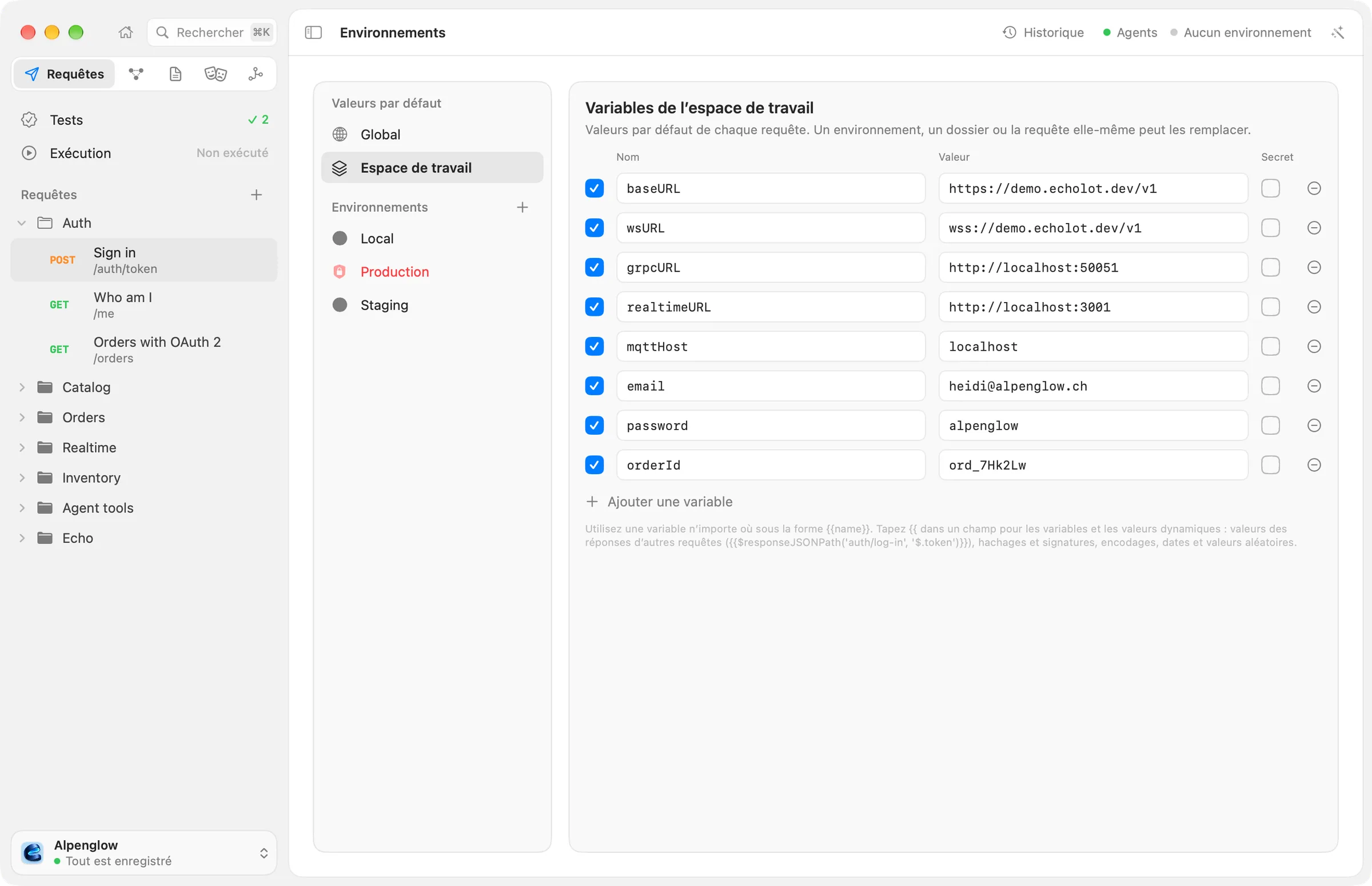
Dans Alpenglow, baseURL vaut https://demo.echolot.dev/v1 dans l’espace de travail. Avec Staging actif, elle
devient https://staging.alpenglow.example/v1, parce que Staging la définit aussi. Avec Aucun environnement, les
requêtes utilisent la valeur de l’espace de travail et vont vers l’API de démo.
Les valeurs qu’un script définit pendant son exécution (avec pm.environment.set et consorts) durent le temps de la
fenêtre ou de la commande qui l’a exécuté, et ne sont jamais écrites dans des fichiers. Voir
scripts et tests. Les captures de réponse sont
différentes : elles enregistrent la valeur qu’elles prennent dans une variable de l’espace de travail ou de
l’environnement.
Choisir un environnement
Le menu des environnements se trouve dans l’en-tête de page de chaque page. Il affiche l’environnement actif avec un point : vert pour un environnement, rouge pour un environnement protégé, gris pour Aucun environnement.
Cliquez dessus et choisissez un environnement, ou Aucun environnement pour n’utiliser que les valeurs de l’espace de travail. Gérer les environnements… ouvre la page Environnements.
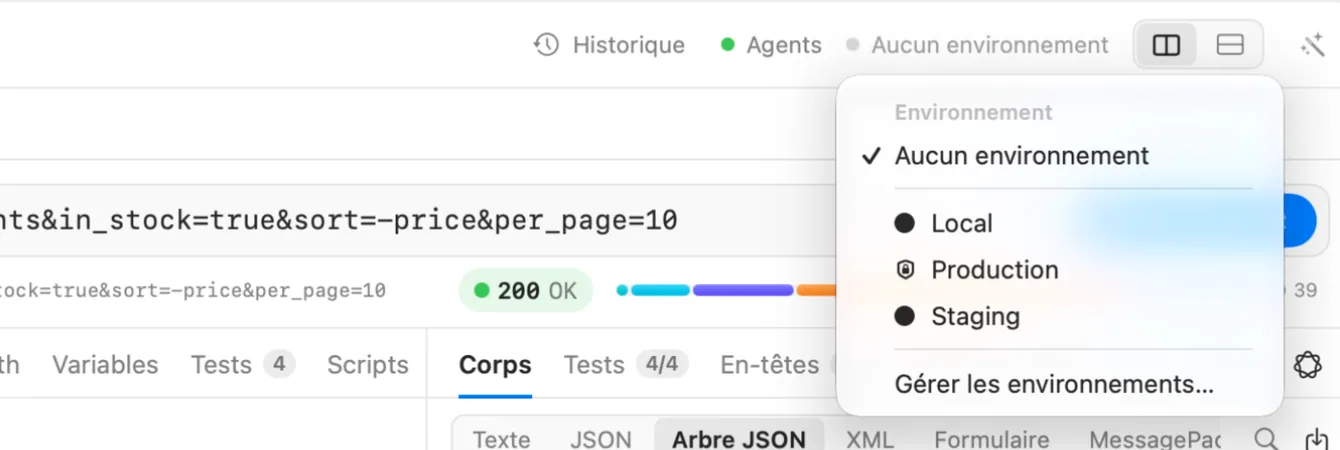
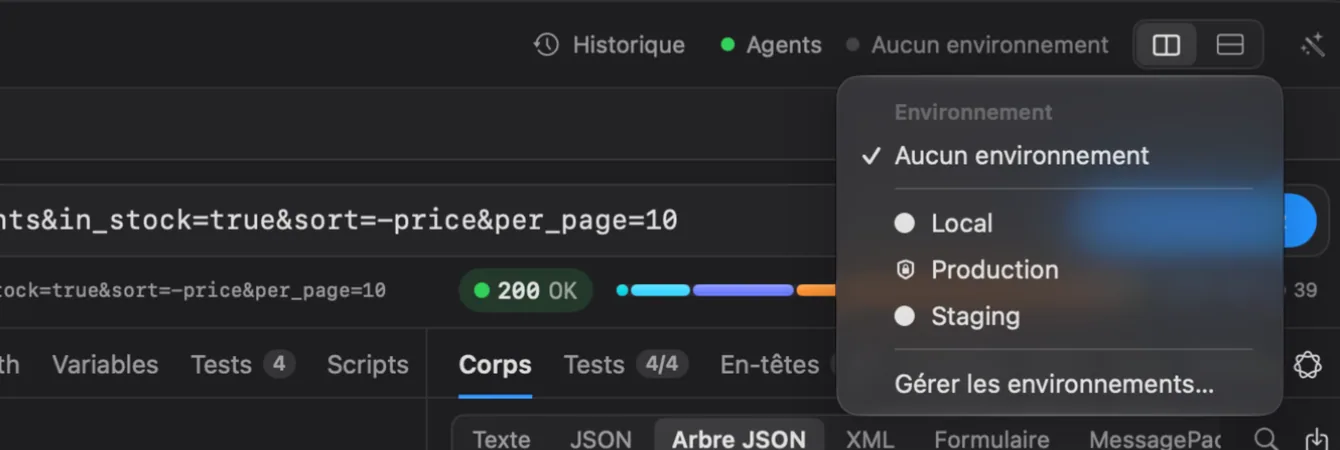
Le choix appartient à la fenêtre et à ce Mac. Il n’est pas écrit dans l’espace de travail : choisir un environnement ne modifie donc aucun fichier, et chaque collègue choisit le sien. Echolot s’en souvient pour l’espace de travail et le sélectionne à nouveau à la prochaine ouverture.
L’Exécution, les flux et l’Envoi rapide utilisent aussi l’environnement
actif de la fenêtre. En ligne de commande, choisissez-en un avec --env :
echolot run Alpenglow.echolot --env staging--env accepte le nom de fichier de l’environnement sans .toml, ou son nom.
La page Environnements
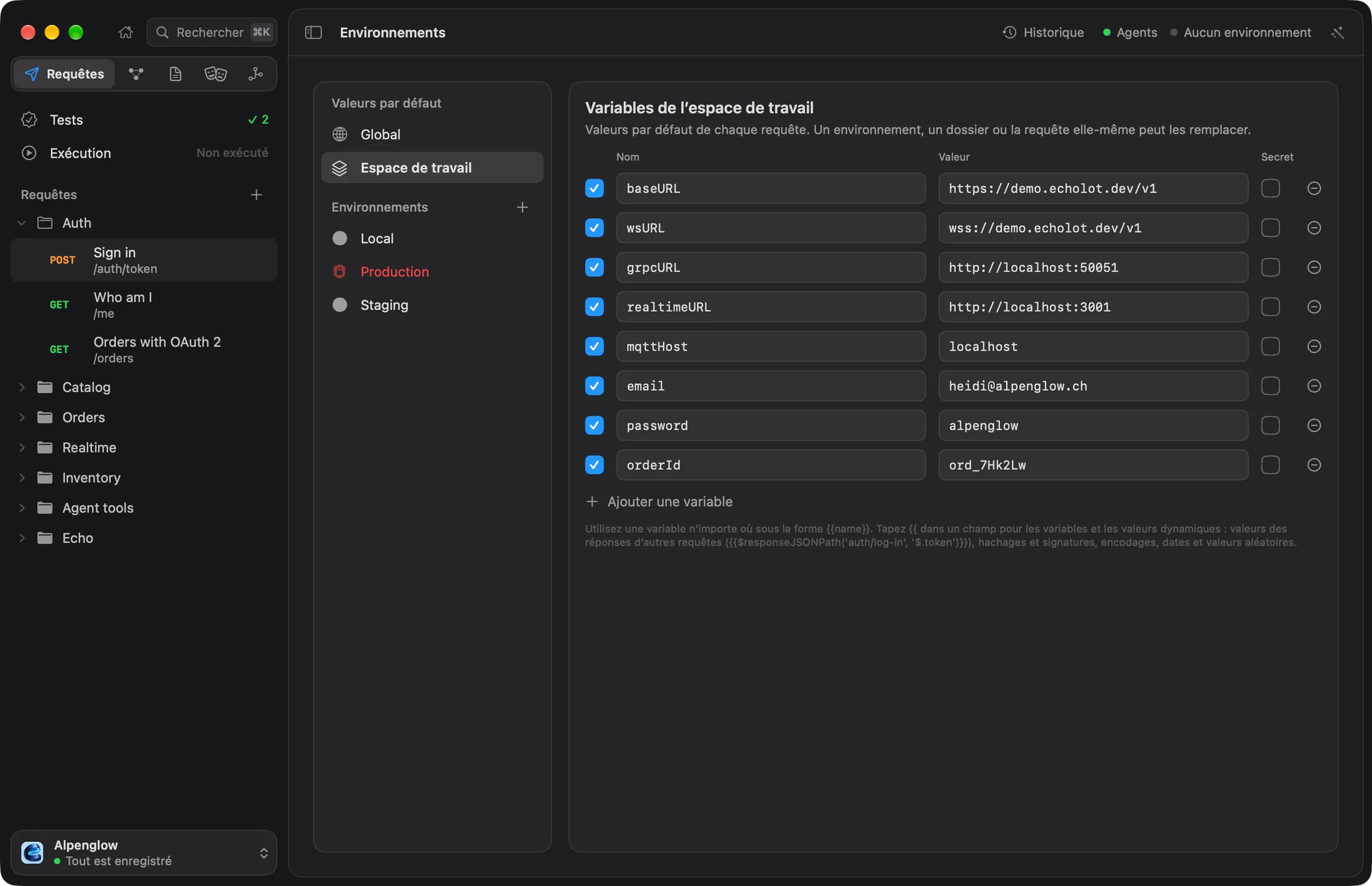
Ouvrez-la avec Affichage › Environnements (⌥⌘E), ou Gérer les environnements… dans le menu des environnements. À gauche :
- Valeurs par défaut : Global et Espace de travail.
- Environnements : une ligne chacun. Actif marque celui que la fenêtre utilise, et un bouclier marque un environnement protégé.
Sélectionnez une ligne pour modifier ses variables à droite.
Ajouter un environnement
- Sur la page Environnements, cliquez sur + à côté de Environnements (Ajouter un environnement).
- Un nouvel environnement appelé
New Environments’ouvre. Saisissez son nom dans le champ du nom et appuyez sur ↩. - Ajoutez les variables qui diffèrent sur ce serveur.
Chaque environnement est un fichier dans environments/. La page affiche son nom sous les variables :
File: environments/staging.toml.
Modifier les variables
Chaque ligne comporte :
| Colonne | Ce qu’elle fait |
|---|---|
| Case à cocher | Active ou désactive la variable sans la supprimer. |
| Nom | Le nom que vous écrivez dans {{…}}. |
| Valeur | La valeur. Pour un secret, un champ qui stocke la valeur dans le trousseau. |
| Secret | Garde la valeur dans le trousseau de ce Mac, jamais dans le fichier. Voir secrets. |
| − | Supprime la variable. |
Cliquez sur Ajouter une variable pour une nouvelle ligne. Echolot enregistre le tableau un instant après que vous avez cessé de saisir, et chaque modification peut être annulée avec Édition › Annuler.
Un environnement n’a besoin que des variables qui diffèrent de celles de l’espace de travail. Tout le reste vient des valeurs par défaut de l’espace de travail.
Renommer, protéger ou supprimer un environnement
En haut d’un environnement :
- Le champ du nom le renomme. Le fichier garde son nom : tout ce qui y fait référence le retrouve donc. Un environnement
ajouté sur cette page commence sous le nom
New Environment, son fichier est doncnew-environment.tomlquel que soit le nom que vous lui donnez ensuite ;--envaccepte aussi le nom. - Protégé fait demander confirmation avant chaque envoi vers lui. Voir environnements protégés.
- Supprimer l’environnement… demande confirmation, puis place son fichier dans la corbeille. S’il était actif, la fenêtre passe à Aucun environnement.
Variables globales
Global contient les variables de tous les espaces de travail de ce Mac, comme votre propre nom d’utilisateur. C’est le niveau le plus large : tout espace de travail, environnement, dossier ou requête qui porte le même nom les remplace. Elles ne font partie d’aucun espace de travail : vos collègues et l’outil en ligne de commande ne les voient pas.
Voir d’où vient une valeur
Affichage › Afficher les variables (⌥⌘V) ouvre le panneau Variables : chaque variable que la requête actuelle peut voir, en colonnes pour Global, Espace de travail, chaque environnement, les dossiers de la requête et la requête. La valeur utilisée est marquée ; les environnements qui ne sont pas actifs sont affichés pour comparaison. Les secrets restent masqués. Cliquez sur le titre d’une colonne pour aller là où elle se modifie. Épinglez le panneau pour le garder en colonne à côté de la page.
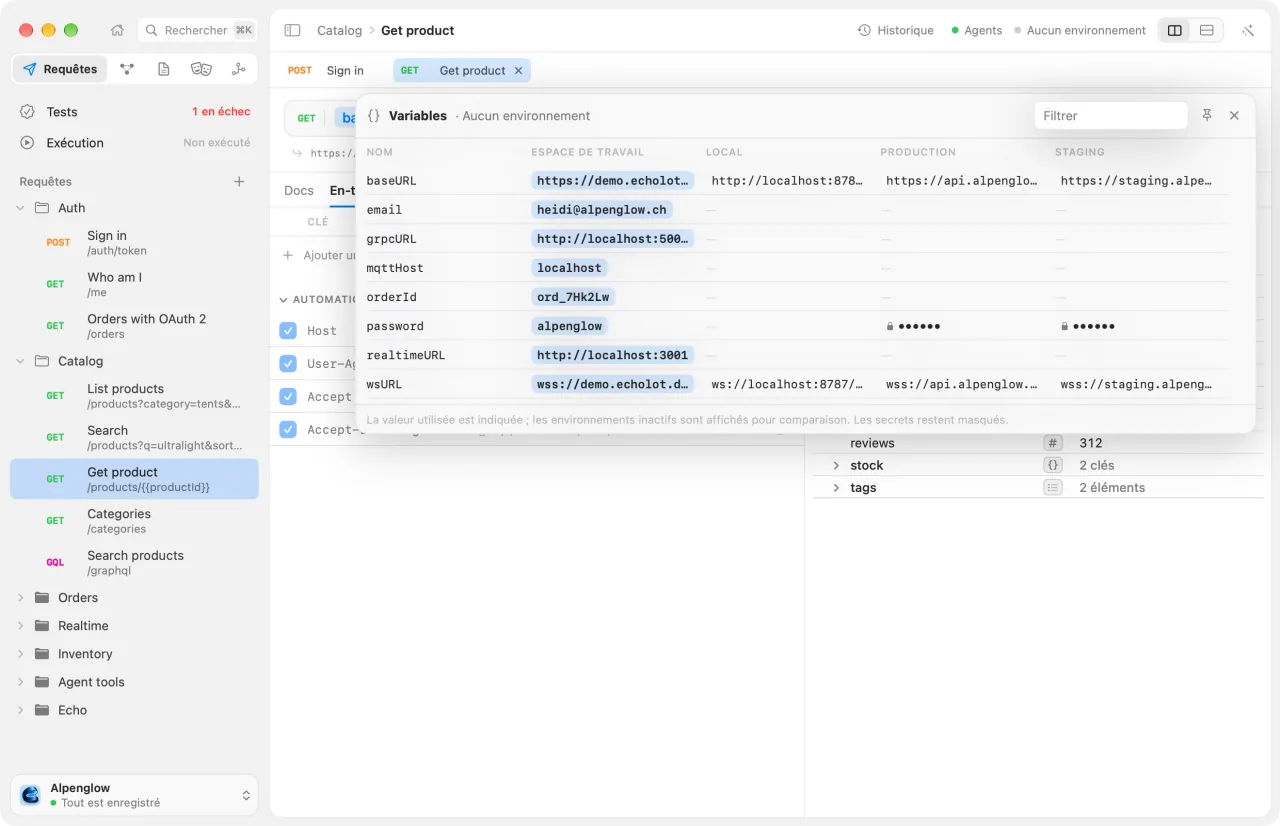
Laissez le pointeur sur une {{variable}} dans un champ de requête pour un coup d’œil : sa valeur, le niveau dont elle
vient, et Toutes les variables… pour ouvrir le panneau sur elle.
Dossiers
Organisez les requêtes en dossiers, déplacez-les et réordonnez-les, agissez sur plusieurs à la fois, et définissez l’auth, les variables et les scripts dont héritent toutes les requêtes à l’intérieur.
Secrets
Gardez mots de passe, jetons et clés dans le trousseau plutôt que dans les fichiers de l’espace de travail, et transmettez-les à l’outil en ligne de commande et à la CI.