 Echolot
Requêtes HTTP
Créez, envoyez et enregistrez des requêtes HTTP, et repérez-vous sur la page de requête.
Une requête est un appel enregistré vers une API : sa méthode, son URL, ses en-têtes, son corps, son authentification et ses réglages, conservés dans un fichier de votre espace de travail. Cette page présente les requêtes HTTP de bout en bout. Les autres types de requête (GraphQL, gRPC, WebSocket et SSE, Socket.IO, MQTT et appels MCP) utilisent la même page avec d’autres onglets ; voir les types de requête en fin de page.
Créer une requête
- Choisissez Fichier › Nouvelle requête (⌘N). La requête est ajoutée au dossier sélectionné dans la barre latérale, s’appelle Nouvelle requête et s’ouvre dans un onglet.
- Ou cliquez sur le menu + à côté de Requêtes dans la barre latérale et choisissez Nouvelle requête. Le même menu crée les autres types de requête et les dossiers, et importe des fichiers.
- Ou faites un clic droit sur un dossier dans la barre latérale et choisissez Nouvelle requête pour la placer directement dans ce dossier.
- Pour partir d’une commande cURL, créez une requête et collez la commande dans le champ d’URL. Echolot en reprend la méthode, l’URL, les en-têtes, le corps, l’authentification et les réglages. Les options qu’il ne peut pas reprendre apparaissent sous la barre d’URL en tant que notes cURL ; cliquez dessus pour voir ce qui a été laissé de côté.
Renommez une requête avec Édition › Renommer ou par un clic droit dans la barre latérale. Édition › Dupliquer (⌘D) en crée une copie juste à côté.
La page de requête
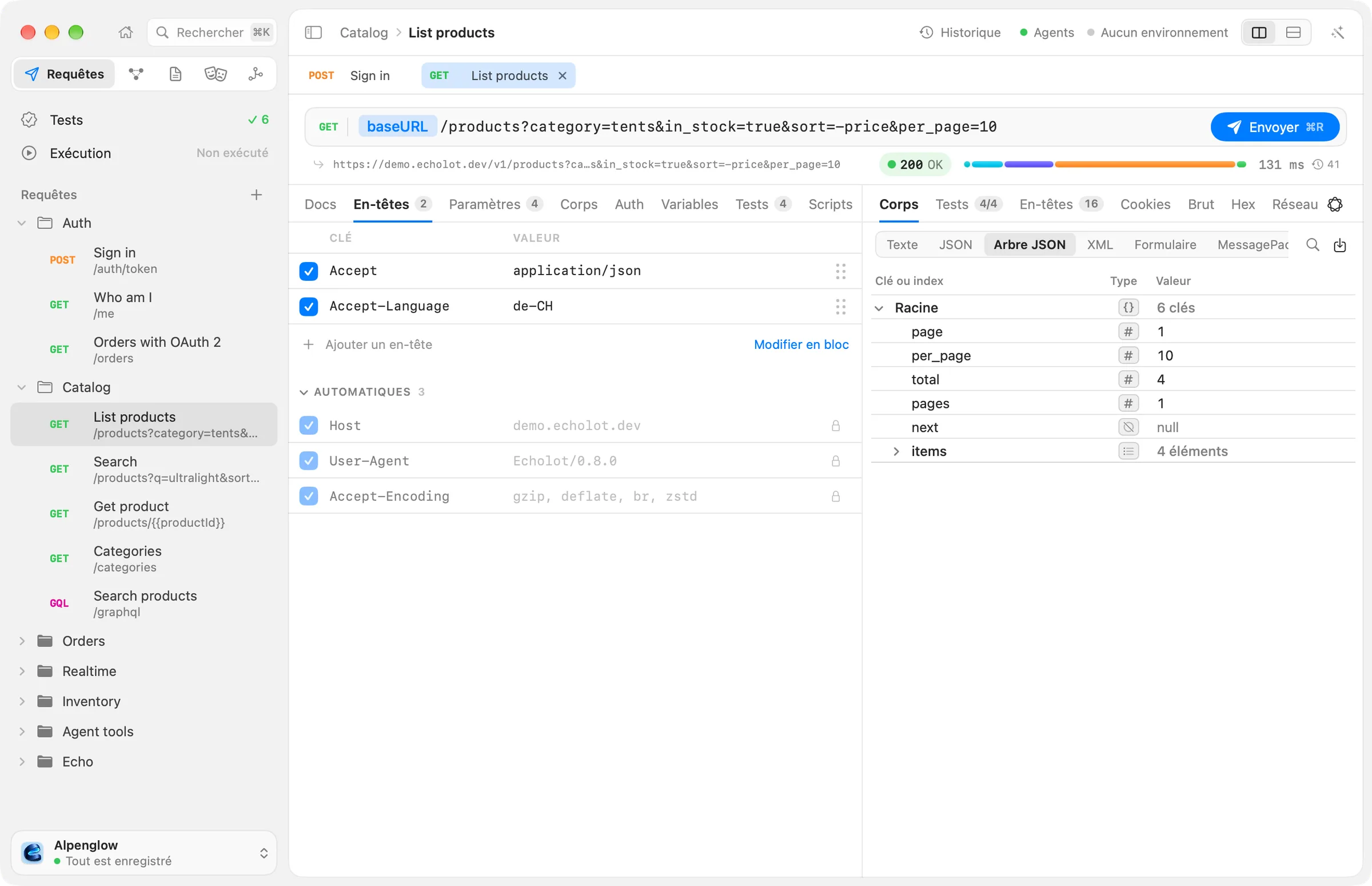
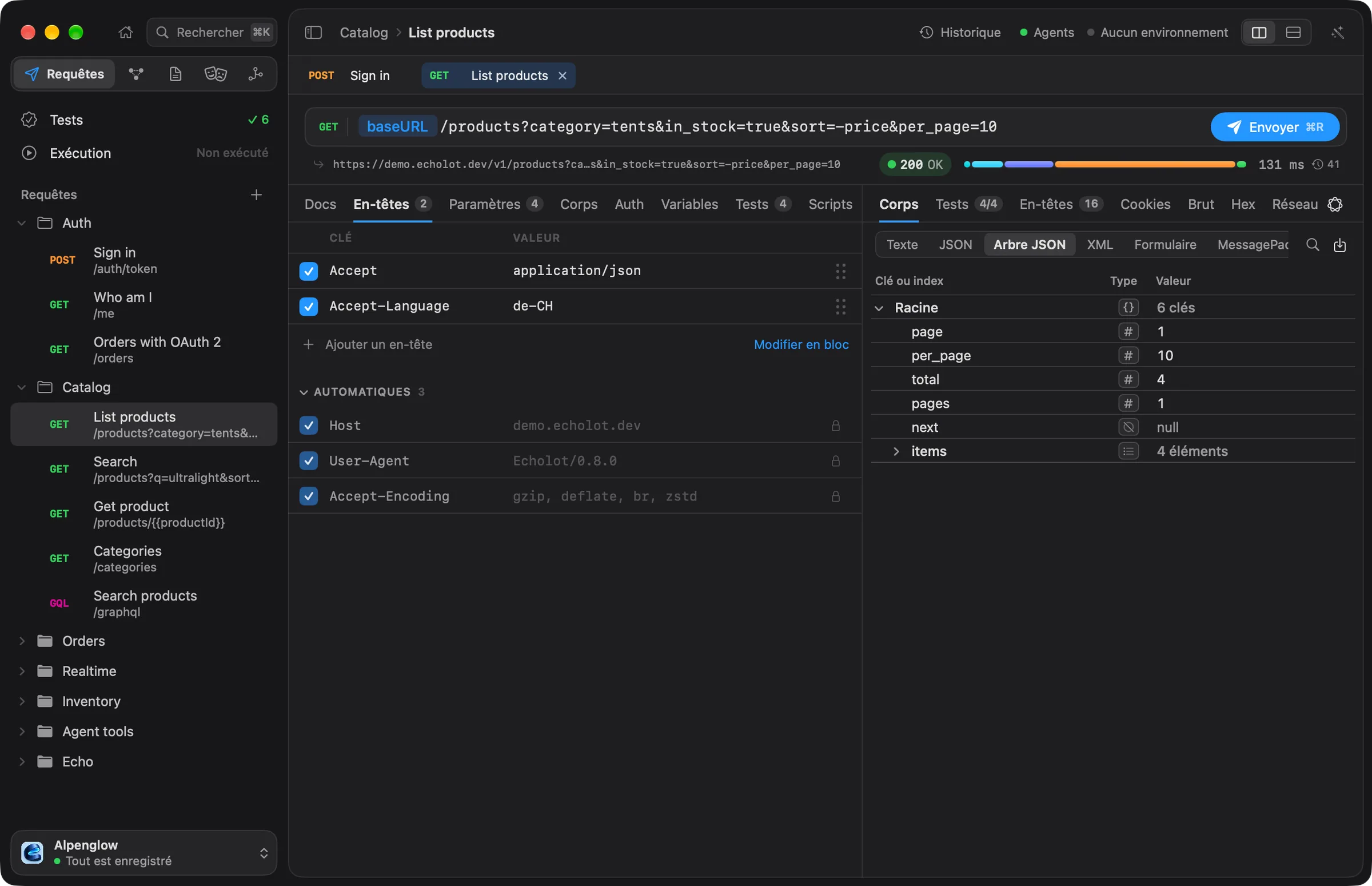
De haut en bas :
- La barre d’URL : la méthode, l’URL et Envoyer.
- La ligne en dessous : l’URL telle qu’elle sera envoyée, avec chaque variable remplacée par sa valeur dans l’environnement actuel (les secrets restent masqués) et, à droite après un envoi, l’état, une chronologie de l’échange et sa durée.
- Deux volets : les onglets de la requête d’un côté, la réponse de l’autre.
Les onglets de la requête sont Docs, En-têtes, Paramètres, Corps, Auth, Variables, Tests, Scripts et Réglages. Un onglet qui contient quelque chose affiche un point ou un nombre : vous voyez d’un coup d’œil qu’une requête a trois en-têtes ou un corps.
Les volets sont côte à côte, ou l’un au-dessus de l’autre. Choisissez Affichage › Volets pour passer de Côte à côte à Empilé ; le choix est conservé pour chaque type de requête. Faites glisser le séparateur pour redimensionner les volets, et choisissez Affichage › Volets › Réinitialiser la taille des volets pour revenir aux tailles par défaut. Une fenêtre trop étroite pour afficher les deux volets côte à côte les empile d’elle-même.
Méthode et URL
Cliquez sur le badge de la méthode pour choisir GET, POST, PUT, PATCH, DELETE, HEAD ou OPTIONS.
Saisissez l’URL dans le champ voisin. Utilisez des {{variables}} n’importe où dans l’URL, par exemple
{{baseURL}}/products. Quand vous tapez {{, une liste s’ouvre avec les variables disponibles et les
valeurs dynamiques. Une variable s’affiche sous forme de pastille ; laissez le pointeur
dessus pour voir sa valeur, et double-cliquez pour la modifier. Les variables viennent des
environnements, de l’espace de travail et des dossiers.
Si un élément de l’URL ne peut pas être résolu, la ligne sous la barre d’URL indique 1 problème (ou le nombre correspondant). Cliquez dessus pour voir quelles variables manquent. Les jetons non résolus sont envoyés tels quels.
Quand la requête lit la réponse d’une autre requête (par exemple avec {{$response('auth/sign-in', '$.access_token')}})
et que cette autre requête n’a pas encore de réponse, la ligne indique Envoie « Sign in » d’abord : Echolot envoie
cette requête avant celle-ci.
Paramètres de requête
L’onglet Paramètres présente la query string de l’URL sous forme de lignes CLÉ et VALEUR. Les deux restent
synchronisées : modifiez une ligne et l’URL change ; tapez ?page=2 dans l’URL et une ligne apparaît.
- Cliquez sur Ajouter un paramètre pour en ajouter un.
- Décochez une ligne pour ne plus l’envoyer. Les paramètres décochés restent dans la requête mais quittent l’URL.
- Les
&,#et espaces que vous tapez dans un nom ou une valeur sont encodés en pourcentage à votre place.
En-têtes
L’onglet En-têtes liste les en-têtes que vous définissez, dans l’ordre où vous les avez définis, avec la casse de leurs noms conservée telle que vous l’avez écrite.
- Cliquez sur Ajouter un en-tête et saisissez un nom. Echolot complète les noms d’en-tête avec une note sur leur rôle, et propose les valeurs usuelles une fois que vous en avez choisi un.
- Décochez un en-tête pour le conserver sans l’envoyer.
- Faites glisser une ligne par sa poignée pour la déplacer, ou faites un clic droit dessus pour Monter, Descendre et Retirer.
- Cliquez sur Modifier en bloc pour modifier tous les en-têtes sous forme de texte, un
Name: valuepar ligne. Une ligne qui commence par//est un en-tête désactivé.
Sous vos en-têtes, AUTOMATIQUES liste ce qu’Echolot ajoute à l’envoi : les en-têtes produits par votre
authentification, par le type de votre corps et par le jar de cookies, ainsi que ceux dont toute requête HTTP a besoin.
Ils sont affichés exactement comme ils partent, identifiants masqués. Laissez le pointeur sur l’un d’eux pour voir d’où
il vient. Pour envoyer votre propre valeur à la place, ajoutez un en-tête du même nom, ou faites un clic droit sur la
ligne et choisissez Remplacer par le mien. Un en-tête Authorization que vous écrivez vous-même est envoyé à la
place de celui que l’onglet Auth ajouterait.
Pour qu’Echolot n’ajoute plus d’en-têtes de lui-même, activez Mode brut dans l’onglet Réglages.
Corps, authentification et réglages
- Corps : JSON, formulaires encodés en URL et multipart, GraphQL, texte, XML, HTML ou un fichier. Voir Corps de la requête.
- Auth : Basic, Bearer, clés d’API, OAuth 2.0, signature AWS et plus encore, ou l’authentification du dossier. Voir Authentification.
- Réglages : la version HTTP, les redirections, les cookies, TLS, le délai d’attente et le mode brut. Voir Réglages de la requête.
- Variables : les valeurs que seule cette requête utilise, et celles qu’elle garde de sa réponse. Voir Captures de réponse.
- Tests et Scripts : des vérifications sur la réponse, et du JavaScript avant et après l’envoi. Voir Scripts et tests.
- Docs : des notes sur le rôle de la requête, pour vous et votre équipe.
Envoyer et annuler
Cliquez sur Envoyer, ou appuyez sur ⌘R. Appuyer sur ↩ dans le champ d’URL et sur ⌘↩ envoie aussi. Requête › Envoyer fait la même chose depuis la barre des menus.
Pendant l’exécution de la requête, Envoyer devient Annuler : cliquez dessus ou appuyez sur ⌘. pour l’arrêter. La réponse arrive en continu dans le volet de réponse, de sorte que vous pouvez lire le début d’un corps volumineux avant que la fin ne soit arrivée.
Quand l’environnement de la fenêtre est protégé, le bouton affiche Envoyer à Production… (avec le nom de l’environnement) et chaque envoi demande d’abord confirmation. Voir Environnements protégés.
D’autres actions sur la requête en cours se trouvent dans le menu Requête :
| Élément de menu | Raccourci | Ce qu’il fait |
|---|---|---|
| Copier en tant que cURL | ⌥⌘C | Copie la requête sous forme de commande curl. |
| Générer du code… | ⌥⌘G | Affiche la requête sous forme de code : cURL, Swift (URLSession), JavaScript (fetch, axios), TypeScript (fetch), Python (requests, httpx), Go (net/http), Kotlin (OkHttp), Java (HttpClient), C# (HttpClient), PHP (cURL) ou Rust (reqwest). |
| Exporter l’échange en HAR… | Enregistre le dernier échange dans un fichier HAR. | |
| Rechercher dans le corps | ⌘F | Recherche dans le corps de la réponse. |
Générer du code… remplace les variables de la requête par leur valeur. Les scripts ne s’exécutent pas et les secrets apparaissent tels quels : faites attention à l’endroit où vous collez le code. Ouvrir le dossier des modèles dans cette feuille montre les modèles dont le code est issu.
Onglets
Chaque requête que vous ouvrez obtient un onglet au-dessus de l’éditeur.
| Action | Comment |
|---|---|
| Onglet suivant | Onglets › Afficher l’onglet suivant, ⇧⌘] |
| Onglet précédent | Onglets › Afficher l’onglet précédent, ⇧⌘[ |
| Fermer l’onglet | Fichier › Fermer l’onglet, ⌘W |
| Rouvrir le dernier onglet fermé | Onglets › Rouvrir l’onglet fermé, ⇧⌘T |
Enregistrement
Il n’y a pas de commande Enregistrer : chaque modification s’enregistre d’elle-même dans le fichier de la requête un instant après que vous l’avez faite, et chaque modification peut être annulée avec Édition › Annuler (⌘Z). Fermer un onglet ou quitter l’app attend que la dernière modification soit écrite.
Si le fichier change sur le disque alors que vous avez des modifications qu’Echolot n’a pas encore écrites (après un
git pull, par exemple), une barre indique Cette requête a changé sur le disque. Choisissez Garder les miennes
pour conserver vos modifications et les écrire par-dessus le fichier, ou Utiliser la leur pour abandonner vos
modifications et charger le fichier. Voir Git et équipes.
La réponse en un coup d’œil
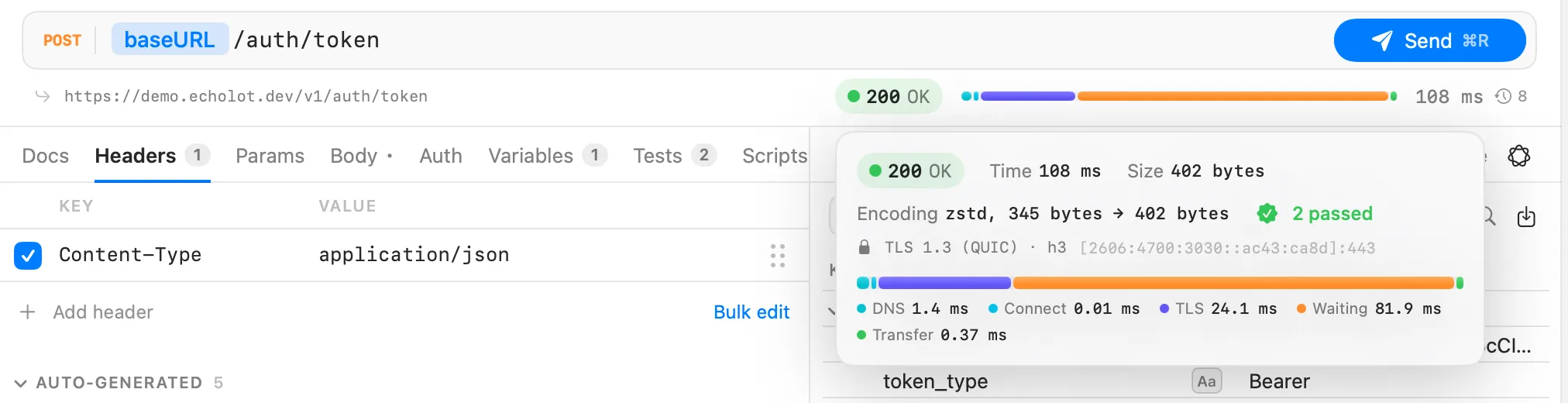
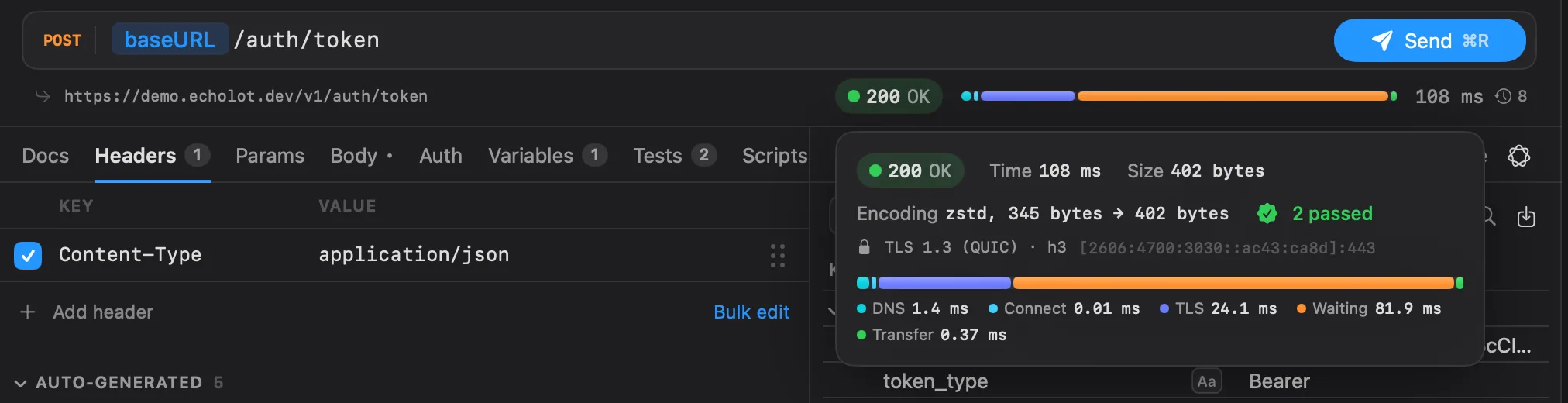
Après un envoi, la ligne sous la barre d’URL affiche l’état (vert pour 2xx, et ainsi de suite), une barre des phases de l’échange et la durée totale. Laissez le pointeur sur cette ligne pour les détails : taille, compression, redirections, vérifications, TLS, adresse du serveur et durée de chaque phase.
Le volet de réponse présente le corps sous plusieurs vues, les en-têtes, les cookies, le message brut, une vue hexadécimale et les octets sur le réseau. Le bouton en forme d’horloge, avec un nombre, au bout de la ligne ouvre les réponses précédentes de cette requête. Voir Réponses.
Avant le premier envoi, le volet de réponse affiche Envoyez un ping.
Types de requête
La même page de requête envoie tous les protocoles qu’Echolot parle. Créez-les depuis Fichier ou depuis le menu + de la barre latérale.
| Type | Élément de menu | Page |
|---|---|---|
| HTTP | Nouvelle requête | Cette page |
| GraphQL | Nouvelle requête GraphQL | GraphQL |
| gRPC | Nouvelle requête gRPC | gRPC |
| WebSocket | Nouvelle requête WebSocket | WebSocket et SSE |
| Server-Sent Events | Nouvelle requête (une requête HTTP dont le serveur diffuse des événements) | WebSocket et SSE |
| Socket.IO | Nouvelle requête Socket.IO | Socket.IO |
| MQTT | Nouvelle requête MQTT | MQTT |
| MCP | Nouvel appel MCP (menu + de la barre latérale) | Requêtes MCP |
Pour envoyer de nombreuses requêtes à la suite, avec des vérifications et des fichiers de données, utilisez l’Exécution.
Export
Exportez un espace de travail ou un dossier en espace de travail Echolot, en collection Postman, Insomnia ou Bruno, et une requête en cURL, en code ou en HAR.
Corps de la requête
Envoyez du JSON, des formulaires, des envois multipart, du GraphQL, du texte, du XML, du HTML ou un fichier entier comme corps d’une requête HTTP.