 Echolot
Corps de la requête
Envoyez du JSON, des formulaires, des envois multipart, du GraphQL, du texte, du XML, du HTML ou un fichier entier comme corps d’une requête HTTP.
L’onglet Corps définit ce qu’une requête envoie après ses en-têtes. Choisissez le type dans la rangée en haut de l’onglet ; l’éditeur en dessous s’adapte. L’onglet affiche un point quand la requête a un corps.
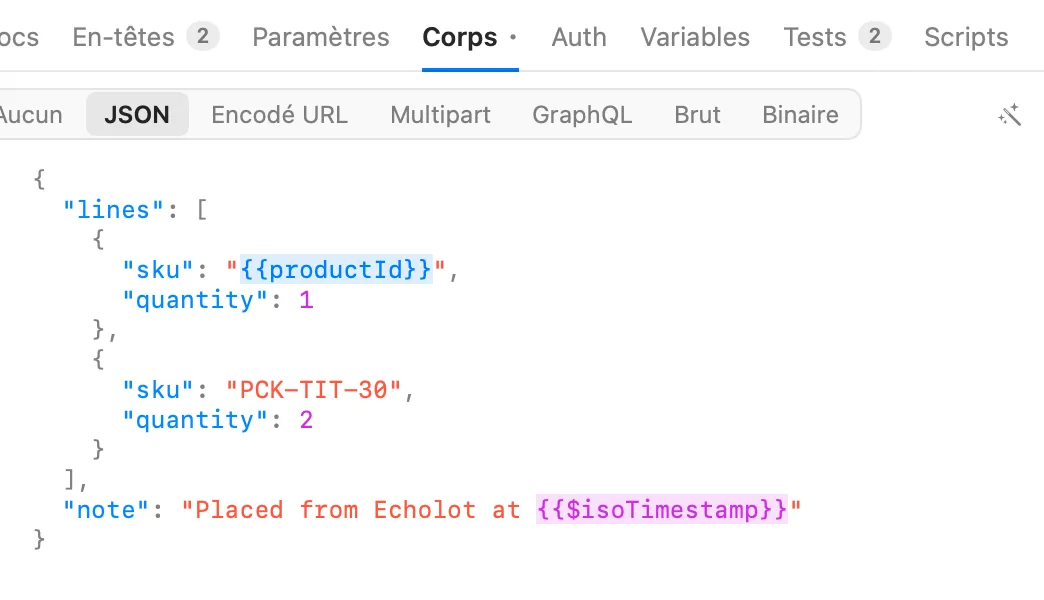
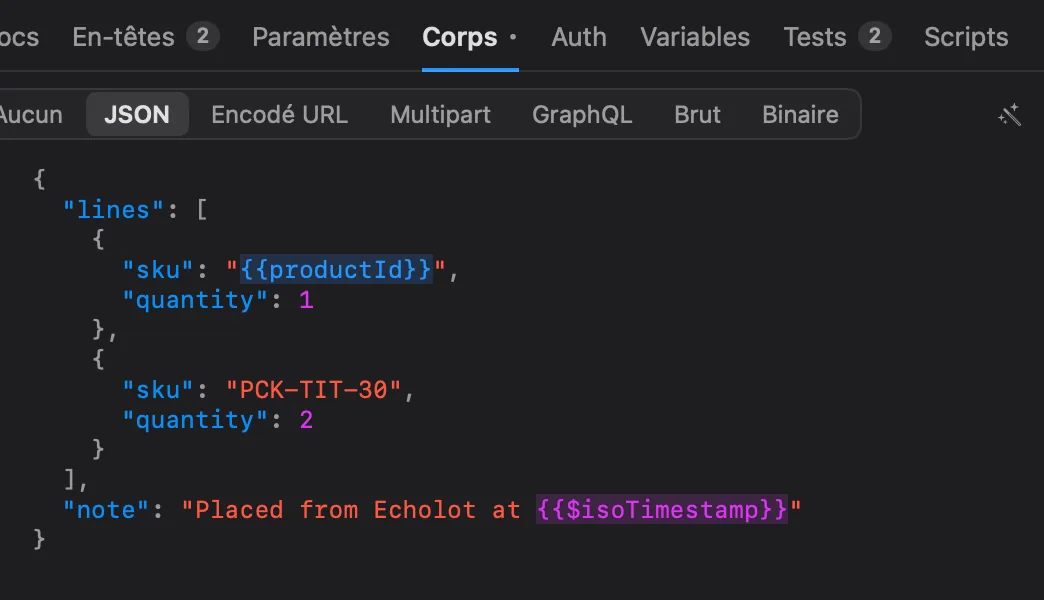
Types de corps
| Type | Ce qu’il envoie | Content-Type ajouté par Echolot |
|---|---|---|
| Aucun | Aucun corps. | Aucun |
| JSON | Le texte de l’éditeur. | application/json |
| Encodé URL | Des paires nom-valeur, comme un formulaire web les envoie. | application/x-www-form-urlencoded |
| Multipart | Des champs de texte et des fichiers, comme un formulaire web avec envoi de fichier les envoie. | multipart/form-data avec sa frontière |
| GraphQL | Le texte de la requête tel quel. | application/graphql |
| Brut | Du texte, du XML ou du HTML, à choisir dans une seconde rangée de pastilles. | text/plain, application/xml ou text/html |
| Binaire | Un fichier, octet pour octet. | Aucun |
Le Content-Type s’affiche sous AUTOMATIQUES dans l’onglet En-têtes. Pour en envoyer un autre, ajoutez votre
propre en-tête Content-Type ; il remplace celui d’Echolot. Les en-têtes de longueur et de découpage sont calculés à
l’envoi de la requête.
Tout corps de texte peut contenir des {{variables}} et des valeurs dynamiques,
remplacées au moment de l’envoi :
{
  "lines": [{ "sku": "{{productId}}", "quantity": 1 }],
  "note": "Sent at {{$isoTimestamp}}"
}
JSON
Saisissez ou collez du JSON dans l’éditeur. Il offre des numéros de ligne, la coloration syntaxique et la liste {{
pour les variables.
Cliquez sur Mettre en forme pour indenter le JSON. Les variables restent telles qu’écrites : {{productId}} dans
une chaîne ou comme valeur nue n’est pas touché. Dans un volet étroit, le bouton n’affiche que sa baguette.
Pour essayer, ouvrez Orders › Create order dans l’exemple Alpenglow et regardez son corps, ou envoyez Echo › Echo anything, qui renvoie le corps qu’il a reçu.
Encodé URL
Les champs se présentent dans un tableau de CLÉ et VALEUR, comme les en-têtes :
- Cliquez sur Ajouter un champ pour en ajouter un. Les champs cochés sont envoyés ; les champs décochés sont conservés mais pas envoyés.
- Cliquez sur Modifier en bloc pour modifier tous les champs sous forme de texte, un
Name: valuepar ligne, avec//devant un champ désactivé.
Echolot encode les noms et les valeurs à l’envoi, y compris ce qu’une variable insère : un +, un & ou une espace
dans une valeur arrive donc tel quel.
Multipart
Chaque ligne est une partie du formulaire :
- Cochez la case pour envoyer le champ.
- Saisissez son nom.
- Choisissez Texte ou Fichier.
- Pour Texte, saisissez la valeur. Elle peut contenir des
{{variables}}. - Pour Fichier, cliquez sur Choisir… et sélectionnez le fichier. Un champ sans nom prend le nom du fichier, sans son extension. La partie porte le nom du fichier en tant que filename.
- Pour Texte, saisissez la valeur. Elle peut contenir des
- Saisissez si vous le souhaitez un type de contenu pour la partie, comme
image/png. Laissé vide (type (auto)), un fichier en reçoit un selon son extension (.json,.png,.pdf, etc., sinonapplication/octet-stream) et un champ de texte n’en reçoit aucun.
Cliquez sur Ajouter un champ pour une autre ligne, et sur le bouton − pour en retirer une. Les fichiers sont lus en continu depuis le disque à l’envoi de la requête : un gros envoi n’a donc jamais besoin de tenir en mémoire.
GraphQL
GraphQL envoie le texte de la requête comme corps avec Content-Type: application/graphql, pour les serveurs qui
acceptent une requête de cette façon. Pour un vrai client GraphQL, avec des variables, la complétion depuis le schéma,
l’explorateur de schéma et les abonnements, créez plutôt une Nouvelle requête GraphQL. Voir
GraphQL.
Brut : texte, XML et HTML
Choisissez Brut, puis Texte, XML ou HTML dans la rangée à côté. L’éditeur colore le XML et le HTML, et le Content-Type suit votre choix.
Binaire : un fichier
Choisissez Binaire, puis Choisir un fichier…, et sélectionnez le fichier à envoyer. L’onglet affiche son nom, sa taille et son chemin ; Choisir un autre fichier… le remplace. Le fichier est lu sur le disque à chaque envoi de la requête, quelle que soit sa taille : la requête envoie donc toujours le fichier tel qu’il est à ce moment. Tant que vous n’avez pas choisi de fichier, rien n’est envoyé.
Édition du Mac App Store
L’édition App Store ne peut lire que les fichiers que vous avez choisis. Un fichier choisi dans l’onglet Corps reste lisible pour les envois suivants. Quand une requête désigne un fichier que l’app n’a jamais reçu (un fichier choisi par un collègue sur son Mac, par exemple), l’envoi s’arrête et le volet de réponse propose Autoriser l’accès… : sélectionnez le fichier et la requête est renvoyée.
Comparer les éditionsOù les corps sont enregistrés
Un corps saisi est enregistré dans son propre fichier à côté de la requête, comme create-order.body.json à côté de
create-order.req.toml, ce qui se lit bien dans Git. Un corps binaire est enregistré sous forme de chemin du fichier.
Voir Fichiers de l’espace de travail.
Corps volumineux
Les fichiers binaires et multipart sont lus en continu depuis le disque à l’envoi de la requête : les envois de toute taille partent donc sans être chargés en mémoire. Les réponses, c’est une autre affaire : elles sont écrites sur le disque à mesure qu’elles arrivent et restent fluides dans les visionneuses, même à plusieurs centaines de mégaoctets. Voir Réponses.
Requêtes HTTP
Créez, envoyez et enregistrez des requêtes HTTP, et repérez-vous sur la page de requête.
Authentification
Connectez vos requêtes avec Basic, Digest, Bearer, des clés d’API, OAuth 1.0, OAuth 2.0, la signature AWS, JWT, Hawk, Akamai EdgeGrid ou NTLM, et partagez l’authentification par les dossiers.