 Echolot
Requêtes MCP
Appelez les outils d’un serveur MCP, lisez ses ressources, récupérez ses prompts ou envoyez n’importe quelle méthode JSON-RPC, enregistrés comme des requêtes avec des vérifications.
Une requête MCP est un appel enregistré vers l’un des serveurs MCP de l’espace de travail : un appel d’outil, une lecture de ressource, un prompt ou n’importe quelle méthode JSON-RPC. Enregistrez les appels que vous faites souvent, ajoutez des vérifications et exécutez-les dans l’Exécution comme n’importe quelle autre requête.
Essayer un appel depuis la page Serveurs MCP
Le plus rapide pour commencer est de passer par le serveur lui-même :
- Ouvrez la page Serveurs MCP et choisissez un serveur, comme Alpenglow MCP, qui pointe vers
https://demo.echolot.dev/mcp. - Choisissez Vérifier s’il n’a pas encore été vérifié. La page liste les Outils, les Ressources et les Prompts du serveur.
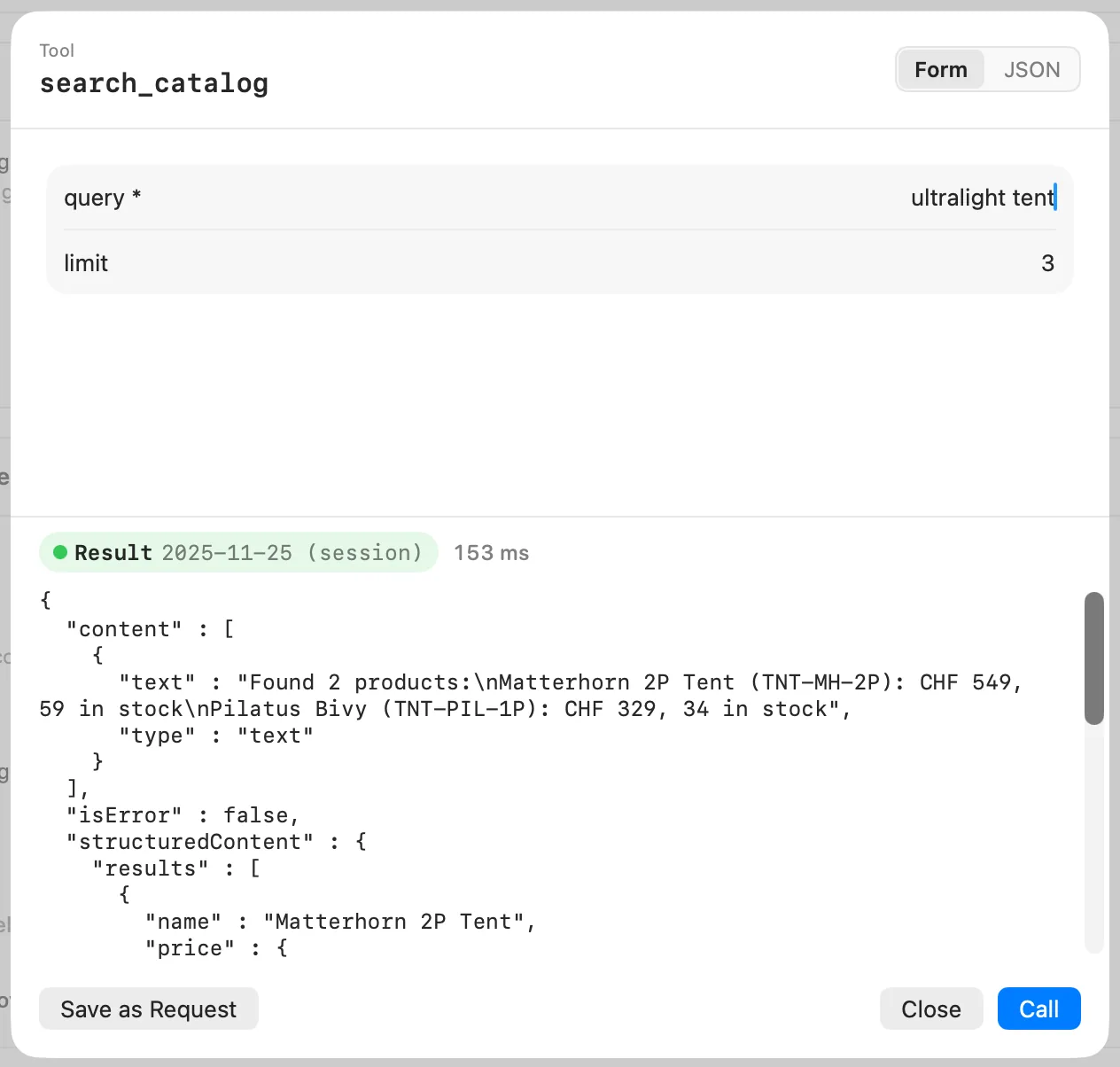
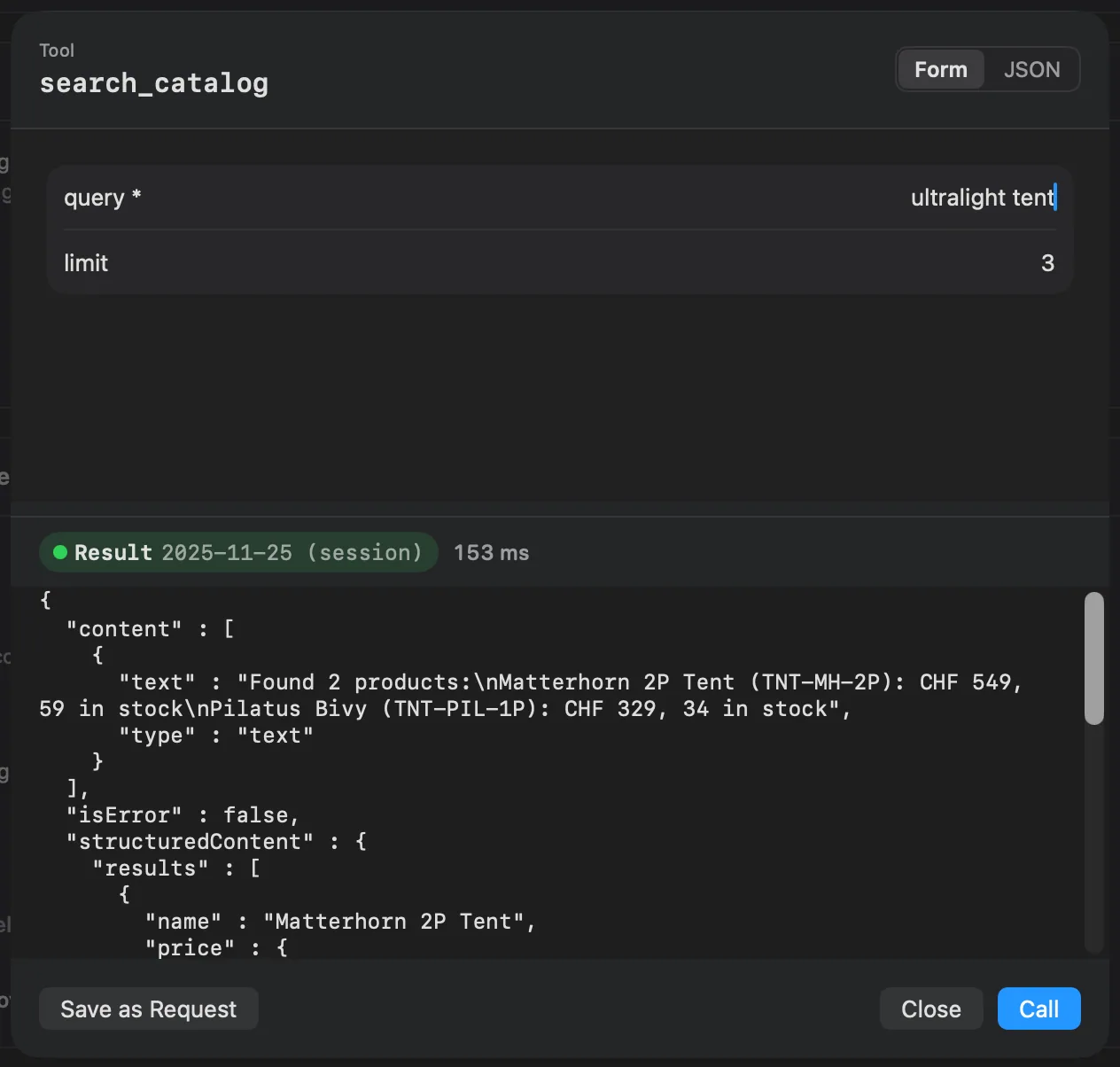
- Cliquez sur un outil, une ressource ou un prompt. Une feuille s’ouvre avec ses arguments.
- Remplissez-les, sous forme de Formulaire construit à partir du schéma d’entrée ou de JSON, et choisissez Appeler.
- Le résultat apparaît en dessous, avec Résultat ou Erreur et le temps qu’il a pris.
- Choisissez Enregistrer comme requête pour garder l’appel, avec ses arguments, comme requête MCP.
Créer une requête MCP
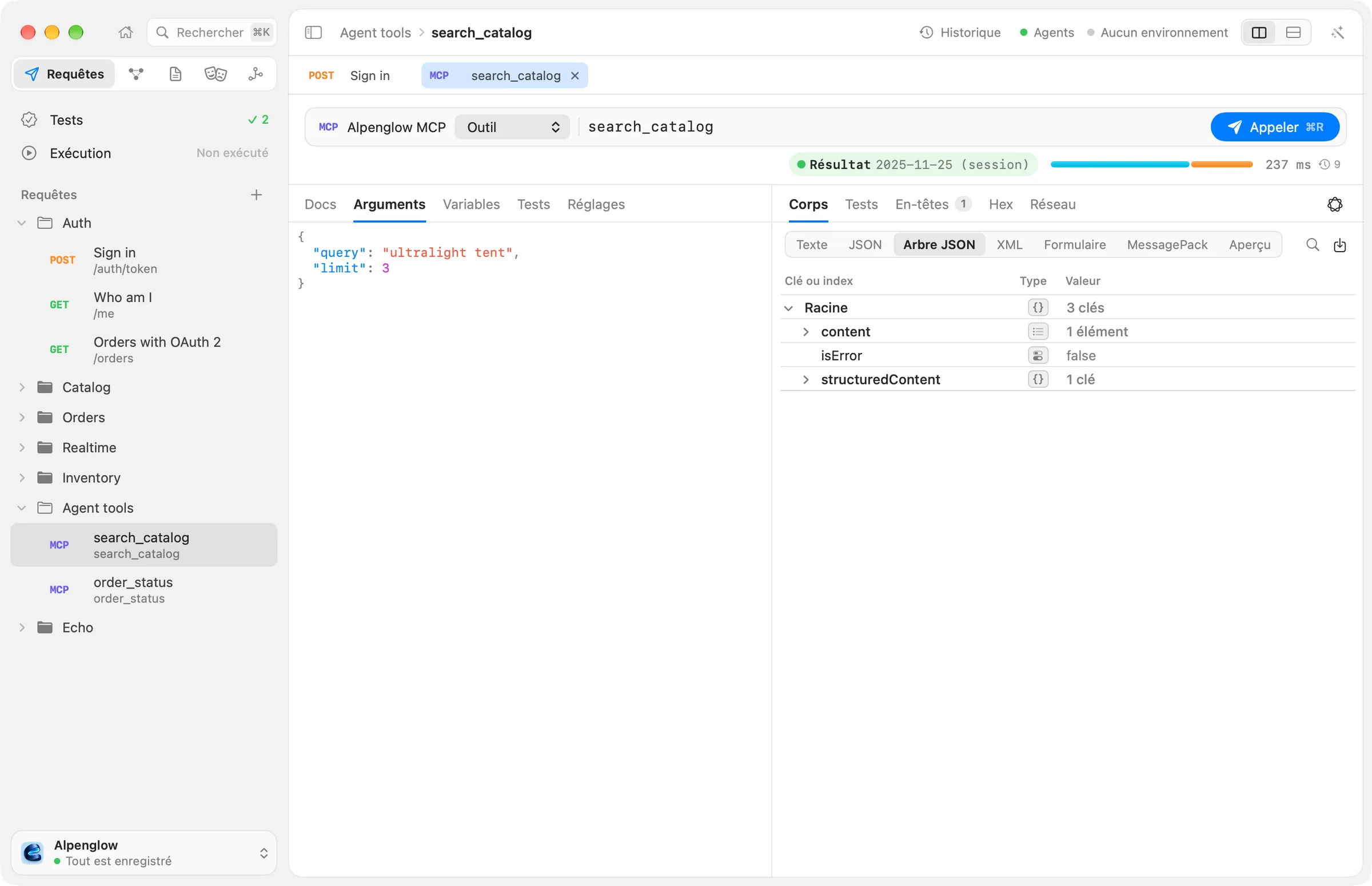
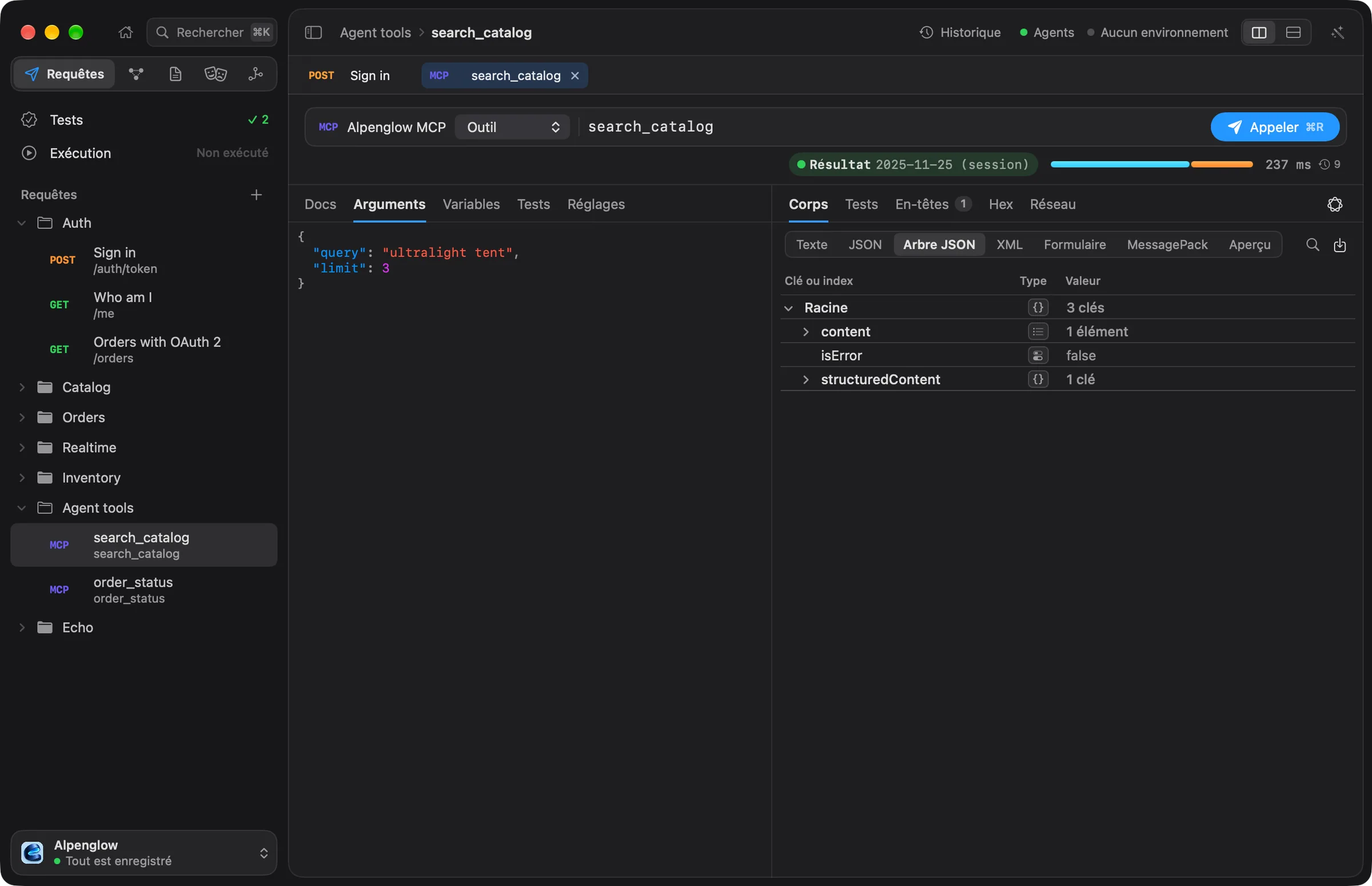
Choisissez Nouvel appel MCP dans le menu + à côté de Requêtes dans la barre latérale. La barre de l’éditeur contient l’appel :
- Choisissez le serveur dans le menu au début de la barre. Serveurs MCP… dans le même menu ouvre la page Serveurs MCP.
- Choisissez ce qu’il faut appeler : Outil, Ressource, Prompt ou Méthode.
- Saisissez la cible : le Nom de l’outil, l’URI de la ressource, le Nom du prompt, ou une méthode JSON-RPC
comme
ping. Les noms issus de la dernière vérification du serveur sont proposés pendant la saisie, sous Du serveur. - Choisissez Appeler (⌘R). Pendant l’appel, Annuler (⌘.) l’arrête.
| Opération | Ce qu’elle envoie | Ce que sont les arguments |
|---|---|---|
| Outil | tools/call avec le nom de l’outil | Les arguments de l’outil |
| Ressource | resources/read avec l’URI | Non utilisés |
| Prompt | prompts/get avec le nom du prompt | Les arguments du prompt |
| Méthode | N’importe quelle méthode JSON-RPC | Les params de la méthode |
L’éditeur a ces onglets : Docs, Arguments, Variables, Tests et Réglages. Les requêtes MCP n’ont ni en-têtes, ni authentification, ni scripts propres : les réglages de connexion du serveur, ses en-têtes et sa connexion se trouvent sur la page Serveurs MCP. Voir ajouter des serveurs.
Arguments
L’onglet Arguments contient un objet JSON, avec des {{variables}} :
{
  "query": "ultralight tent",
  "limit": 3
}
Quand la dernière vérification du serveur connaît l’outil, l’onglet affiche sa description au-dessus de l’éditeur et
ses champs en dessous, comme Fields: query*, limit ; une étoile marque un champ obligatoire. Remplir depuis le
schéma remplace les arguments par tous les champs du schéma d’entrée de l’outil, pour partir d’une base.
L’espace de travail Alpenglow a deux appels dans Agent tools : search_catalog, avec les arguments ci-dessus, et
order_status, qui interroge {"order_id": "ord_7Hk2Lw"}.
Résultats
Le volet de réponse affiche le résultat en JSON dans l’onglet Corps, comme toute réponse. Le badge du résumé de la réponse affiche Résultat en vert ou Erreur en rouge, avec la version du protocole que parle le serveur. Pointez-le pour voir qui a répondu, ou ce qui s’est mal passé.
Un appel peut échouer de deux façons, qu’Echolot distingue :
- Le serveur répond par une erreur : un résultat d’outil marqué comme erreur, ou une erreur JSON-RPC. Le badge affiche Erreur, et le corps contient ce que le serveur a dit.
- L’appel n’obtient jamais de réponse : le serveur est injoignable, ne démarre pas ou enfreint le protocole. Le volet de réponse en donne la raison. Vérifiez le serveur sur la page Serveurs MCP : son journal de messages montre tous les messages de la dernière vérification.
Chaque appel est conservé dans l’Historique.
Vérifications pour MCP
Dans l’onglet Tests :
- Erreur MCP égale à
falseréussit quand l’appel a abouti. Un échec affiche le message du serveur. - Schéma de sortie de l’outil compare le
structuredContentdu résultat auoutputSchemaque l’outil déclare. Elle échoue quand l’outil n’en déclare aucun, ou que le résultat n’a pas destructuredContent. - Valeur JSON vérifie n’importe quelle valeur du résultat, comme
$.structuredContent.results.lengthsupérieur à0, ou$.content[0].typeégal àtext.
Voir scripts et tests pour toutes les vérifications et comparaisons.
Édition du Mac App Store
L’édition App Store appelle les serveurs MCP en HTTP. Les serveurs qui s’exécutent comme programme local (stdio) restent dans l’espace de travail, mais les appels vers eux nécessitent le téléchargement direct ou l’outil en ligne de commande.
Comparer les éditionsDepuis la ligne de commande
echolot run exécute les requêtes MCP enregistrées avec leurs vérifications, et echolot mcp check inspecte un
serveur. Voir echolot mcp.