 Echolot
MQTT
Connectez-vous à un broker MQTT 3.1.1 ou 5.0, abonnez-vous à des topics avec une QoS, publiez des messages et suivez-les dans le journal.
Une requête MQTT se connecte à un broker, s’abonne à des filtres de topics et publie des messages. Elle reste connectée pendant que vous travaillez, et le journal montre chaque message des topics que vous suivez. Echolot parle MQTT 3.1.1 et 5.0.
Essayer avec Alpenglow
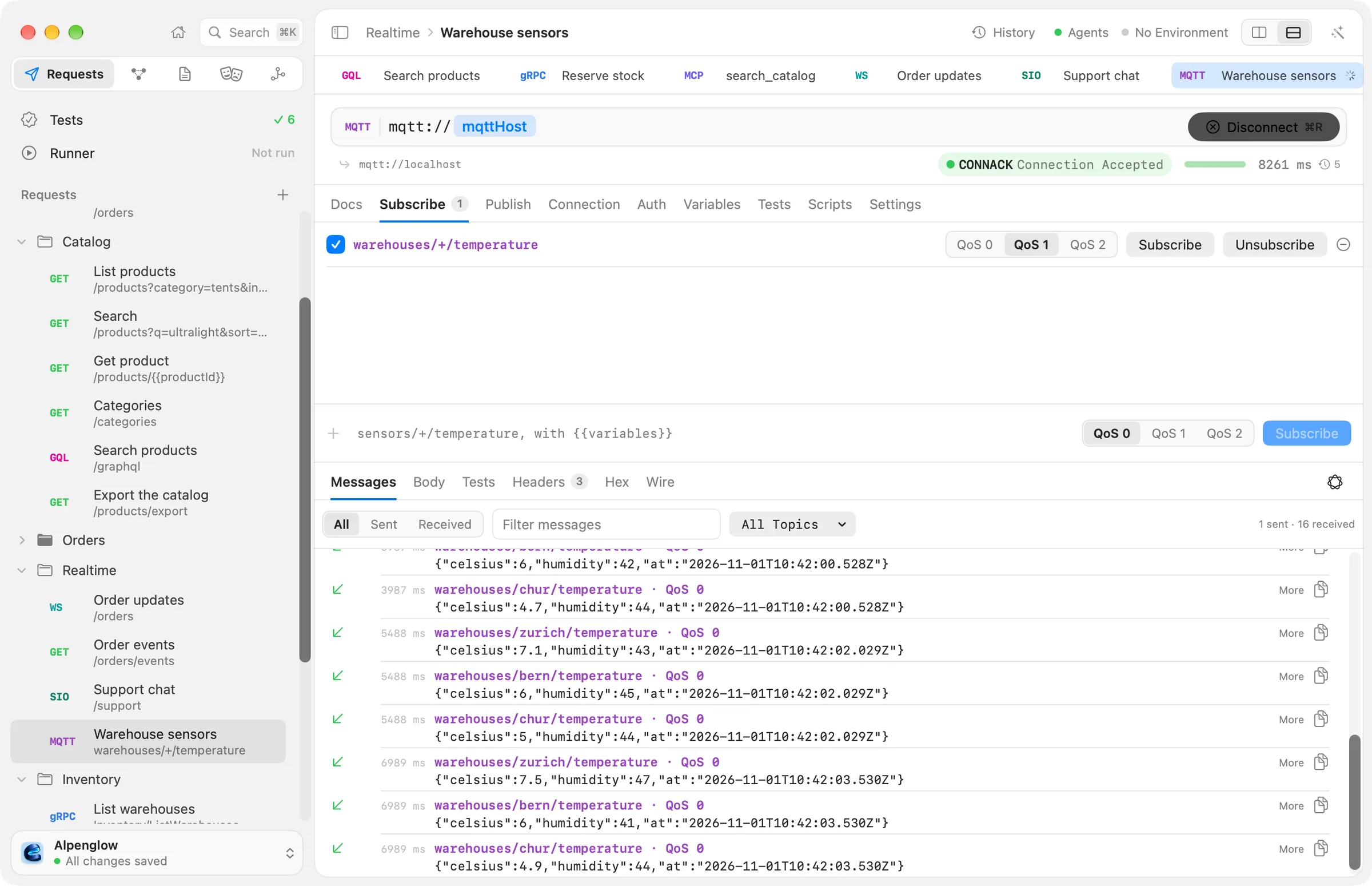
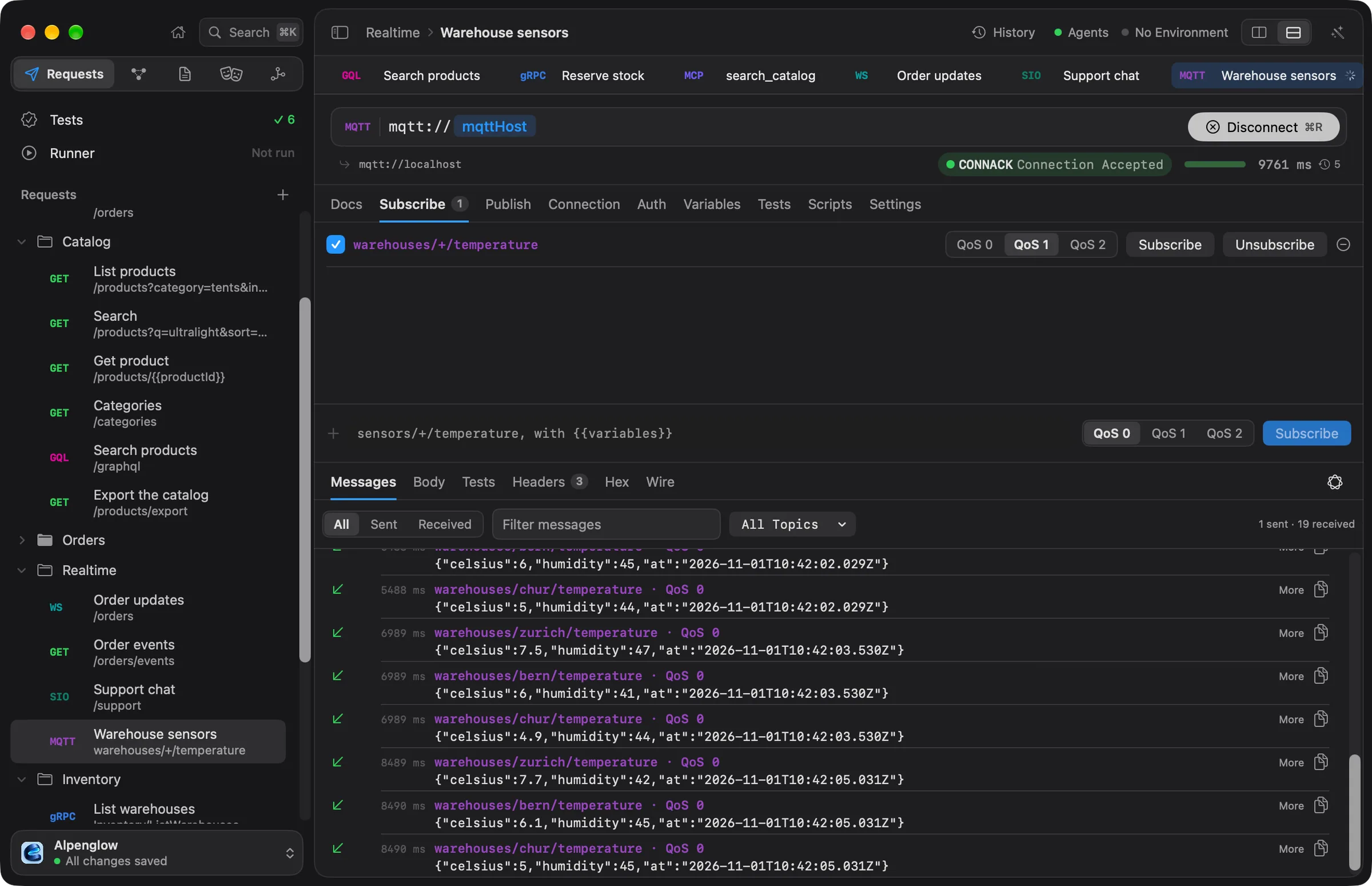
Realtime › Warehouse sensors se connecte à un broker local sur localhost, issu du dossier examples/servers du
dépôt de la documentation (bun run realtime).
Se connecter
- Choisissez Fichier › Nouvelle requête MQTT, ou Nouvelle requête MQTT dans le menu + à côté de Requêtes dans la barre latérale.
- Saisissez l’adresse du broker.
- Choisissez le protocole dans le menu du badge MQTT devant l’adresse : MQTT 5.0 (par défaut) ou MQTT 3.1.1.
- Choisissez Connecter (⌘R). Le bouton affiche Se déconnecter pendant la connexion.
| Adresse | Se connecte en | Port par défaut |
|---|---|---|
mqtt://broker | TCP | 1883 |
mqtts://broker | TLS | 8883 |
ws://broker | WebSocket, chemin /mqtt sauf si l’adresse en a un | Comme pour toute adresse ws:// |
wss://broker | WebSocket sur TLS, chemin /mqtt sauf si l’adresse en a un | Comme pour toute adresse wss:// |
Les {{variables}} fonctionnent dans l’adresse : la requête des capteurs d’Alpenglow utilise mqtt://{{mqttHost}}.
L’éditeur a ces onglets : Docs, S’abonner, Publier, Connexion, Auth, Variables, Tests, Scripts et Réglages. Les réglages comme la vérification TLS, le proxy et les certificats s’appliquent comme pour les requêtes HTTP.
Nom d’utilisateur et mot de passe
Le nom d’utilisateur et le mot de passe MQTT sont l’authentification Basic de la requête, dans l’onglet Auth.
Mettez le mot de passe dans une variable secrète, comme {{mqttPassword}}, pour qu’il reste
dans le trousseau et hors du fichier de la requête. Comme toute authentification, elle peut être définie une fois pour
un dossier ou pour l’espace de travail. Les autres types d’authentification ne s’appliquent pas à MQTT.
La connexion
L’onglet Connexion contient le reste du CONNECT :
| Champ | Ce qu’il fait |
|---|---|
| ID client | L’id du client, avec des {{variables}}. Vide, il utilise echolot- suivi d’un suffixe aléatoire |
| Démarrage vierge (5.0) ou Session vierge (3.1.1) | Démarre sans les abonnements ni les messages que le broker a gardés pour cet id client. Activé par défaut |
| Maintien de connexion | Secondes entre deux pings ; 0 pour aucun. 60 par défaut |
| Testament | Publier un testament si la connexion tombe, avec Topic du testament, Charge utile du testament, QoS et Conserver : le message que le broker publie quand ce client disparaît sans prévenir |
S’abonner
L’onglet S’abonner liste les filtres de topics auxquels la requête s’abonne :
- Saisissez un filtre dans le champ en bas, comme
warehouses/+/temperature.+correspond à un niveau et#au reste, comme danslogs/#. - Choisissez QoS 0, QoS 1 ou QoS 2.
- Choisissez S’abonner pour vous abonner une fois, ou + pour enregistrer le filtre avec la requête.
Les filtres enregistrés dont S’abonner à la connexion est coché sont souscrits à chaque connexion de la requête : dans l’app, dans les exécutions, en ligne de commande et pour les agents. Pendant la connexion, chaque filtre enregistré a des boutons S’abonner et Se désabonner. Avec MQTT 5.0, No Local exclut les messages que ce client publie lui-même.
Publier
L’onglet Publier envoie des messages :
- Saisissez le topic et la charge utile. Les
{{variables}}fonctionnent dans les deux. - Choisissez la QoS, et cochez Conserver pour demander au broker de garder le message pour les abonnés suivants.
- Choisissez Publier.
Choisissez + pour enregistrer le message avec la requête. Les messages enregistrés dont Publier lors des exécutions est coché sont publiés dans l’ordre quand la requête s’exécute sans vous. L’Exécution et la ligne de commande se connectent, s’abonnent aux filtres activés, publient les messages activés, écoutent pendant 10 secondes, puis ferment la connexion.
Le journal des messages
L’onglet Messages du volet de réponse montre la session : messages reçus et publiés, abonnements et accusés de réception du broker, le plus récent en dernier, chacun avec son heure et sa taille.
- Un message affiche son topic, sa QoS, s’il a été conservé et son id de paquet.
- Tous les topics limite le journal à un seul topic.
- Tout, Envoyé et Reçu filtrent par direction ; Filtrer les messages trouve des messages d’après leur texte.
- Plus met en forme une charge utile JSON.
- La première ligne indique quel id client s’est connecté et avec quel protocole, et si le broker a gardé une session précédente. Quand le broker se déconnecte, le journal en donne la raison, avec le motif MQTT.
Les livraisons QoS 1 et 2 sont acquittées pour vous, dans les deux sens.
Quand la connexion se ferme, la session est conservée dans l’Historique, avec le journal comme corps de la réponse : les vérifications sur le Corps fonctionnent donc dessus.
MQTT 5.0
Les codes de motif du broker apparaissent par leur nom dans le journal et quand une connexion est refusée, comme
Success ou Not authorized, dans les deux versions. Avec MQTT 5.0 choisi :
- No Local sur un abonnement exclut les messages de ce client lui-même.
- Démarrage vierge remplace Session vierge de la version 3.1.1.
- Un message enregistré peut porter un type de contenu (
content-typedans le fichier de la requête), envoyé comme propriété Content Type.
Depuis la ligne de commande
echolot mqtt subscribe et echolot mqtt publish parlent à un broker depuis le terminal, avec le mot de passe dans
ECHOLOT_MQTT_PASSWORD. Voir echolot mqtt.
Socket.IO
Rejoignez un espace de noms Socket.IO avec une charge d’authentification, émettez des événements avec des arguments et des accusés de réception, et lisez le journal des événements.
Requêtes MCP
Appelez les outils d’un serveur MCP, lisez ses ressources, récupérez ses prompts ou envoyez n’importe quelle méthode JSON-RPC, enregistrés comme des requêtes avec des vérifications.