 Echolot
Réponses
Lisez l’état, la durée, le corps, les en-têtes, les cookies et les octets sur le réseau d’une réponse, recherchez dans les gros corps, comparez des réponses et enregistrez-les.
Tout ce qu’un serveur renvoie s’affiche dans le volet de réponse : le corps dans la vue qui lui convient, les en-têtes, les cookies, le message tel qu’il est arrivé, ses octets en hexadécimal et sur le réseau. L’état et la durée se trouvent dans la ligne sous la barre d’URL. Les corps sont écrits sur le disque à mesure qu’ils arrivent : une réponse de plusieurs centaines de mégaoctets s’ouvre donc aussi vite qu’une petite.
État, durée et taille
Après un envoi, la ligne sous la barre d’URL affiche :
- l’état, coloré selon sa classe (2xx, 3xx, 4xx, 5xx) ; une requête qui n’a pas obtenu de réponse affiche Échec ou Annulé à la place,
- une barre pour chaque phase de l’échange, qui grandit pendant l’exécution de la requête,
- le temps total.
Laissez le pointeur sur la ligne et une carte s’ouvre avec les détails :
| Dans la carte | Ce qu’elle indique |
|---|---|
| État | Le code d’état et la phrase de raison. |
| Temps | La durée totale de l’échange. |
| Taille | La taille du corps ; pendant l’arrivée d’un corps, la quantité reçue sur le total. |
| Encodage | La compression et les tailles avant et après décodage, comme br, 12 KB → 48 KB, ou le fait qu’il n’a pas pu être décodé. |
| 3 redirections | Les redirections suivies ; cliquez pour voir l’état, la méthode, l’adresse et la durée de chaque étape. |
| Vérifications | Combien de vérifications de la requête ont réussi. |
| Connexion réutilisée | La requête est passée par une connexion gardée ouverte depuis une précédente : pas de temps DNS, de connexion ni de TLS. |
| TLS | La version et le protocole TLS, comme TLS 1.3 · h2. Cliquez dessus pour voir les certificats : sujet, Émetteur, dates de Validité et Noms. Un cadenas orange ouvert signifie que la vérification était désactivée. |
| HTTP/3 proposé | Le serveur a proposé HTTP/3 avec Alt-Svc ; voir version HTTP. |
| Adresse | L’adresse IP et le port du serveur. |
| Chronologie | DNS, Connexion, TLS, Attente (jusqu’au premier octet de la réponse) et Transfert, chacun avec sa durée. |
Quand une requête a été renvoyée (sur une nouvelle connexion, ou en HTTP/1.1), la carte en donne la raison. Quand elle a échoué, la carte affiche l’erreur.
Les onglets de la réponse
| Onglet | Ce qu’il montre |
|---|---|
| Corps | Le corps, dans la vue de votre choix. |
| Événements | Les Server-Sent Events et d’autres flux d’événements, un événement par ligne. Voir WebSocket et SSE. |
| Tests | Les résultats des vérifications de la requête et des tests de script, avec un compteur comme 3/4. |
| Console | Ce que les scripts de la requête ont journalisé ; seulement quand des scripts se sont exécutés. Voir Scripts et tests. |
| En-têtes | Les en-têtes de la réponse, avec un compteur. |
| Cookies | Les cookies envoyés et définis, et le jar de cookies de la fenêtre. |
| Brut | La réponse sous forme d’un seul message HTTP : ligne d’état, en-têtes, une ligne vide et le corps. |
| Hex | Les octets du corps. |
| Réseau | Les octets envoyés et reçus, exactement comme ils ont transité sur la connexion. |
Vues du corps
Choisissez une vue dans la rangée en haut de l’onglet Corps :
| Vue | Ce qu’elle montre |
|---|---|
| Texte | Le corps tel qu’il est arrivé, coloré selon son type de contenu. |
| JSON | Le JSON mis en forme. |
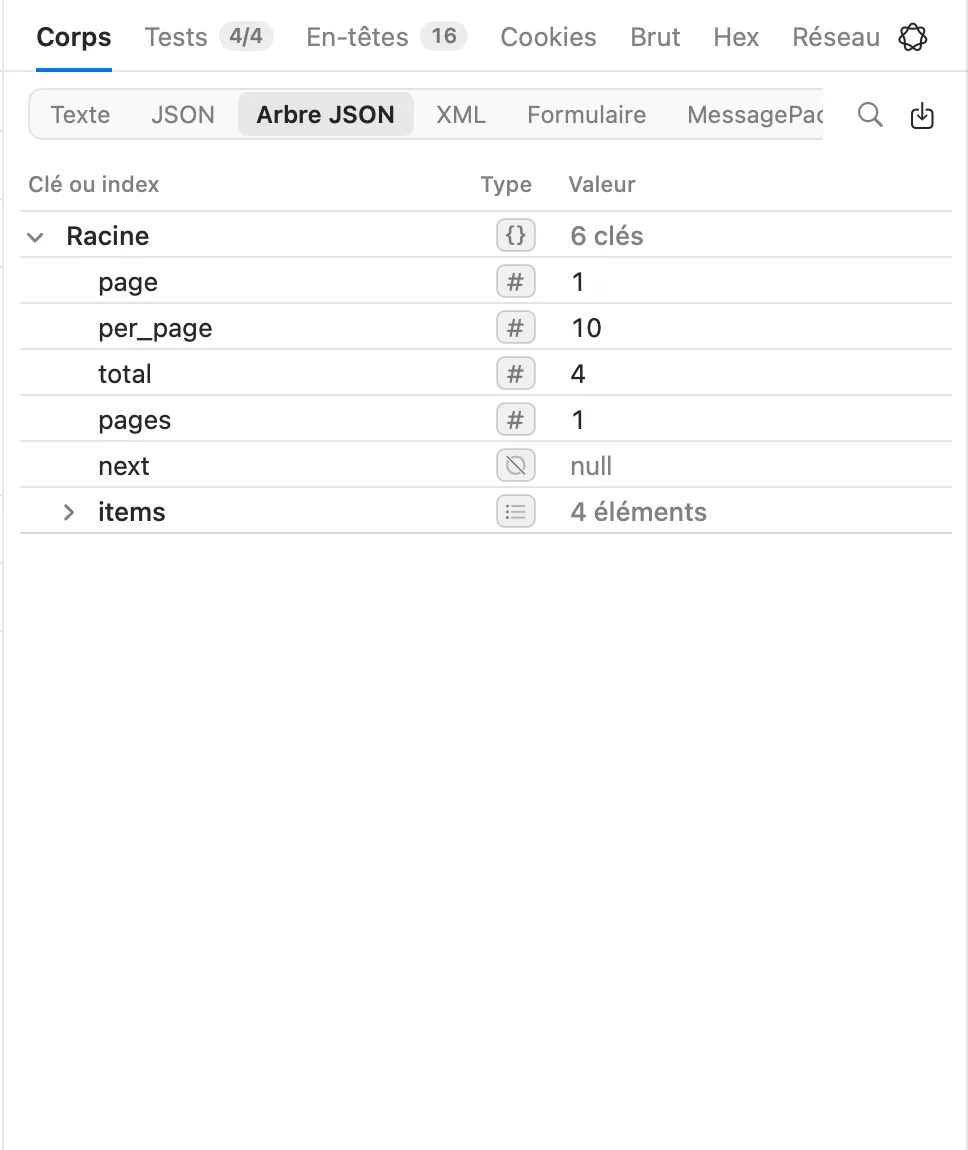
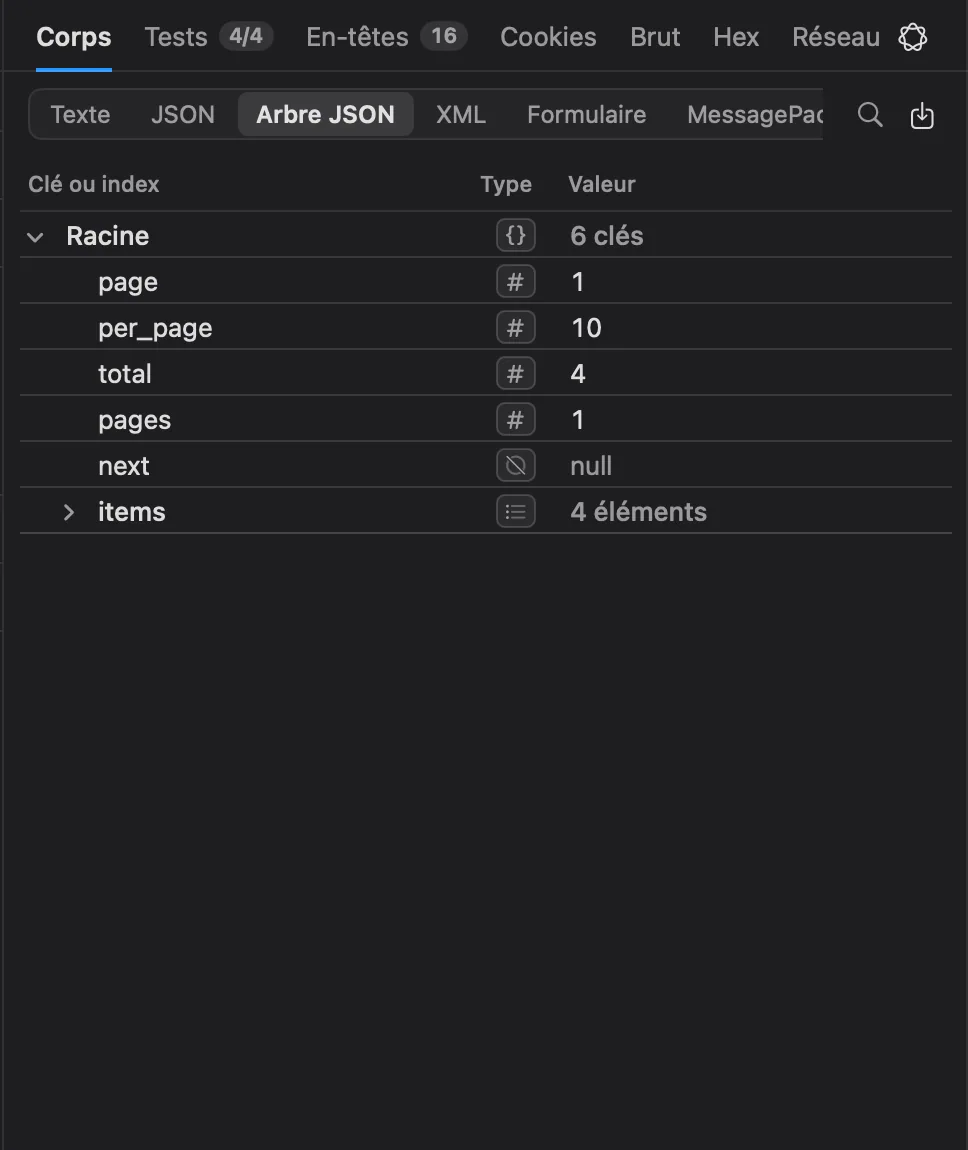
| Arbre JSON | Le JSON sous forme d’arbre à déplier et à replier. |
| XML | Du XML sous forme d’arbre d’éléments, d’attributs et de texte. |
| Formulaire | Un corps encodé URL lu comme un arbre. |
| MessagePack | Un corps MessagePack lu comme un arbre. |
| Aperçu | Images, PDF, audio et vidéo, via Coup d’œil. |
Toutes les vues sont proposées pour tous les corps : une réponse envoyée avec un mauvais type de contenu peut donc quand même être lue pour ce qu’elle est. Le type de contenu choisit la vue dans laquelle une réponse s’ouvre, et Echolot se souvient de la vue que vous choisissez pour chaque type de corps : après avoir choisi Arbre JSON pour une réponse JSON, les suivantes s’ouvrent dans l’arbre.
Le HTML et les scripts ne sont jamais exécutés ni rendus. Aperçu et Ouvrir dans l’app par défaut les montrent sous forme de texte.
Les longues lignes défilent latéralement dans les vues de texte. Cliquez sur le bouton de retour à la ligne, ou choisissez Affichage › Retour à la ligne automatique, pour les replier. Affichage › Agrandir le code (⌘+), Réduire le code (⌘-) et Taille réelle du code (⌘0) changent la taille du code partout.
Arbres JSON et XML
Les arbres montrent la clé ou l’indice de chaque valeur, son type et sa valeur ; un objet ou un tableau replié indique
combien d’éléments il contient. Un tableau de plus de 1 000 éléments est découpé en plages comme [0 … 999], si bien
qu’un tableau gigantesque s’ouvre instantanément.
Laissez le pointeur sur une valeur pour voir ses boutons :
- Ouvrir dans le navigateur, pour une valeur qui est une adresse web,
- Copier la valeur,
- Stocker dans une variable…, qui garde la valeur dans une variable et, si vous le souhaitez, la met à jour après chaque envoi. Voir Captures de réponse.
Faites un clic droit sur une ligne pour plus d’options :
- Dans l’arbre JSON : Copier le chemin (le JSONPath de la valeur, comme
$.items[0].sku), Copier la valeur et Ajouter une vérification, qui ajoute à l’onglet Tests une vérification que la valeur est égale à ce qu’elle est maintenant. - Dans l’arbre XML : Copier le XPath et Copier la valeur.
Laissez le pointeur sur une valeur qui est une adresse d’image et une vignette s’ouvre à côté. L’image est récupérée
comme un navigateur récupère une image : sans vos cookies ni vos identifiants, jusqu’à 10 Mo, et sans être enregistrée
dans l’historique. Les valeurs data:image/… s’affichent sans aucune requête. Laissez le pointeur sur une valeur qui
ressemble à une date (heure Unix en secondes, millisecondes, microsecondes ou nanosecondes, ou horodatage ISO 8601) et
elle s’affiche sous forme de date lisible.
L’arbre XML accepte les corps jusqu’à 50 Mo, et Formulaire et MessagePack jusqu’à 64 Mo. Pour les plus gros, utilisez Texte et la recherche.
Rechercher
Appuyez sur ⌘F (Requête › Rechercher dans le corps) ou cliquez sur la loupe.
- Dans Texte et JSON, saisissez ce que vous cherchez. Aa respecte la casse ; .* en fait une expression
régulière. La barre indique où vous en êtes, comme
3 of 1,204. Appuyez sur ↩ ou ⌘G pour la correspondance suivante et sur ⇧⌘G pour la précédente. Jusqu’à 10 000 correspondances sont marquées ; le compteur affiche+quand il y en a davantage. - Dans Arbre JSON, Formulaire et MessagePack, la barre accepte un JSONPath comme
$.items[0]et va à cette valeur. Elle indique Introuvable quand il n’y a rien.
Appuyez sur Esc pour fermer la barre.
Réponses volumineuses
Echolot ne garde jamais un corps en mémoire. Il l’écrit en continu dans un fichier à mesure qu’il arrive, et les visionneuses ne lisent que la partie affichée à l’écran :
- Les premières lignes s’affichent pendant que le reste arrive encore. Pendant le téléchargement d’un corps, la carte de détails indique la quantité reçue.
- JSON commence à mettre en forme dès que le corps commence, et suit sa croissance.
- Arbre JSON ne construit que les lignes que vous dépliez.
- La recherche parcourt tout le corps sur le disque.
Essayez avec Catalog › Export the catalog dans Alpenglow : 40 000 produits, environ 14 Mo.
Les corps sont conservés sur le disque jusqu’à la taille définie dans Réglages › Stockage › Conserver les corps de réponse jusqu’à ; au-delà, les moins récemment utilisés sont supprimés, sauf les corps ouverts dans un onglet. Une réponse plus ancienne dont le corps a été supprimé indique Le corps de cette réponse n’est plus stocké. Voir Stockage et chiffrement.
En-têtes
L’onglet En-têtes liste les en-têtes de la réponse dans l’ordre où ils sont arrivés. Laissez le pointeur sur une ligne, ou sélectionnez-la et appuyez sur Espace (↑ et ↓ pour vous déplacer), pour voir la valeur en entier, à quoi sert l’en-tête et ce que sa valeur signifie. Faites un clic droit sur un en-tête pour Copier la valeur, Copier l’en-tête et Ajouter une vérification, qui ajoute à l’onglet Tests une vérification sur cet en-tête.
Cookies
L’onglet Cookies a trois parties :
- Envoyé avec la requête : les cookies qui sont partis, et l’origine de chacun.
- Défini par la réponse : chaque
Set-Cookie, avec ses attributs, et un avertissement quand le jar l’a refusé. - Enregistré dans cette fenêtre : tout ce que contient le jar de cookies de la fenêtre. Supprimez-en un avec son bouton, ou tous avec Tout effacer.
Quand Envoyer et enregistrer les cookies est désactivé pour la requête, l’onglet l’indique. Voir Cookies.
Brut, Hex et Réseau
- Brut montre la réponse sous forme d’un seul message : ligne d’état, en-têtes, une ligne vide, puis le corps décodé (ses premiers 64 Mo ; l’onglet Corps contient tout).
- Hex montre les octets du corps : positions, 16 octets par ligne en deux groupes, et leur ASCII. Sélectionnez des octets à la souris ou avec les touches fléchées et ⇧ ; la copie donne des paires hexadécimales, ou du texte si vous avez sélectionné dans la colonne ASCII.
- Réseau montre les octets exactement comme ils ont traversé la connexion : choisissez Envoyé ou Reçu. Vous voyez les en-têtes tels qu’ils sont encadrés et un corps compressé avant décodage. Jusqu’à 1 Mo dans chaque sens est conservé ; l’onglet indique quand il n’en montre que le début.
Enregistrer et partager
Cliquez sur le bouton d’enregistrement en haut à droite de l’onglet Corps :
- Enregistrer le corps… écrit le corps dans un fichier (décodé).
- Ouvrir dans l’app par défaut l’ouvre dans l’app que votre Mac utilise pour son type.
- Enregistrer le corps encodé… écrit le corps tel qu’il est arrivé, toujours compressé ; seulement pour les réponses compressées.
- Exporter l’échange en HAR… écrit la requête et la réponse dans un fichier HAR.
Pour partager la requête plutôt que la réponse, utilisez Requête › Copier en tant que cURL (⌥⌘C) ou Requête › Générer du code… (⌥⌘G). Voir Requêtes HTTP.
Réponses précédentes et comparaison
Chaque envoi est conservé dans l’historique. Le bouton en forme d’horloge avec un nombre, au bout de la ligne sous la barre d’URL, ouvre les réponses de cette requête : chacune avec son état, son heure, qui l’a envoyée (vous, une exécution ou un agent), sa durée et sa taille.
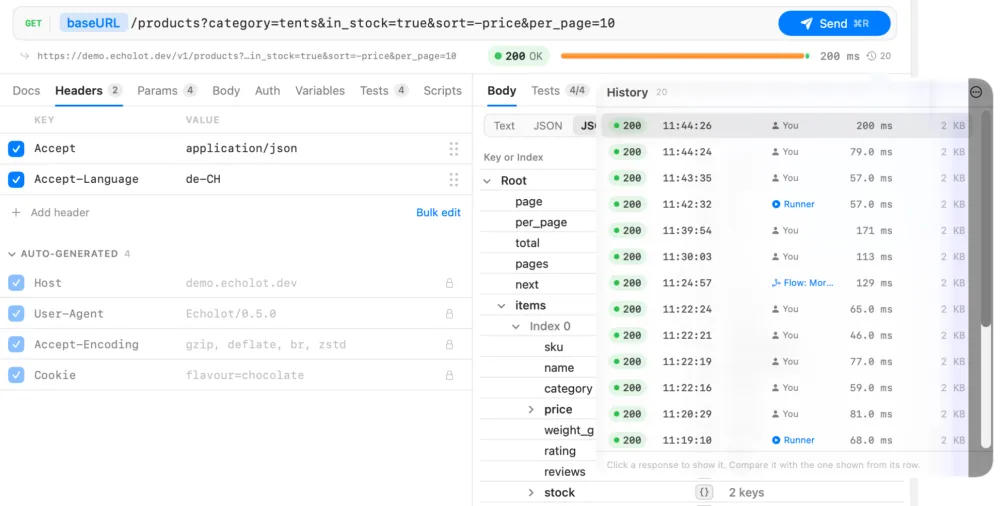
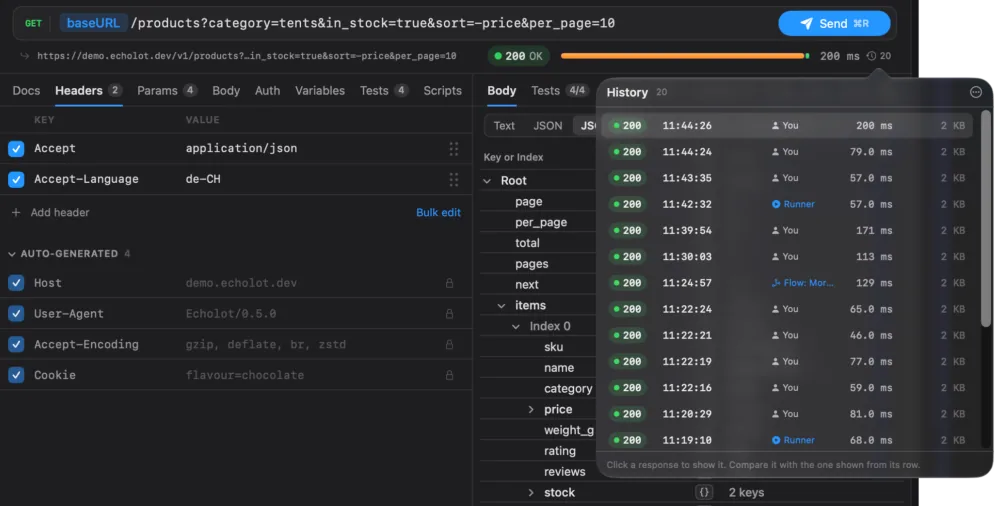
- Cliquez sur une réponse pour l’afficher. Une barre au-dessus du volet de réponse indique Réponse passée ; Afficher la dernière permet de revenir.
- Pour comparer deux réponses, affichez-en une, puis survolez-en une autre dans la liste et cliquez sur son bouton de comparaison, ou cliquez sur Comparer à la dernière dans la barre Réponse passée. La comparaison montre ce qui a été ajouté et supprimé.
- Effacer l’historique de cette requête… dans le menu de la liste supprime l’historique de cette requête.
Voir Historique pour l’historique de tout l’espace de travail.
Quand une requête échoue
Quand aucune réponse n’est arrivée, le volet affiche l’erreur, comme Le délai d’attente de la requête est dépassé, et Réessayer. Deux autres boutons peuvent apparaître :
- Examiner les scripts…, quand les scripts de la requête viennent de l’extérieur d’Echolot et ont besoin de votre confiance avant de s’exécuter. Voir Scripts et tests.
- Autoriser l’accès…, dans l’édition App Store, quand la requête désigne un fichier que l’app n’a pas encore le droit de lire.
Réglages de la requête
Choisissez la version HTTP, les redirections, les cookies, la décompression, les vérifications TLS, le délai d’attente et le mode brut d’une requête, et configurez les proxys et les certificats.
Valeurs dynamiques
Remplissez vos requêtes avec des valeurs calculées à l’envoi, comme des horodatages, des UUID, des hachages, des encodages, des fichiers et des valeurs issues d’autres requêtes et de leurs réponses.