 Echolot
Specs
Gardez des documents OpenAPI et des fichiers .proto dans l’espace de travail, lisez leur plan et leurs problèmes, et transformez-les en requêtes.
La page Specs est l’endroit où vous concevez et conservez le contrat d’une API : des documents OpenAPI (OpenAPI 3.0 et 3.1,
et Swagger 2.0) et les fichiers .proto des services gRPC. Echolot vérifie une spec pendant que vous la modifiez, la
transforme en requêtes qui restent synchronisées avec elle, et la sert comme mock avant que l’API n’existe.
Ouvrez-la avec Specs dans le sélecteur de module de la barre latérale, ou avec ⌘3.
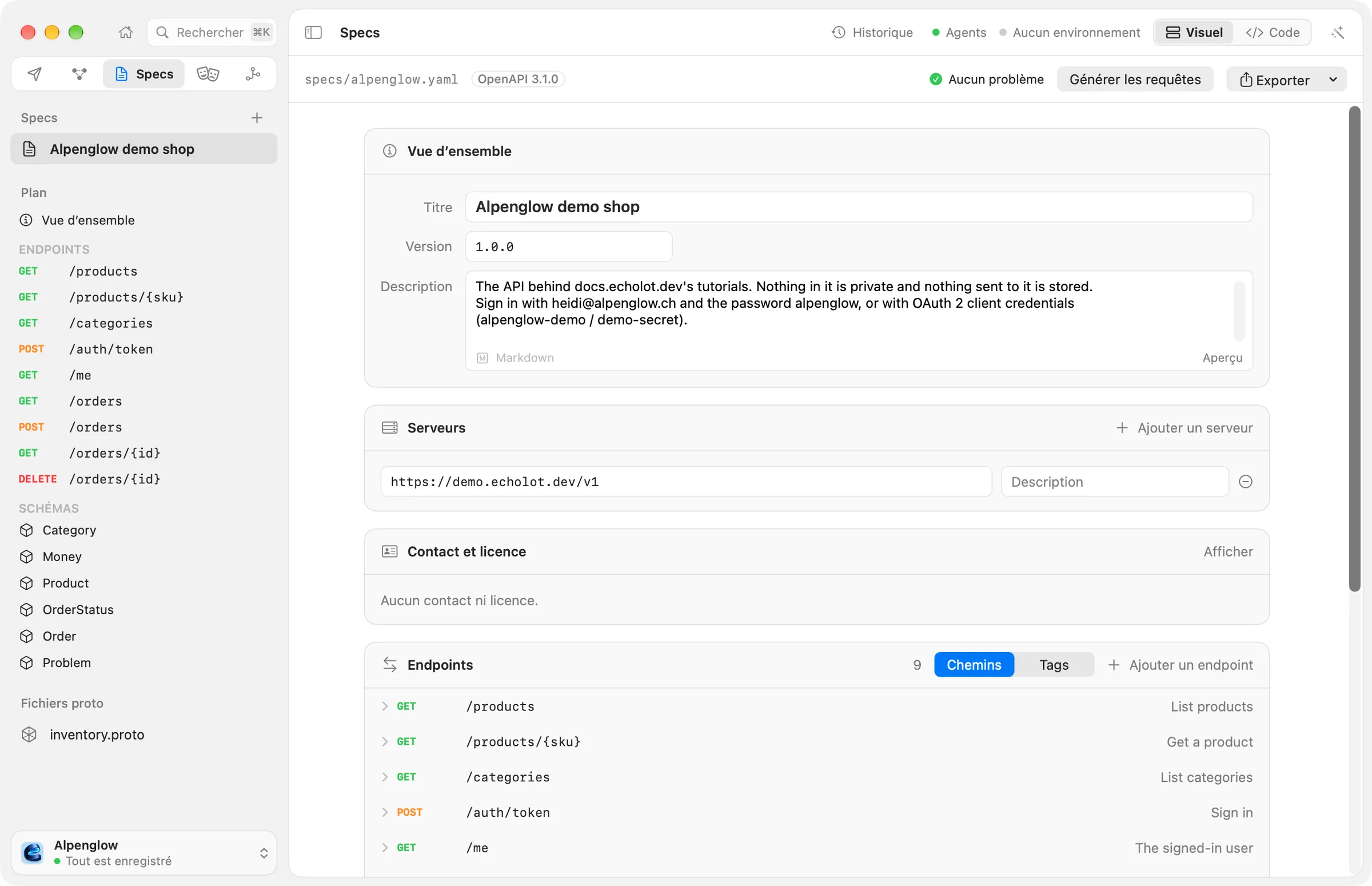
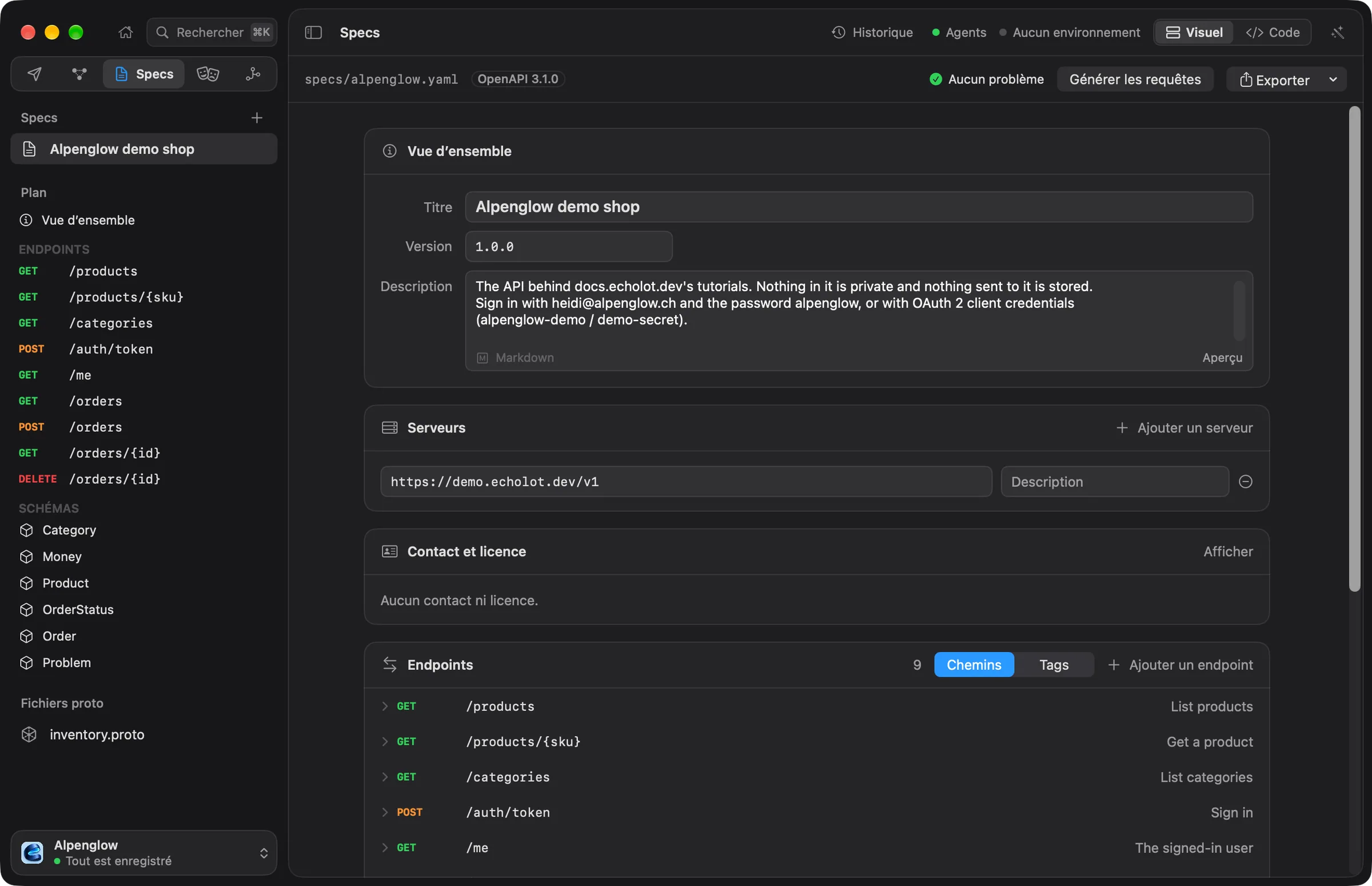
Les specs dans l’espace de travail
Les specs sont des fichiers du dossier specs de l’espace de travail : elles vont donc dans Git avec le reste. L’exemple
Alpenglow en a trois : alpenglow.yaml (le document OpenAPI de la boutique), shop.graphql et inventory.proto. La page
Specs liste les documents OpenAPI sous Specs et les fichiers .proto sous Fichiers proto. Les schémas GraphQL du
dossier sont utilisés par les requêtes GraphQL et ne sont pas listés ici.
Le + de l’en-tête Specs de la barre latérale en ajoute une :
| Élément | Ce qu’il fait |
|---|---|
| Nouvelle spec | Crée un document OpenAPI 3.1 intitulé New API et l’ouvre dans l’éditeur visuel. |
| Nouvelle spec à partir de réponses… | Écrit une spec à partir des requêtes que vous avez envoyées et des réponses obtenues. Voir Spec à partir de réponses. |
| Ajouter un fichier de spec… | Copie un document OpenAPI ou Swagger (YAML ou JSON) de votre Mac dans le dossier specs. |
| Nouveau fichier proto | Crée un fichier .proto à partir d’un petit service d’exemple. Voir fichiers .proto. |
| Ajouter un fichier proto… | Copie un fichier .proto dans le dossier specs. |
Importer un document OpenAPI avec Fichier › Importer… est différent : cela en crée des requêtes, pas une spec à modifier.
Faites un clic droit sur une spec pour Générer les requêtes, Afficher dans le Finder, Exporter (En YAML… ou En JSON…) et Supprimer…. Supprimer demande d’abord confirmation et place le fichier dans la corbeille ; les fichiers auxquels il fait référence restent, de même que ses mocks.
Le plan
Cliquez sur une spec pour l’ouvrir. Sous la liste, la barre latérale affiche son plan :
- Vue d’ensemble, le titre, la version et la description.
- ENDPOINTS, chaque opération avec sa méthode et son chemin. Les opérations obsolètes sont barrées. Placez le pointeur sur l’une d’elles pour voir son résumé.
- SCHÉMAS, les schémas réutilisables.
- Fichiers, quand la spec fait référence à d’autres fichiers (voir Specs réparties sur plusieurs fichiers).
Cliquez sur une entrée pour l’ouvrir : dans l’éditeur visuel, sa carte s’ouvre et défile jusqu’à l’écran ; dans le code, l’éditeur va à sa ligne.
Visuel et code
Le sélecteur Éditeur dans l’en-tête de page choisit la façon dont vous voyez la spec ouverte :
- Visuel : des cartes pour la vue d’ensemble, les serveurs, les endpoints et les schémas, modifiées avec des champs et des menus.
- Code : le document en YAML ou en JSON, avec des numéros de ligne.
Les deux modifient le même texte, et Echolot l’enregistre peu après chaque changement. Modifier une spec traite des deux.
Problèmes
Echolot valide la spec pendant que vous la modifiez. La barre au-dessus de l’éditeur affiche Aucun problème, ou le nombre d’erreurs et d’avertissements. Un nombre d’erreurs en rouge apparaît aussi à côté de la spec ouverte dans la barre latérale.
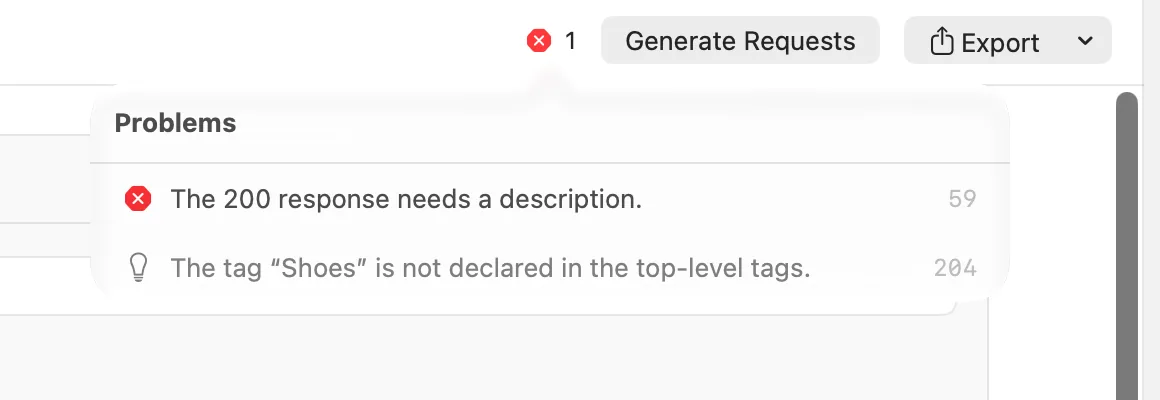
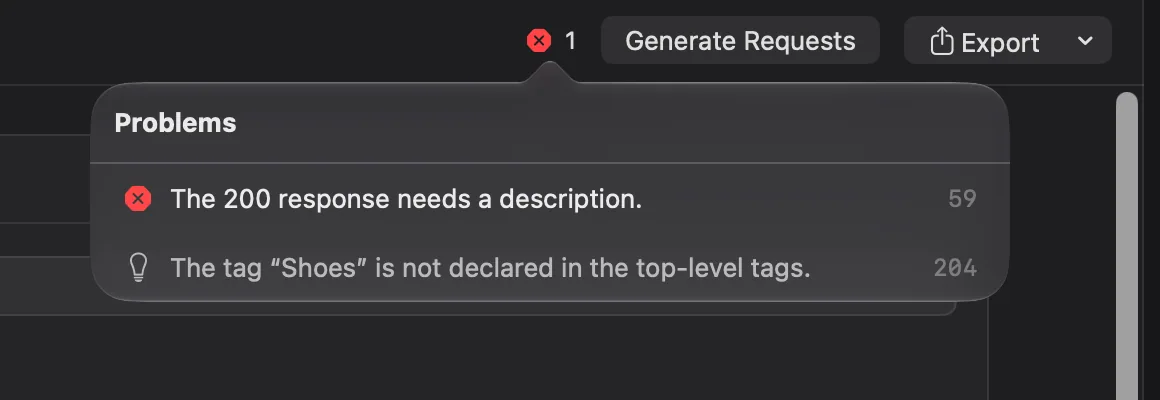
Cliquez dessus pour voir la liste : les erreurs d’abord, puis les avertissements et les indications, chacun avec sa ligne. Choisissez-en un pour aller à cette ligne. Quand la liste est vide, elle indique que le document respecte la spécification OpenAPI et que chaque référence est résolue.
Ce que le linter recherche, entre autres :
- Une version
openapiqu’Echolot sait lire,infoavec un titre et une version, et des chemins qui commencent par/. - Des paramètres de chemin qui figurent dans le chemin et sont marqués
required: true, et des paramètres qui ne sont pas définis deux fois. - Une description pour chaque réponse, et des ID d’opération utilisés une seule fois.
- Des tags déclarés en haut, des schémas de sécurité définis, des tableaux avec
items, et des énumérations avec des valeurs. - Des références qui pointent vers quelque chose, dans ce fichier ou dans un autre fichier de
specs. - Pas de
servers: les requêtes créées à partir de la spec commencent alors par{{baseUrl}}, que vous définissez vous-même.
L’outil en ligne de commande exécute le même linter en CI : voir echolot spec.
Specs réparties sur plusieurs fichiers
Une spec peut importer des parties d’autres fichiers avec $ref, par exemple $ref: schemas/pet.yaml#/Pet. Les fichiers
doivent se trouver dans le dossier specs de l’espace de travail. La barre latérale les liste sous Fichiers : cliquez
sur l’un d’eux pour l’ouvrir dans Code. Dans l’éditeur de code, placez le pointeur sur un $ref pour voir ce vers quoi
il pointe, et faites ⌘-clic dessus pour y aller, dans ce fichier ou dans l’autre.
Echolot lit les parties ensemble partout où il utilise la spec : validation, génération de requêtes, mocks. Quand vous exportez la spec, les fichiers auxquels elle fait référence sont écrits dans le fichier unique que vous enregistrez.
Exporter
Exporter dans la barre au-dessus de l’éditeur (Exporter en YAML… ou Exporter en JSON…) enregistre la spec dans un seul fichier hors de l’espace de travail, avec les fichiers auxquels elle fait référence écrits dedans. Les modifications non enregistrées sont enregistrées d’abord : l’export est donc ce que l’éditeur affiche.
Des requêtes qui suivent la spec
Générer les requêtes dans la barre au-dessus de l’éditeur crée un dossier portant le nom de la spec, avec une requête pour chaque endpoint, et ouvre la première. Le dossier suit la spec : quand la spec change, vous pouvez appliquer les changements à ses requêtes sans perdre ce que vous y avez modifié.
Dès qu’un dossier suit la spec, le bouton devient Requêtes, un menu avec Vérifier les changements de « dossier »… pour chaque dossier qui la suit, et Générer un autre dossier. La vérification ouvre OpenAPI Sync, qui liste ce qui est Nouveau dans la spec, Modifié dans la spec et Retiré de la spec. Cochez les changements que vous voulez et cliquez sur Appliquer 1 changement (ou Appliquer 3 changements, et ainsi de suite). Vos modifications sont toujours conservées ; quand vous et la spec avez changé la même chose, la vôtre est gardée. Quand une opération a disparu, sa requête va dans la corbeille, sauf si vous l’aviez modifiée : elle reste alors et cesse de suivre la spec. Délier arrête le suivi de la spec par le dossier et laisse ses requêtes telles quelles.
Un dossier peut aussi suivre une spec extérieure à l’espace de travail, un fichier ou une URL : faites un clic droit sur
le dossier dans la barre latérale des requêtes et choisissez Lier à une spec OpenAPI…. L’outil en ligne de commande
vérifie et applique les changements avec echolot spec check et echolot spec apply.