 Echolot
Tester une API et l’exécuter en CI
Ajoutez des vérifications aux requêtes, exécutez-les dans l’Exécution, puis lancez le même espace de travail avec l’outil en ligne de commande dans GitHub Actions avec un rapport JUnit.
Les vérifications transforment les requêtes en tests : chaque envoi dit ce qui est passé et ce qui ne l’est pas. Dans ce
tutoriel, vous ajoutez des vérifications aux requêtes d’Alpenglow, vous exécutez des dossiers dans l’Exécution, puis vous
lancez le même espace de travail à chaque push avec echolot run dans GitHub Actions.
- Durée : 20 minutes.
- Il vous faut : l’espace de travail Alpenglow, et un dépôt GitHub sur lequel vous pouvez faire un push pour la dernière partie.
- Vous apprenez : les vérifications, l’Exécution et ses rapports,
echolot runet les secrets en CI.
1. Regarder les vérifications d’une requête
- Ouvrez Catalog › List products et choisissez son onglet Tests.
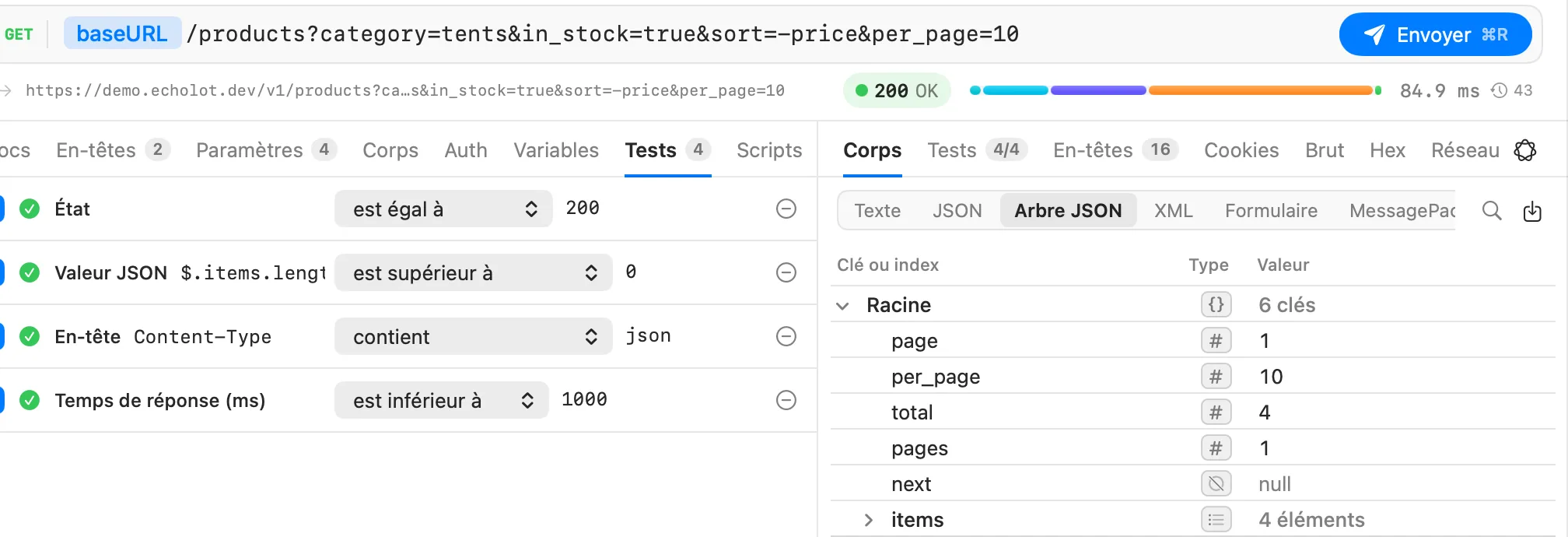
- Elle a quatre vérifications : État est égal à
200, Valeur JSON$.items.lengthest supérieur à0, En-têteContent-Typecontientjson, et Temps de réponse (ms) est inférieur à1000. - Envoyez-la. L’onglet indique 4 réussis, et l’onglet Tests de la réponse affiche
4/4avec chaque vérification sous Vérifications.
2. Ajouter vos propres vérifications
- Dans l’onglet Tests, ouvrez Ajouter un test et choisissez Valeur JSON.
- Définissez le chemin sur
$.items[0].price.currency, la comparaison sur est égal à et la valeur attendue surCHF. - Ouvrez de nouveau Ajouter un test et choisissez Taille (octets), est inférieur à,
65536. - Envoyez. Six vérifications réussissent.
Deux moyens plus rapides d’ajouter des vérifications :
- Dans l’Arbre JSON de la réponse, faites un clic droit sur une valeur et choisissez Ajouter une vérification. La vérification reprend son chemin et sa valeur.
- Générer à partir de la réponse… propose des vérifications à partir de la dernière réponse, y compris un JSON Schema du corps.
Voyons maintenant un échec : changez la vérification du temps de réponse en est inférieur à 1 et envoyez. L’onglet
indique 1 sur 6 en échec, et l’onglet Tests de la réponse montre ce qui est revenu sous la vérification en
échec. Remettez 1000.
Pour les vérifications qui demandent du code, écrivez un script de test avec pm.test() dans l’onglet Scripts ; voir
scripts et tests.
3. Exécuter des dossiers dans l’Exécution
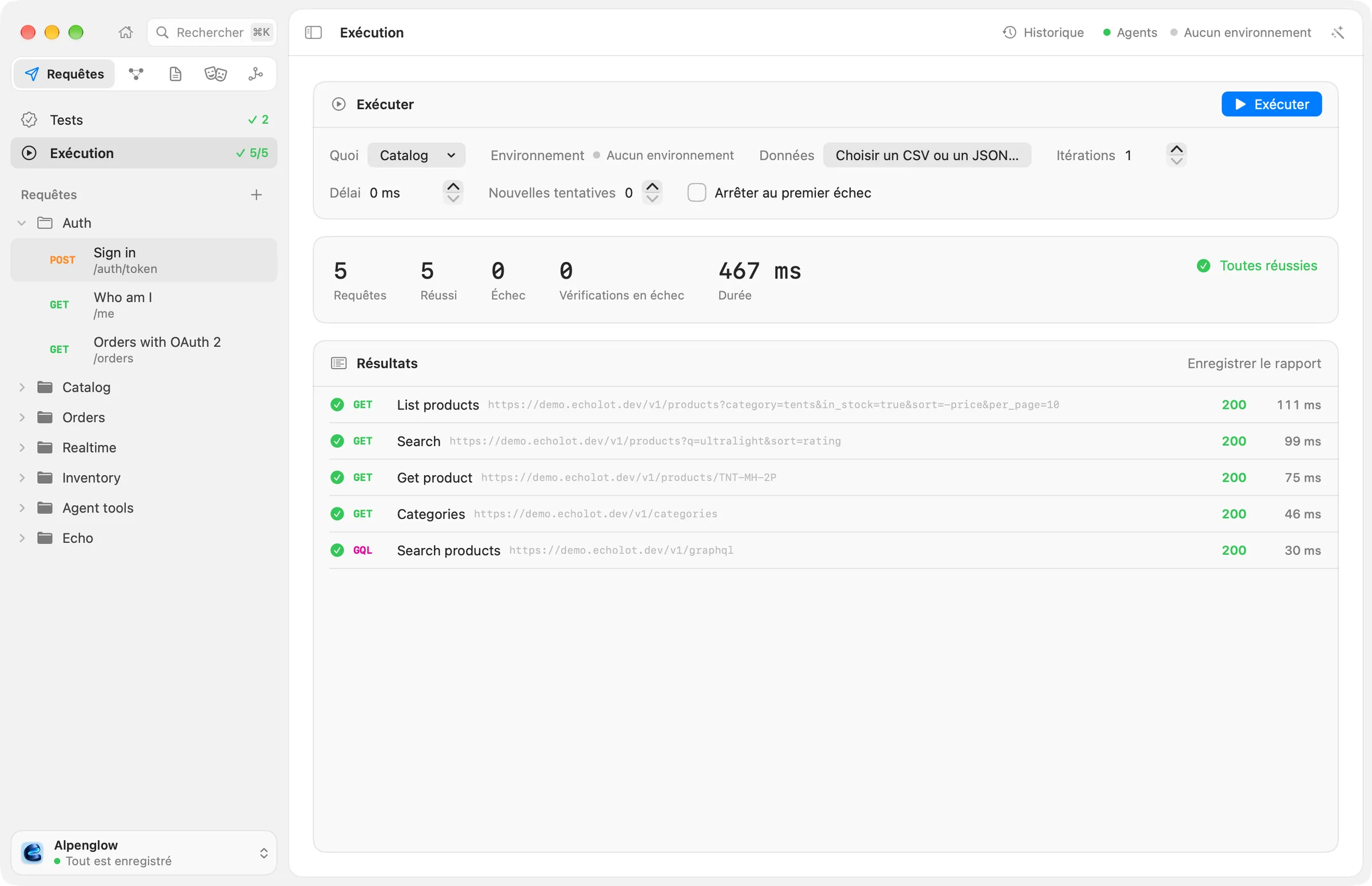
- Faites un clic droit sur le dossier Catalog et choisissez Exécuter le dossier. La page Exécution s’ouvre et exécute toutes les requêtes du dossier, dans l’ordre.
- Les statistiques affichent Requêtes, Réussi, Échec, Vérifications en échec et Durée, et la carte Résultats liste chaque requête avec son état, sa durée et ses vérifications en échec.
- Pour préparer une exécution vous-même, choisissez Présentation › Exécution (⌥⌘R).
Dans la carte Exécuter :
- Quoi : Tout l’espace de travail, l’un des Dossiers, ou Une requête. Choisissez Auth, exécutez-le, puis Orders : les requêtes de Orders envoient le jeton que Sign in a stocké.
- Environnement, Itérations (essayez
3), Délai entre les requêtes en millisecondes, Nouvelles tentatives pour une requête qui échoue, et Arrêter au premier échec. - Données : Choisir un CSV ou un JSON… exécute une fois par ligne, avec les colonnes de la ligne comme variables.
- Cliquez sur Exécuter (⌘R).
- Ouvrez Enregistrer le rapport et choisissez JUnit XML…, JSON…, HTML… ou HAR (tous les échanges)….
Une exécution de tout l’espace de travail exécute aussi Realtime et Inventory. Leurs requêtes Socket.IO, MQTT et gRPC échouent si les serveurs locaux ne tournent pas. Plus de détails dans l’Exécution.
4. L’exécuter depuis Terminal
-
Installez l’outil en ligne de commande : choisissez Echolot › Installer l’outil en ligne de commande…, ou activez-le dans Réglages › Général. Il place
echolotdans votrePATH.Édition du Mac App Store
L’édition App Store n’inclut pas l’outil en ligne de commande. Téléchargez
Comparer les éditionsecholot-<version>-macos.zipdepuis les versions, décompressez-le et placezecholotdans un dossier de votrePATH. Voir la CLI. -
Vérifiez que chaque fichier se lit et que chaque variable se résout :
echolot validate Alpenglow.echolotIl affiche
29 requests, 3 environments: no problems. -
Exécutez les trois dossiers qui n’ont besoin que de l’API de démo :
echolot run Alpenglow.echolot --folder auth --folder catalog --folder orders✓ POST auth/sign-in 200 142 ms ✓ Status equals 200 ✓ JSON value $.access_token exists ✓ GET auth/who-am-i 200 87 ms ✓ Status equals 200 … All 13 requests passed 18/18 checks passed · 1.35 s--folderprend le nom de fichier d’un dossier ou d’une requête (auth,catalog/list-products). Le code de sortie est1quand une requête n’obtient aucune réponse ou qu’une vérification échoue, pour que les scripts et la CI puissent s’arrêter dessus. -
Écrivez un rapport JUnit en plus de la sortie console :
echolot run Alpenglow.echolot --folder auth --folder catalog --folder orders \
  --reporter junit --out results.xml --reporter console
Chaque requête devient un
testsuiteet chaque vérification untestcase. Toutes les options sont surecholot run.
5. L’exécuter dans GitHub Actions
-
Validez
Alpenglow.echolotdans votre dépôt. -
Ajoutez
.github/workflows/api.yml:name: API checks on: [push, pull_request] jobs: api: runs-on: macos-15 steps: - uses: actions/checkout@v4 - name: Install the Echolot CLI env: GH_TOKEN: ${{ github.token }} run: | gh release download --repo staticdreams/echolot-public --pattern 'echolot-*-macos.zip' --dir "$RUNNER_TEMP" unzip -q "$RUNNER_TEMP"/echolot-*-macos.zip -d "$RUNNER_TEMP/echolot" echo "$RUNNER_TEMP/echolot" >> "$GITHUB_PATH" - name: Validate run: echolot validate Alpenglow.echolot - name: Run run: > echolot run Alpenglow.echolot --folder auth --folder catalog --folder orders --reporter console --reporter junit --out results.xml - name: Keep the report if: always() uses: actions/upload-artifact@v4 with: name: echolot-results path: results.xml -
Faites un push. L’étape Run affiche les mêmes lignes que sur votre Mac, et le job échoue quand une vérification échoue. Le fichier JUnit est joint à l’exécution sous le nom
echolot-results; n’importe quelle action de rapport de tests JUnit peut l’afficher sous forme de tableau.
L’outil en ligne de commande s’exécute sur macOS avec une puce Apple, le job utilise donc un runner macOS.
6. Donner ses secrets à la CI
Le trousseau de votre Mac ne voyage pas avec l’espace de travail. En CI, l’outil en ligne de commande lit une variable
secrète name dans la variable d’environnement ECHOLOT_SECRET_NAME, ou dans un fichier de lignes NAME=value donné
avec --secrets.
Le mot de passe de démo d’Alpenglow est public, c’est donc une variable ordinaire. Pour un vrai mot de passe :
-
Faites-en une variable secrète dans l’espace de travail, disons
password, et validez. -
Dans GitHub, ajoutez un secret de dépôt
API_PASSWORD(Settings › Secrets and variables › Actions). -
Transmettez-le à l’étape :
      - name: Run
        env:
          ECHOLOT_SECRET_PASSWORD: ${{ secrets.API_PASSWORD }}
        run: echolot run Alpenglow.echolot --env staging --reporter console --reporter junit --out results.xml
--env prend le nom de fichier d’un environnement sans .toml, ou son nom. Plus sur la CI dans CI.
Étapes suivantes
- Concevoir d’abord la spec et la simuler : vérifiez les réponses par rapport à une spec OpenAPI, dans l’app et en CI.
- L’Exécution : fichiers de données, itérations côte à côte, nouvelles tentatives.
echolot run: toutes les options, y compris--bail,--delayet le rapport HTML.
Enchaîner des requêtes
Connectez-vous une fois, stockez le jeton et envoyez-le depuis chaque requête qui en a besoin, avec des valeurs dynamiques et une Idempotency-Key.
Concevoir d’abord la spec et la simuler
Importez ou concevez une spec OpenAPI, lintez-la, servez-en un mock, envoyez des requêtes au mock et vérifiez les vraies réponses par rapport à la spec.