 Echolot
MCP-Anfragen
Tools eines MCP-Servers aufrufen, seine Ressourcen lesen, seine Prompts abrufen oder eine beliebige JSON-RPC-Methode senden, gesichert als Anfragen mit Prüfungen.
Eine MCP-Anfrage ist ein gesicherter Aufruf an einen der MCP-Server des Arbeitsbereichs: ein Tool-Aufruf, das Lesen einer Ressource, ein Prompt oder eine beliebige JSON-RPC-Methode. Sichere die Aufrufe, die du oft machst, füge Prüfungen hinzu und führe sie in der Ausführung aus wie jede andere Anfrage.
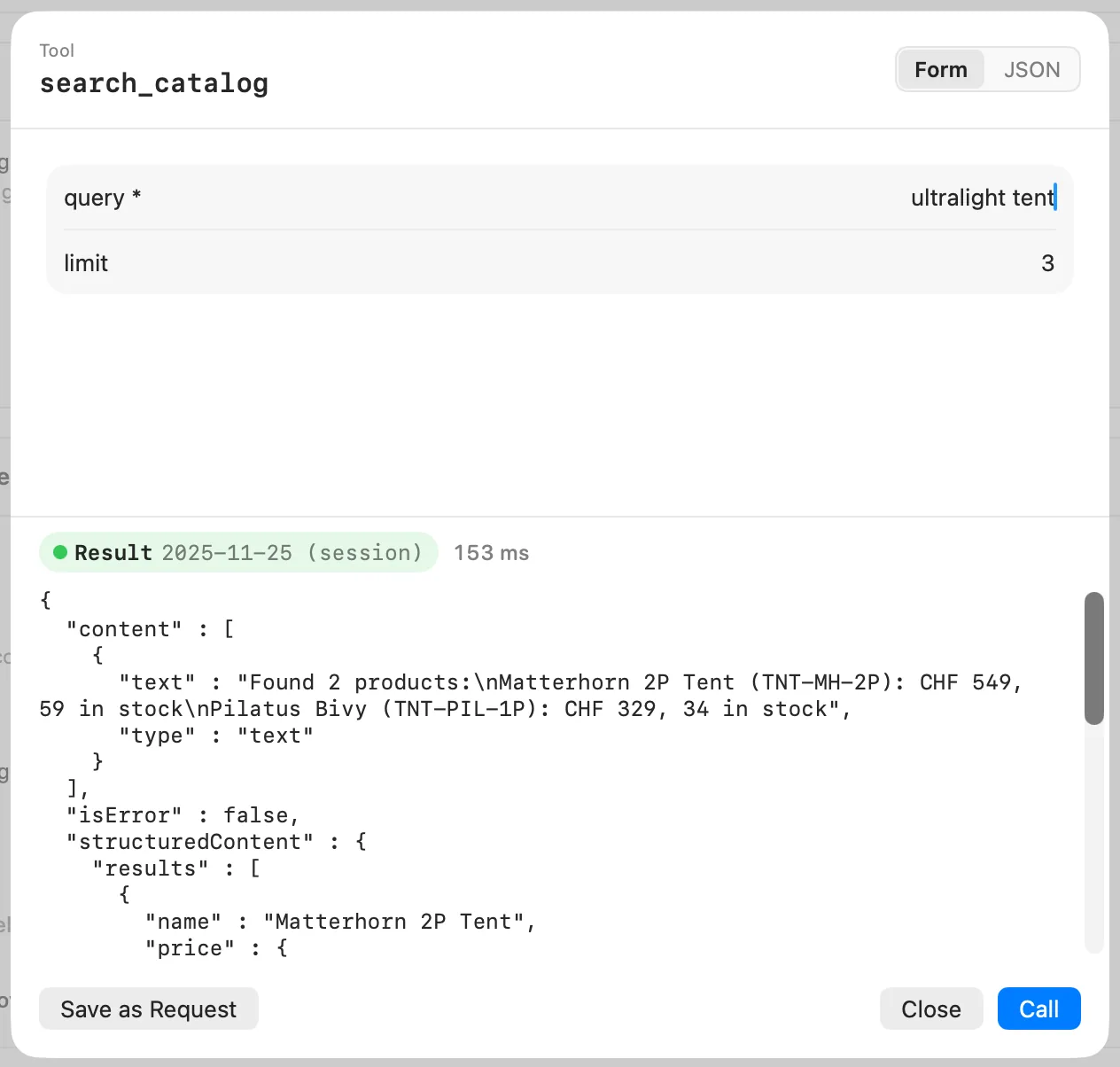
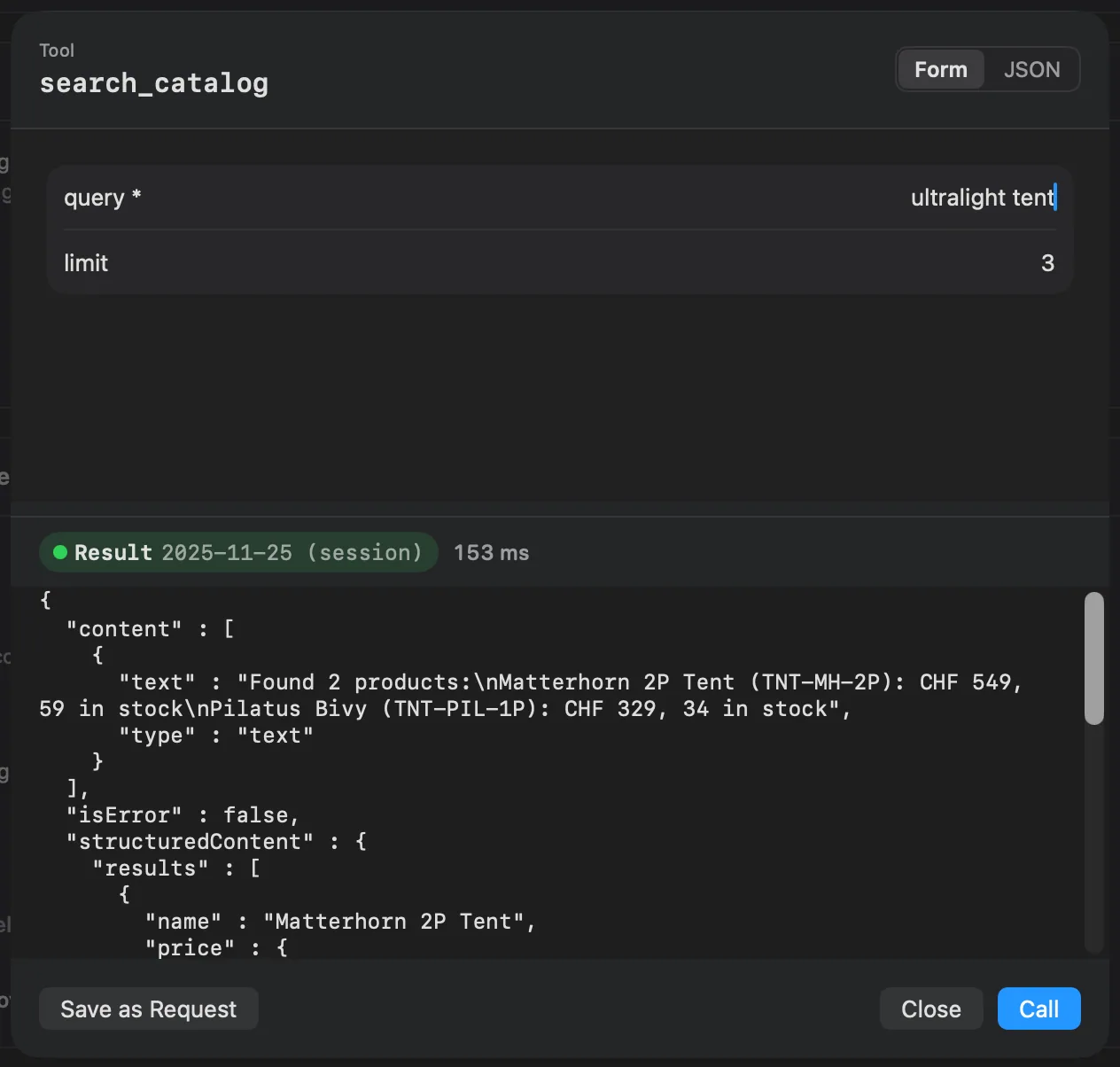
Aufruf auf der Seite „MCP-Server“ ausprobieren
Am schnellsten beginnst du direkt am Server:
- Öffne die Seite MCP-Server und wähle einen Server, etwa Alpenglow MCP, der auf
https://demo.echolot.dev/mcpzeigt. - Wähle Prüfung, falls er noch nicht geprüft wurde. Die Seite listet die Tools, Ressourcen und Prompts des Servers auf.
- Klicke auf ein Tool, eine Ressource oder einen Prompt. Ein Blatt mit den Argumenten öffnet sich.
- Fülle sie aus, als Formular, das aus dem Eingabeschema gebaut wird, oder als JSON, und wähle Aufrufen.
- Das Ergebnis erscheint darunter, mit Ergebnis oder Fehler und der Dauer.
- Wähle Als Anfrage sichern, um den Aufruf mit seinen Argumenten als MCP-Anfrage zu behalten.
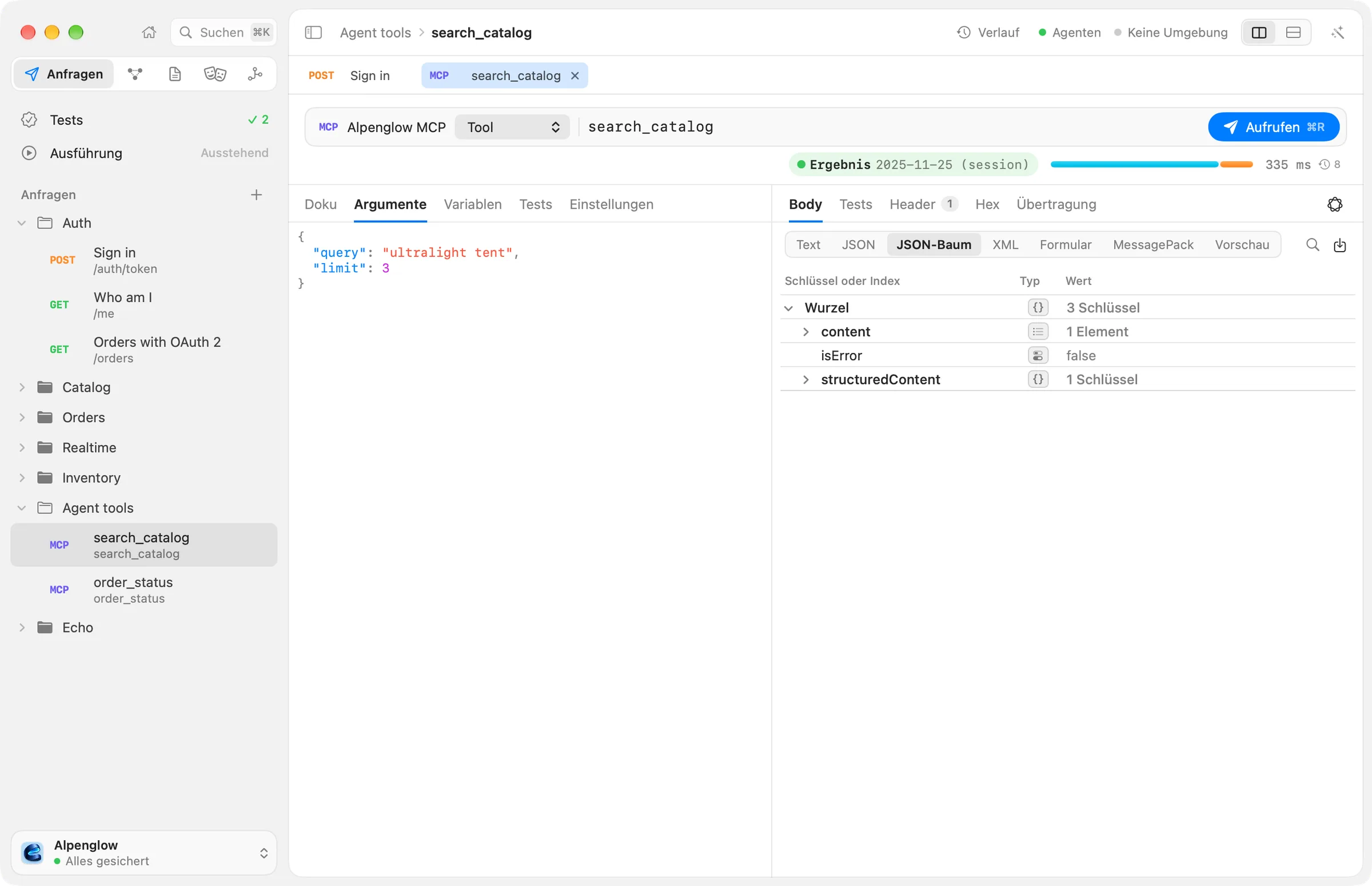
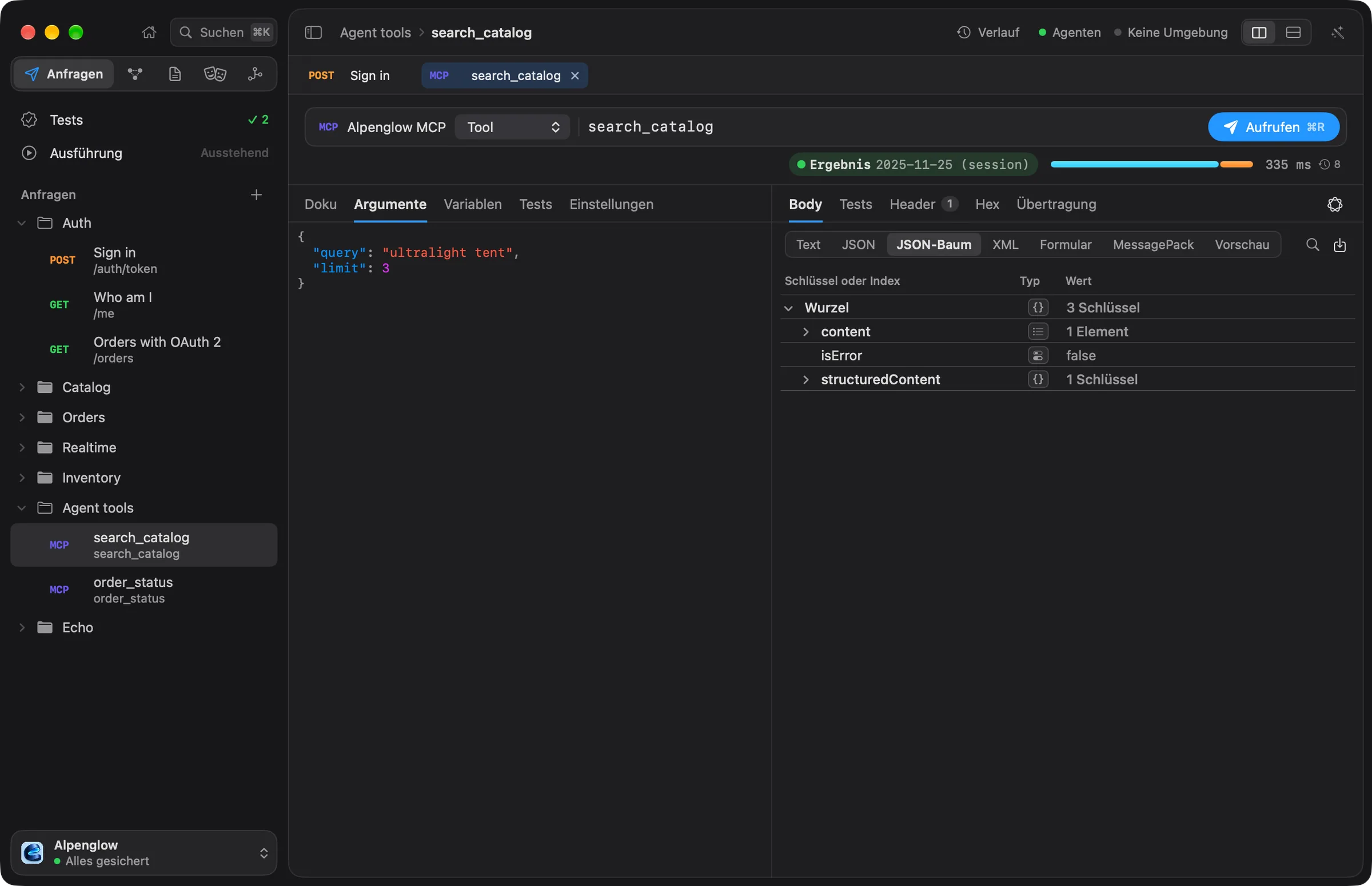
MCP-Anfrage erstellen
Wähle Neuer MCP-Aufruf im Menü + neben Anfragen in der Seitenleiste. Die Leiste des Editors enthält den Aufruf:
- Wähle den Server im Menü an ihrem Anfang. MCP-Server … im selben Menü öffnet die Seite „MCP-Server“.
- Wähle, was aufgerufen wird: Tool, Ressource, Prompt oder Methode.
- Tippe das Ziel: den Tool-Namen, den Ressourcen-URI, den Prompt-Namen oder eine JSON-RPC-Methode wie
ping. Namen aus der letzten Prüfung des Servers werden beim Tippen unter Vom Server angeboten. - Wähle Aufrufen (⌘R). Während der Aufruf läuft, stoppt Abbrechen (⌘.) ihn.
| Operation | Was gesendet wird | Was die Argumente sind |
|---|---|---|
| Tool | tools/call mit dem Namen des Tools | Die Argumente des Tools |
| Ressource | resources/read mit dem URI | Nicht verwendet |
| Prompt | prompts/get mit dem Namen des Prompts | Die Argumente des Prompts |
| Methode | Eine beliebige JSON-RPC-Methode | Die Params der Methode |
Der Editor hat diese Tabs: Doku, Argumente, Variablen, Tests und Einstellungen. MCP-Anfragen haben keine eigenen Header, keine Auth und keine Skripte: Die Verbindungseinstellungen des Servers, seine Header und seine Anmeldung liegen auf der Seite „MCP-Server“. Siehe Server hinzufügen.
Argumente
Der Tab Argumente enthält ein JSON-Objekt, mit {{variables}}:
{
  "query": "ultralight tent",
  "limit": 3
}
Kennt die letzte Prüfung des Servers das Tool, zeigt der Tab über dem Editor seine Beschreibung und darunter seine
Felder, etwa Fields: query*, limit; ein Stern markiert ein Pflichtfeld. Aus Schema füllen ersetzt die Argumente
durch jedes Feld des Eingabeschemas des Tools, als Ausgangspunkt.
Der Alpenglow-Arbeitsbereich hat zwei Aufrufe in Agent tools: search_catalog mit den obigen Argumenten und
order_status, das {"order_id": "ord_7Hk2Lw"} nachschlägt.
Ergebnisse
Der Antwortbereich zeigt das Ergebnis als JSON im Tab Body, wie jede Antwort. Das Badge in der Zusammenfassung der Antwort zeigt Ergebnis in Grün oder Fehler in Rot, mit der Protokollversion, die der Server spricht. Zeige darauf, um zu sehen, wer geantwortet hat oder was schiefging.
Ein Aufruf kann auf zwei Arten scheitern, und Echolot hält sie auseinander:
- Der Server antwortet mit einem Fehler: ein als Fehler markiertes Tool-Ergebnis oder ein JSON-RPC-Fehler. Das Badge zeigt Fehler, und der Body enthält, was der Server gesagt hat.
- Der Aufruf bekommt nie eine Antwort: Der Server ist nicht erreichbar, startet nicht oder verletzt das Protokoll. Der Antwortbereich sagt warum. Prüfe den Server auf der Seite „MCP-Server“: Sein Nachrichtenlog zeigt jede Nachricht der letzten Prüfung.
Jeder Aufruf wird im Verlauf behalten.
Prüfungen für MCP
Im Tab Tests:
- MCP-Fehler gleich
falsebesteht, wenn der Aufruf erfolgreich war. Ein Fehlschlag zeigt die Meldung des Servers. - Ausgabeschema des Tools prüft den
structuredContentdes Ergebnisses gegen dasoutputSchema, das das Tool deklariert. Es schlägt fehl, wenn das Tool keines deklariert oder das Ergebnis keinenstructuredContenthat. - JSON-Wert prüft einen beliebigen Wert des Ergebnisses, etwa
$.structuredContent.results.lengthist größer als0oder$.content[0].typeist gleichtext.
Alle Prüfungen und Vergleiche stehen unter Skripte und Tests.
Mac-App-Store-Edition
Die App-Store-Version ruft MCP-Server über HTTP auf. Server, die als lokales Programm (stdio) laufen, bleiben im Arbeitsbereich, aber Aufrufe an sie brauchen die direkt geladene Version oder das Befehlszeilenwerkzeug.
Editionen vergleichenIn der Befehlszeile
echolot run führt gesicherte MCP-Anfragen mit ihren Prüfungen aus, und echolot mcp check untersucht einen Server.
Siehe echolot mcp.