 Echolot
Request-Body
JSON, Formulare, Multipart-Uploads, GraphQL, Text, XML, HTML oder eine ganze Datei als Body einer HTTP-Anfrage senden.
Der Tab Body legt fest, was eine Anfrage nach ihren Headern sendet. Wähle den Typ in der Zeile oben im Tab; der Editor darunter passt sich an. Der Tab zeigt einen Punkt, wenn die Anfrage einen Body hat.
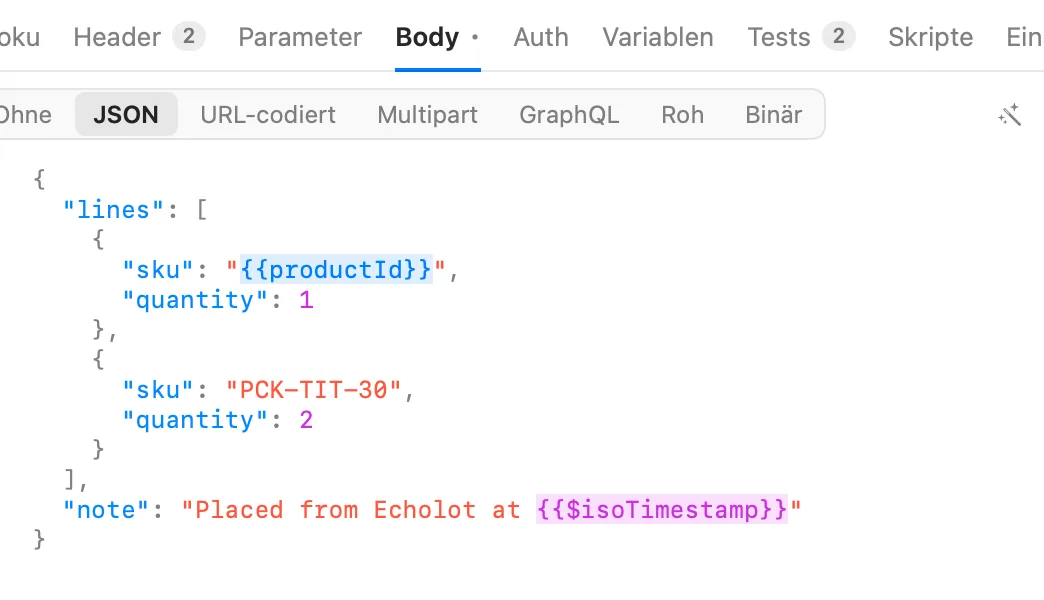
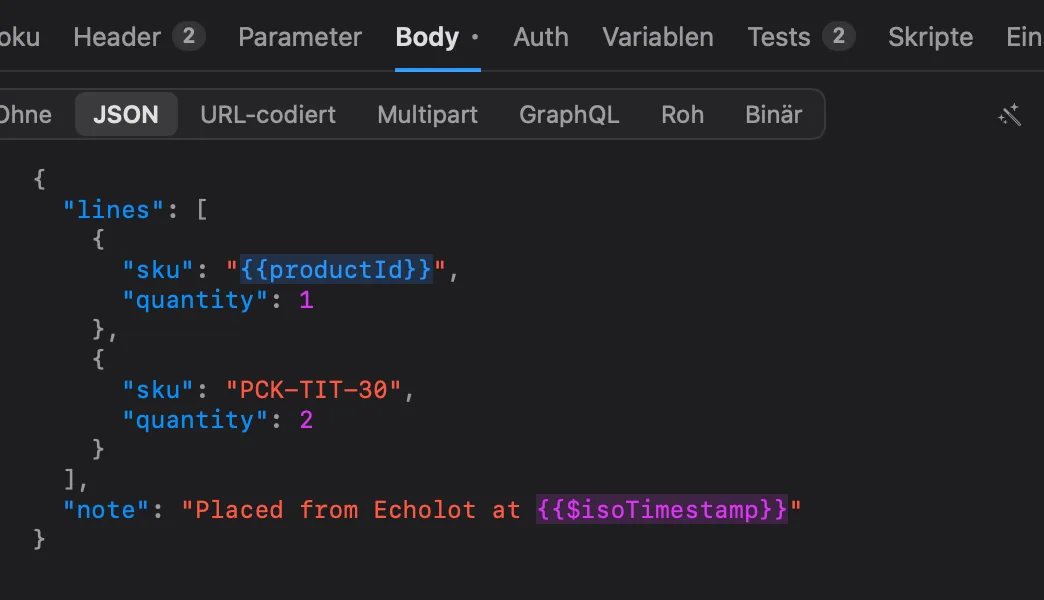
Body-Typen
| Typ | Was gesendet wird | Content-Type, den Echolot hinzufügt |
|---|---|---|
| Ohne | Kein Body. | Keiner |
| JSON | Der Text im Editor. | application/json |
| URL-codiert | Paare aus Name und Wert, wie ein Web-Formular sie sendet. | application/x-www-form-urlencoded |
| Multipart | Textfelder und Dateien, wie ein Web-Formular mit Datei-Upload sie sendet. | multipart/form-data mit seiner Boundary |
| GraphQL | Der Query-Text unverändert. | application/graphql |
| Roh | Text, XML oder HTML, gewählt in einer zweiten Chip-Zeile. | text/plain, application/xml oder text/html |
| Binär | Eine Datei, Byte für Byte. | Keiner |
Der Content-Type steht im Tab Header unter AUTOMATISCH. Um einen anderen zu senden, füge einen eigenen
Content-Type-Header hinzu; er ersetzt den von Echolot. Die Header für Länge und Framing werden beim Senden der
Anfrage berechnet.
Jeder Text-Body kann {{variables}} und dynamische Werte enthalten, die beim Senden
eingesetzt werden:
{
  "lines": [{ "sku": "{{productId}}", "quantity": 1 }],
  "note": "Sent at {{$isoTimestamp}}"
}
JSON
Tippe oder füge JSON in den Editor ein. Er hat Zeilennummern, Syntaxfarben und die {{-Liste für Variablen.
Klicke auf Formatieren, um das JSON einzurücken. Variablen bleiben, wie sie geschrieben sind: {{productId}} in
einem String oder als bloßer Wert bleibt unangetastet. In einem schmalen Bereich zeigt der Knopf nur seinen Zauberstab.
Zum Ausprobieren öffnest du im Alpenglow-Beispiel Orders › Create order und siehst dir den Body an, oder du sendest Echo › Echo anything, das den empfangenen Body zurückgibt.
URL-codiert
Die Felder stehen wie Header in einer Tabelle aus SCHLÜSSEL und WERT:
- Klicke auf Feld hinzufügen, um eines hinzuzufügen. Aktivierte Felder werden gesendet; deaktivierte bleiben erhalten, werden aber nicht gesendet.
- Klicke auf Als Text bearbeiten, um alle Felder als Text zu bearbeiten, eines pro Zeile als
Name: value, mit//vor einem Feld, das ausgeschaltet ist.
Echolot codiert die Namen und Werte beim Senden, auch das, was eine Variable einsetzt, sodass ein +, & oder
Leerzeichen in einem Wert genau so ankommt.
Multipart
Jede Zeile ist ein Teil des Formulars:
- Setze das Häkchen, um das Feld zu senden.
- Tippe seinen Namen.
- Wähle Text oder Datei.
- Bei Text tippst du den Wert. Er darf
{{variables}}enthalten. - Bei Datei klickst du auf Wählen … und wählst die Datei. Ein Feld ohne Namen übernimmt den Namen der Datei ohne Endung. Der Teil trägt den Namen der Datei als Dateinamen.
- Bei Text tippst du den Wert. Er darf
- Tippe optional einen Inhalts-Typ für den Teil, etwa
image/png. Bleibt er leer (Typ (auto)), bekommt eine Datei einen aus ihrer Endung (.json,.png,.pdfund so weiter, sonstapplication/octet-stream) und ein Textfeld keinen.
Klicke auf Feld hinzufügen für eine weitere Zeile und auf die Taste −, um eine zu entfernen. Dateien werden beim Senden der Anfrage von der Festplatte gestreamt, ein großer Upload muss also nie in den Speicher passen.
GraphQL
GraphQL sendet den Query-Text als Body mit Content-Type: application/graphql, für Server, die eine Query so
annehmen. Für einen vollständigen GraphQL-Client mit Variablen, Vervollständigung aus dem Schema, Schema-Explorer und
Subscriptions erstelle stattdessen eine Neue GraphQL-Anfrage. Siehe GraphQL.
Roh: Text, XML und HTML
Wähle Roh und dann in der Zeile daneben Text, XML oder HTML. Der Editor färbt XML und HTML ein, und der Content-Type folgt deiner Wahl.
Binär: eine Datei
Wähle Binär, dann Datei auswählen …, und wähle die Datei, die gesendet werden soll. Der Tab zeigt ihren Namen, ihre Größe und ihren Pfad; Andere Datei auswählen … ersetzt sie. Die Datei wird bei jedem Senden der Anfrage von der Festplatte gelesen, egal wie groß sie ist, sodass die Anfrage immer die Datei in ihrem aktuellen Stand sendet. Solange du keine Datei gewählt hast, wird nichts gesendet.
Mac-App-Store-Edition
Die App-Store-Version kann nur Dateien lesen, die du ausgewählt hast. Eine Datei, die du im Tab Body wählst, bleibt für spätere Sendungen lesbar. Nennt eine Anfrage eine Datei, die die App nie bekommen hat (zum Beispiel eine, die ein Teammitglied auf seinem Mac gewählt hat), bricht das Senden ab und der Antwortbereich bietet Zugriff erlauben … an: Wähle die Datei, und die Anfrage wird erneut gesendet.
Editionen vergleichenWo Bodys gesichert werden
Ein getippter Body wird in einer eigenen Datei neben der Anfrage gesichert, etwa create-order.body.json neben
create-order.req.toml, damit er sich in Git gut lesen lässt. Ein binärer Body wird als Pfad der Datei gesichert. Siehe
Arbeitsbereichsdateien.
Große Bodys
Binäre und Multipart-Dateien werden beim Senden von der Festplatte gestreamt, sodass Uploads jeder Größe gesendet werden, ohne in den Speicher geladen zu werden. Bei Antworten ist das anders: Sie werden beim Eintreffen auf die Festplatte geschrieben und bleiben in den Ansichten selbst bei Hunderten Megabyte flott. Siehe Antworten.