 Echolot
Fehlerbehebung
Die häufigsten Probleme, die Meldung, die Echolot dazu zeigt, warum es passiert und was du tun kannst.
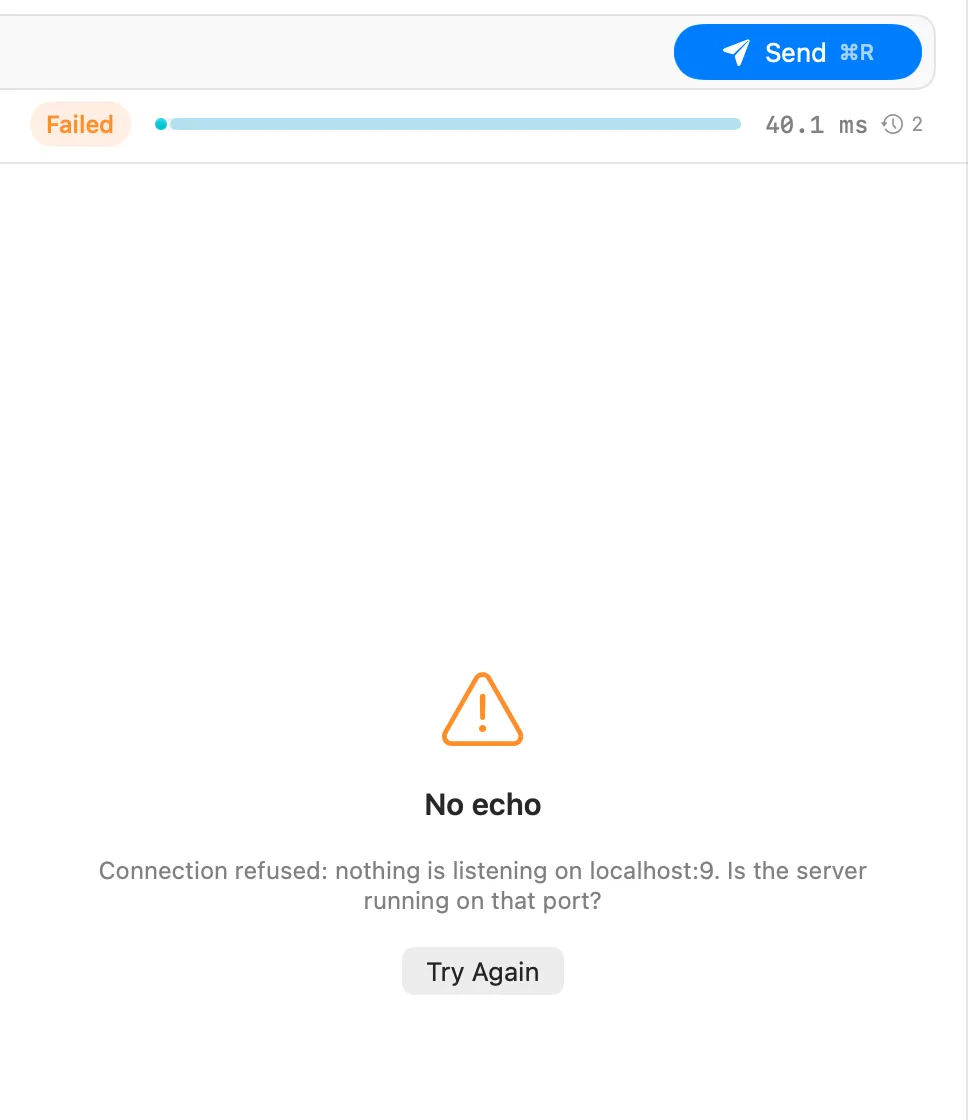
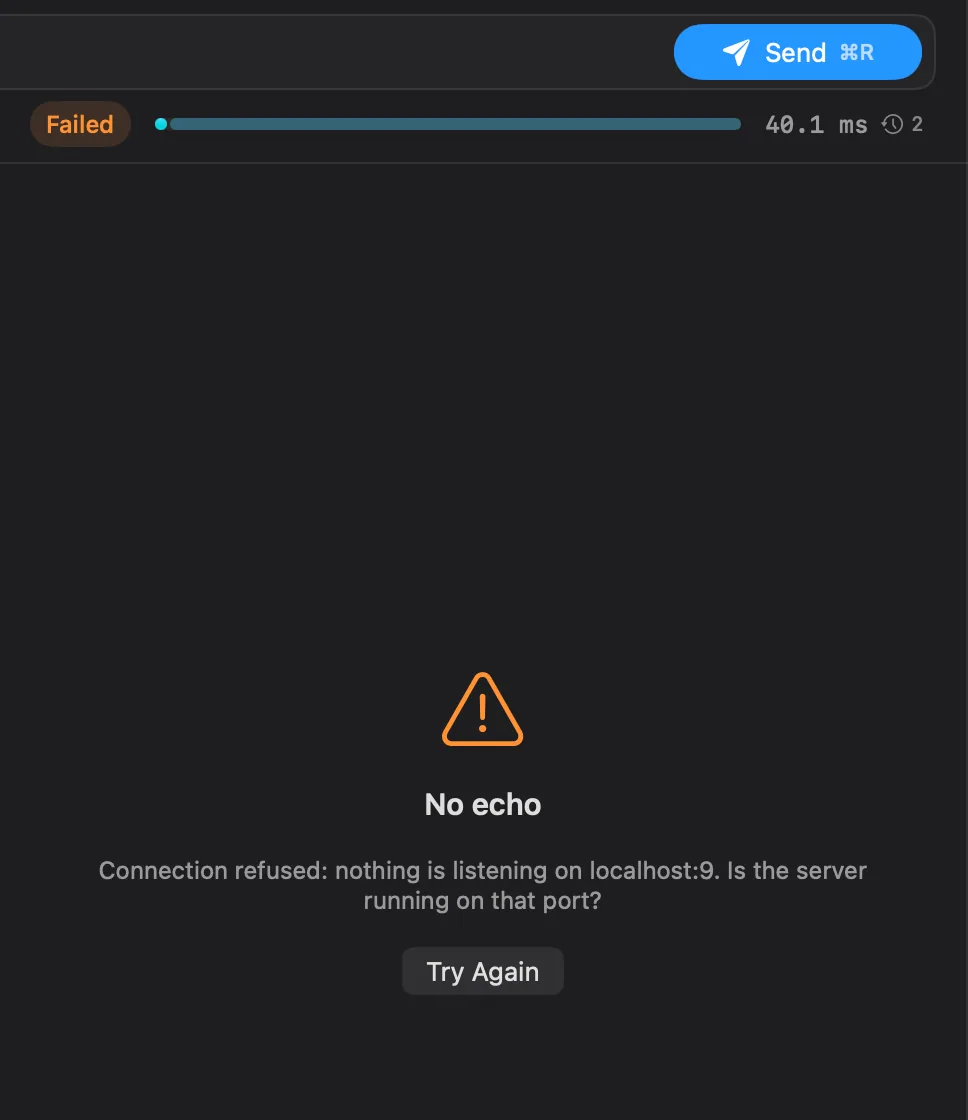
Schlägt ein Senden fehl, steht im Antwortbereich Kein Echo, dazu eine Erklärung in einfachen Worten, was schiefging, und was du als Nächstes versuchen kannst. Erneut versuchen sendet noch einmal. Der rohe Fehler bleibt in der Ansicht Übertragung. Suche unten die Meldung.
Verbinden
Der Rechner des Servers hat geantwortet, aber kein Programm nimmt Verbindungen auf diesem Port an.
- Prüfe, ob der Server läuft und auf dem Port aus der Adresse. Ein lokaler Server auf
3000ist unterlocalhost:8080nicht erreichbar. - Prüfe die Adresse, nachdem die Variablen eingesetzt sind: Halte den Zeiger auf eine
{{variable}}-Pille, um ihren Wert zu sehen, und prüfe im Seitenkopf, welche Umgebung aktiv ist. - Ein Server in Docker oder in einer virtuellen Maschine braucht seinen Port veröffentlicht zum Mac hin.
Der Name lässt sich nicht in eine Adresse auflösen. Prüfe die Schreibweise, dein Netzwerk und ein etwaiges VPN. Ein Host, den es nur in einem Firmennetz gibt, braucht dieses Netz oder sein VPN.
Keine rechtzeitige Antwort von … heißt, die Verbindung stand, aber die Antwort brauchte länger als die Zeitüberschreitung der Anfrage. Ist der Server langsam, erhöhe die Zeitüberschreitung im Tab Einstellungen der Anfrage. Die Verbindung zu … kam nicht rechtzeitig zustande heißt, dass sich die Verbindung selbst nicht öffnete: eine Firewall, ein VPN oder ein Server, der nicht läuft.
Echolot verwendet offene Verbindungen wieder. Der Server hat eine geschlossen, gerade als die Anfrage hinausging, und es kam keine Antwort zurück.
Bei Anfragen, die zweimal gesendet werden dürfen (GET und andere sichere oder idempotente Methoden oder eine Anfrage mit
einem Header Idempotency-Key), versucht Echolot es von selbst einmal auf einer neuen Verbindung erneut. Bei anderen,
etwa einem POST, tut es das nicht, weil der Server die Anfrage vielleicht schon ausgeführt hat: Prüfe das, bevor du sie
noch einmal sendest.
Keine Verbindung zu … möglich heißt, dass das Netzwerk keine Route zum Server hat: Prüfe WLAN, Netzwerk und ein etwaiges VPN. Die Verbindung wurde zurückgesetzt heißt, dass der Server oder etwas dazwischen sie abgebrochen hat, oft eine Firewall oder ein Server, der das Protokoll ablehnt (zum Beispiel HTTP im Klartext an einen HTTPS-Port).
Die Demo-API wird gemeinsam genutzt und begrenzt jede Adresse auf 120 Anfragen pro Minute
und auf 10 pro Minute für ihre großen, langsamen und streamenden Endpunkte (den Export, bytes, delay, WebSocket und
SSE). Warte die Zahl der Sekunden im Antwort-Header Retry-After ab und sende erneut. Ein Durchlauf der Ausführung mit
vielen Iterationen gegen die Demo erreicht das Limit schnell; verringere die Iterationen.
TLS und Zertifikate
Das Zertifikat des Servers ist selbstsigniert, abgelaufen oder nicht von einer Stelle signiert, der dein Mac vertraut. Die Meldung sagt, was davon zutrifft.
- Füge für eine Firmen- oder Entwicklungs-CA deren CA-Zertifikat für diesen Host unter Arbeitsbereichseinstellungen › Zertifikate hinzu, statt die Prüfung auszuschalten. Siehe Anfrageeinstellungen.
- Nur für einen Entwicklungsserver: Schalte TLS-Zertifikate prüfen im Tab Einstellungen der Anfrage aus.
Das Zertifikat ist gültig, nennt aber einen anderen Host. Verwende den Hostnamen, für den das Zertifikat ausgestellt wurde, oder korrigiere das Zertifikat auf dem Server.
Der TLS-Handshake mit dem Server ist fehlgeschlagen. Der Text nach dem Doppelpunkt ist die eigene Begründung der TLS-Bibliothek. Eine häufige Ursache ist ein Server, der ein Client-Zertifikat verlangt: Füge eines für diesen Host unter Arbeitsbereichseinstellungen › Zertifikate hinzu.
Die Zertifikateinstellungen verweisen auf eine Datei, die verschoben wurde, oder auf eine Datei in einem anderen Format. Wähle die Datei unter Arbeitsbereichseinstellungen › Zertifikate erneut aus; Echolot liest PEM-Zertifikate.
Proxys
Einstellungen › Netzwerk › Proxy entscheidet:
| Auswahl | Bedeutung |
|---|---|
| Systemeinstellungen | HTTP-, HTTPS- und SOCKS-Proxys aus Systemeinstellungen › Netzwerk, mit ihren Ausnahmen. Automatische Proxy-Konfiguration (PAC) wird nicht verwendet. |
| Ohne | Jede Anfrage verbindet sich direkt. |
| Manuell | HTTP-, HTTPS- und SOCKS5-Proxys, die du einträgst, mit Benutzername, Passwort (im Schlüsselbund gespeichert) und Ohne Proxy für bei Hosts, die ihn überspringen. |
Ein Arbeitsbereich kann in den Arbeitsbereichseinstellungen › Proxy seinen eigenen Proxy festlegen, der Vorrang vor
dem der App hat. Verwendet deine Firma eine PAC-Datei, trage deren Proxy unter Manuell ein. Das Befehlszeilentool
liest HTTPS_PROXY, HTTP_PROXY und NO_PROXY.
Der Proxy verlangt eine Anmeldung. Füge dem Proxy in Einstellungen › Netzwerk oder in den Proxy-Einstellungen des Arbeitsbereichs einen Benutzernamen und ein Passwort hinzu.
Der Proxy funktioniert, will oder kann aber diesen Server nicht erreichen: Seine Regeln blockieren ihn, oder der Server ist von dort, wo der Proxy steht, nicht erreichbar. Ist der Server lokal oder intern, füge ihn unter Ohne Proxy für hinzu.
HTTP/3
HTTP/3 funktioniert ab macOS 27. Wähle auf einem älteren macOS im Tab Einstellungen der Anfrage HTTP/2 oder Automatisch.
Echolot sendet HTTP/3 weder über einen Proxy (auch nicht über den des Systems, wie es Browser tun) noch mit eigenen CA-Dateien noch mit Client-Zertifikaten. Wähle für diese Anfrage HTTP/2 oder Automatisch. Bei Automatisch wechselt Echolot nur dann von selbst zu HTTP/3, wenn ein Server es anbietet und nichts im Weg steht, und fällt auf TCP zurück, wenn sich die QUIC-Verbindung nicht öffnen lässt.
MCP-Server
Die Prüfung des Servers zeigt Server startet als fehlgeschlagen.
- Genehmige ihn zuerst. Echolot startet den Befehl eines lokalen Servers erst, nachdem du ihn auf der Seite
„MCP-Server“ mit Vertrauen und prüfen genehmigt hast. Bis dahin sagen Aufrufe
Echolot hat den MCP-Server „…“ noch nie gestartet. Prüfe seinen Befehl auf der Seite „MCP-Server“ und vertraue ihm zuerst.Eine Änderung am Befehl, an den Argumenten oder an der Umgebung fragt erneut. - Befehl nicht gefunden. Die Lösung lautet
Prüfe, ob „npx“ installiert ist und im PATH liegt, oder gib den vollständigen Pfad an.Echolot startet Server mit dem PATH deiner Login-Shell, sodassnpx,uvxund die Shims von Versionsverwaltungen, die in einem neuen Terminal-Fenster funktionieren, auch in Echolot funktionieren. Funktioniert der Befehl nur nach etwas, das deine Shell interaktiv tut, gib den vollständigen Pfad an (mitwhich npxim Terminal findest du ihn). - Er startet und hört dann auf. Führe denselben Befehl im Terminal aus, um zu sehen, warum; die Fehlerausgabe des Servers steht auch im Nachrichtenprotokoll.
Siehe Server hinzufügen.
Du verwendest die Mac-App-Store-Edition, die auf deinem Mac keine Programme starten kann. Der Server bleibt im
Arbeitsbereich. Füge den Server über HTTP hinzu, wenn er das anbietet, führe ihn mit dem Befehlszeilentool aus
(echolot mcp check -- <command>) oder nutze den Direktdownload. Siehe Editionen.
Die Lösungszeile der Prüfung sagt, was zu tun ist: Anmelden bei einem Server, der OAuth verlangt, ein Header
Authorization bei einem, der ein Token will, oder der richtige Pfad (MCP-Endpunkte sind oft /mcp) bei einem 404.
Dateien und Skripte
In der Mac-App-Store-Edition kann Echolot eine Datei außerhalb des Arbeitsbereichs erst lesen, nachdem du sie gewählt
hast. Das passiert bei einem Body, der aus einer Datei gestreamt wird, einem Formularteil, einem Client-Zertifikat oder
einer .proto-Datei, deren Pfad außerhalb von Echolot geschrieben wurde. Wähle bei der fehlgeschlagenen Antwort
Zugriff erlauben …, wähle die Datei aus und sende erneut; Echolot merkt sie sich.
Im Direktdownload heißt die Meldung, dass die Zugriffsrechte der Datei selbst dir das Lesen nicht erlauben.
Die Anfrage, ihr Ordner oder der Arbeitsbereich enthält Skripte, die von anderswo kommen: ein Import, ein git pull
oder eine Änderung außerhalb von Echolot. Sie laufen erst, nachdem du ihnen vertraust. Wähle Skripte prüfen …, lies
sie und vertraue ihnen. Siehe Skripte und Tests.
Echolot konnte die Datei der Anfrage nicht schreiben: Die Festplatte ist voll, der Ordner ist schreibgeschützt, oder der Arbeitsbereich wurde verschoben. Erneut versuchen probiert es noch einmal; Weiter bearbeiten lässt deine Änderungen im Tab, der offen bleibt, bis sie gesichert sind.
Eine andere App oder Git hat die Datei geändert, während du im Tab nicht gesicherte Änderungen hattest. Datei verwenden verwirft deine Änderungen und lädt die Datei; Meine behalten behält deine Änderungen und überschreibt die Datei.
Der Eintrag stammt von einer anderen Kopie von Echolot, von der anderen Edition oder vom Befehlszeilentool. macOS fragt einmal pro Eintrag; wähle Immer erlauben.
Die App und das Befehlszeilentool
Veröffentlichte Beta-Builds des Direktdownloads laufen 30 Tage nach dem Release ab, oder früher, wenn der Entwickler einen Build beendet. Lade die neueste von echolot.dev und installiere sie über die alte: Deine Arbeitsbereiche öffnen sich unverändert. Sagt die Meldung, das Datum dieses Macs scheine falsch zu sein, geht die Uhr mehr als einen Tag hinter einem Datum nach, das Echolot schon gesehen hat: Stelle Datum und Uhrzeit in den Systemeinstellungen ein. Siehe Installieren.
Das Befehlszeilentool ist noch nicht in deinem PATH. Wähle Echolot › Befehlszeilentool installieren … und öffne dann ein neues Terminal-Fenster (ein geöffnetes behält seinen alten PATH). Einstellungen › Allgemein › Befehlszeilentool zeigt, wo der Link liegt; zeigt es eine Warnung, verweist der Link auf eine Kopie von Echolot, die verschoben wurde: Wähle Neu installieren. Installiere das Tool in der App-Store-Edition separat; siehe Befehlszeilentool.
Ohne Schlüsselbund (Linux, CI oder ECHOLOT_KEYCHAIN=0) liest das Tool Secrets aus Umgebungsvariablen mit dem Namen
ECHOLOT_SECRET_<NAME>, zum Beispiel ECHOLOT_SECRET_PASSWORD für die Secret-Variable password. Lege sie in den
Secret-Einstellungen deiner CI fest. Siehe CI.
Echolot konnte seinen Speicherordner nicht anlegen, meist wegen fehlendem freien Speicherplatz oder fehlenden Zugriffsrechten. Antworten werden bis zu einem Neustart von Echolot in einem temporären Ordner aufbewahrt. Schaffe Platz oder korrigiere die Zugriffsrechte des Ordners (Einstellungen › Über › Antworten und Verlauf › Im Finder anzeigen zeigt, wo er liegt) und starte dann neu.
Du kommst nicht weiter
Hilfe › Fehler melden öffnet auf GitHub ein neues Issue, in dem deine Versionen von Echolot und macOS schon eingetragen sind. Ist Echolot abgestürzt, hänge seinen Bericht an: Einstellungen › Datenschutz › Absturzberichte sammeln (standardmäßig an) bewahrt sie auf diesem Mac auf, und Im Finder anzeigen öffnet den Ordner.