 Echolot
Deine erste Anfrage
Lege einen Arbeitsbereich an, sende eine Anfrage an die Demo-API und lies die Antwort, in wenigen Minuten.
Diese Seite führt dich von einem leeren Echolot zu einer gesendeten Anfrage und einer gelesenen Antwort. Sie nutzt
die Demo-API unter https://demo.echolot.dev, einen fiktiven Outdoor-Shop, der ohne
jede Einrichtung antwortet.
1. Arbeitsbereich anlegen
Ein Arbeitsbereich ist ein Ordner, der deine Anfragen enthält, jeweils eine Datei. Lege zuerst einen an.
Wähle im Willkommensfenster Neuer Arbeitsbereich … (oder Datei › Neuer Arbeitsbereich …, ⌥⌘N).
Gib ihm einen Namen, zum Beispiel Alpenglow.echolot, wähle, wo er liegen soll, und klicke auf Erstellen.
Der Arbeitsbereich öffnet sich in einem eigenen Fenster. Er ist leer, daher steht auf der Seite Dieser Arbeitsbereich ist leer.
2. Anfrage anlegen
Wähle auf der Seite Neue Anfrage oder drücke ⌘N. In der Seitenleiste erscheint eine Anfrage
namens Neue Anfrage, ihr Name ist ausgewählt. Tippe List products und drücke Return.
Klicke auf das Adressfeld oben auf der Seite (es zeigt URL eingeben, {{variables}} verwenden) und tippe:
https://demo.echolot.dev/v1/products?category=tents&per_page=5Die Methode ist GET, und das passt. Der Tab Parameter listet jetzt category und per_page; du kannst sie dort
oder in der Adresse ändern.
Du musst nichts sichern. Echolot schreibt die Anfrage einen Moment, nachdem du aufgehört hast zu tippen, in eine
.req.toml-Datei im Ordner des Arbeitsbereichs, und unter dem Namen des Arbeitsbereichs unten in der Seitenleiste
steht Alles gesichert.
Du hast schon einen cURL-Befehl?
Füge ihn ins Adressfeld ein. Echolot übernimmt daraus Methode, Adresse, Header, Body und Auth und listet unter der Adressleiste alles auf, was es nicht verwenden konnte.
3. Anfrage senden
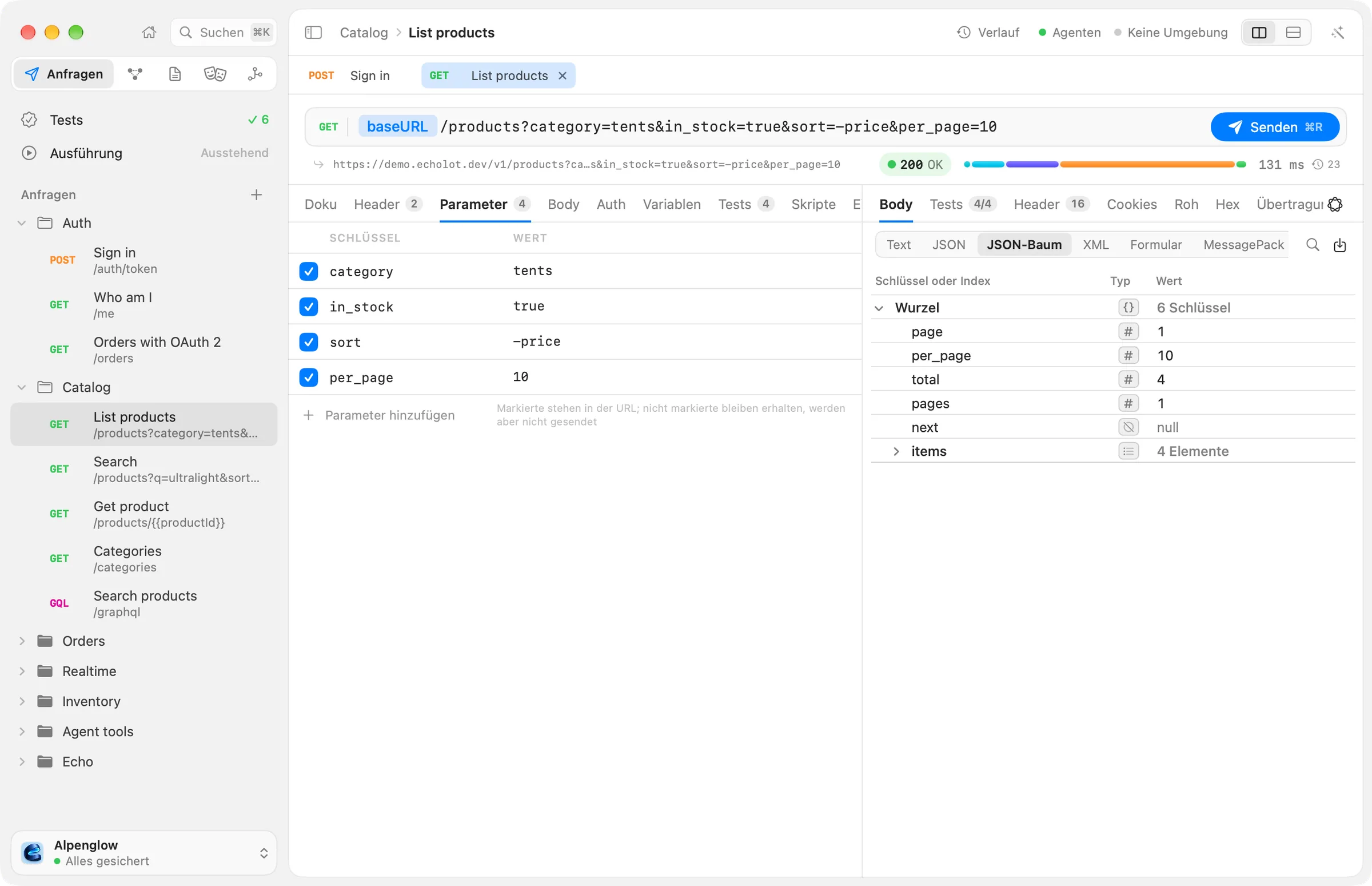
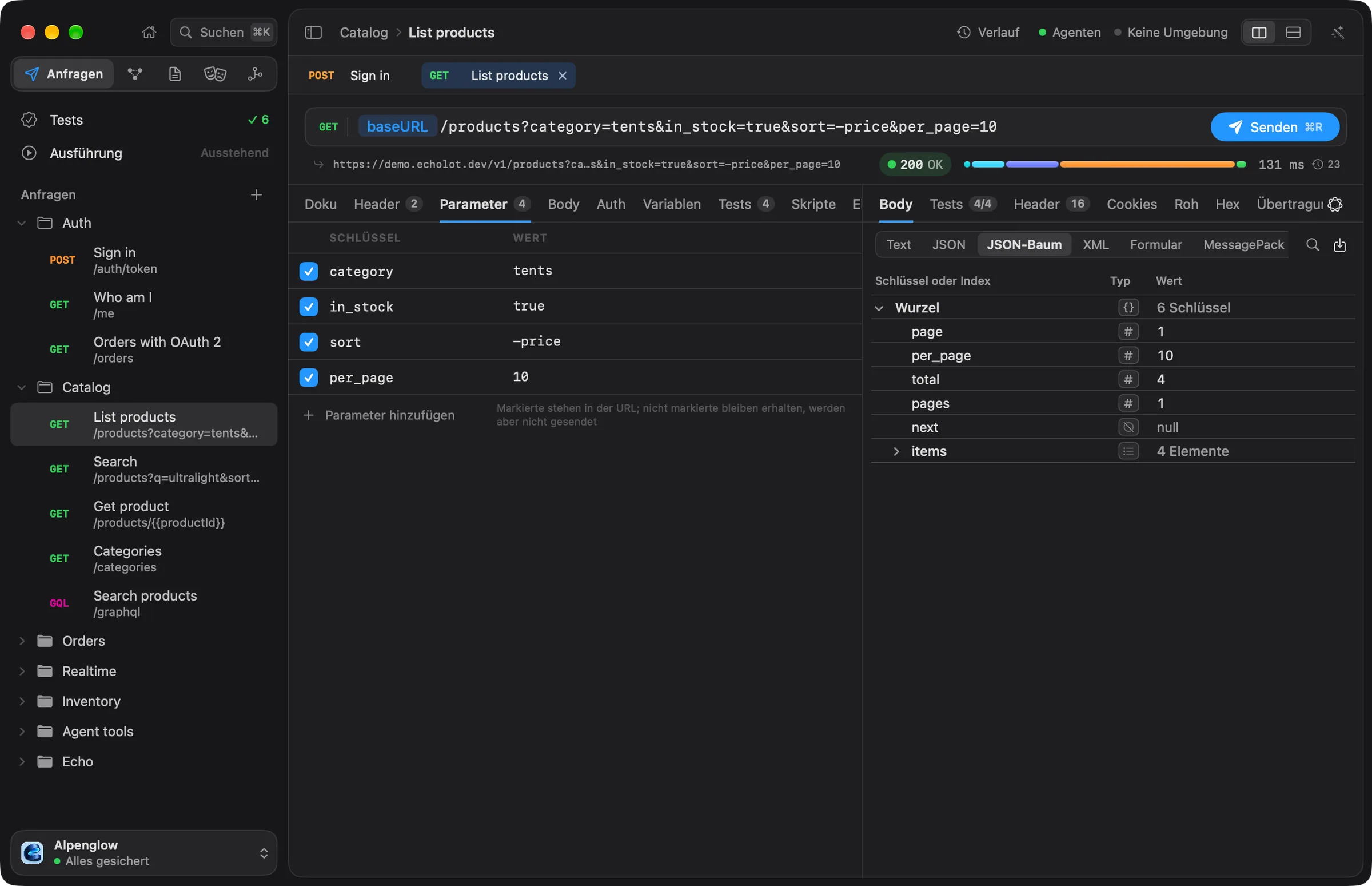
Drücke ⌘R oder wähle Senden. Auch ⌘↩ sendet. Solange die Anfrage läuft, wird aus Senden der Knopf Abbrechen (⌘.).
4. Antwort lesen
Der Antwortbereich liegt neben der Anfrage (oder darunter, wenn du das Layout „Untereinander“ wählst).
- Die Zeile über der Antwort zeigt den Status (
200 OK), die Zeit und die Größe. Halte den Zeiger darauf, um die Details zu sehen: die Größen, die Zeit jeder Phase (DNS, Connect, TLS, Waiting, Transfer), die TLS-Verbindung und alle Weiterleitungen. - Body zeigt den Body. Mit den Optionen unter Ansicht darüber wechselst du die Darstellung: Text, JSON (formatiert), JSON-Baum und bei anderen Inhalten XML, Formular, MessagePack oder Vorschau. Echolot wählt die erste anhand des Content-Types. Mit ⌘F suchst du Text im Body.
- Header listet die Header der Antwort. Die Demo-API legt die Gesamtzahl in
X-Total-Countund die nächsten Seiten inLinkab. - Cookies listet die Cookies, die die Antwort gesetzt hat.
- Roh und Hex zeigen die Bytes, wie sie empfangen wurden. Übertragung zeigt den ganzen Austausch, wie er über das Netzwerk ging, gesendet und empfangen.
- Tests zeigt die Ergebnisse der Prüfungen der Anfrage, sobald sie welche hat.
Jede Antwort bleibt außerdem im Verlauf der Anfrage (⌘Y), sodass du zu ihr zurückkehren und sie mit der nächsten vergleichen kannst.
5. Prüfung hinzufügen
Prüfungen laufen nach jedem Senden und sagen dir, wenn eine API nicht mehr so antwortet, wie sie soll.
- Öffne den Tab Tests der Anfrage.
- Wähle Aus Antwort erzeugen …. Echolot schlägt anhand der Antwort, die du gerade erhalten hast, Prüfungen vor: den Status, den Content-Type, Werte im JSON.
- Hake die gewünschten an und wähle N Tests hinzufügen (der Knopf zählt die Prüfungen, die du angehakt hast).
- Sende erneut. Der Tab Tests der Antwort zeigt jede Prüfung als bestanden oder fehlgeschlagen.
Skripte und Tests behandelt jede Art von Prüfung.
Nächste Schritte
- Sende einen Body: Lege eine weitere Anfrage an, stelle die Methode auf POST, die Adresse auf
https://demo.echolot.dev/echo/anythingund tippe auf dem Tab Body etwas JSON. Die Demo schickt zurück, was sie bekommen hat. - Kopiere die Anfrage mit Anfrage › Als cURL kopieren (⌥⌘C) als cURL-Befehl oder erzeuge mit Anfrage › Code erzeugen … (⌥⌘G) Code dafür.
- Lege die Serveradresse in eine Variable und füge Umgebungen hinzu: Umgebungen.
- Finde dich zurecht: Das Fenster.
- Folge einer längeren Anleitung: Dein erster Arbeitsbereich.
Die Demo-API wird geteilt
Sie nimmt von jeder Adresse 120 Anfragen pro Minute an (10 pro Minute für ihre großen, langsamen und streamenden
Endpunkte). Über dem Limit antwortet sie mit 429 Too Many Requests und einem Retry-After-Header; warte so viele
Sekunden und sende erneut.