 Echolot
Verlauf
Finde jede Antwort, die ein Arbeitsbereich erhalten hat, sieh, wer sie gesendet hat, vergleiche zwei Antworten und lösche, was du nicht mehr brauchst.
Echolot behält jeden Austausch eines Arbeitsbereichs: jede gesendete Anfrage und die Antwort darauf, mit dem Absender. Deine eigenen, die der Ausführung, die von Flows und die von Agenten landen am selben Ort. Nutze den Verlauf, um zu einer früheren Antwort zurückzugehen, um die Anfrage zu finden, die einen Wert zurückgegeben hat, oder um zu sehen, was ein Agent getan hat.
Die Seite „Verlauf“ öffnen
- Ansicht › Verlauf (⌘Y).
- Verlauf im Seitenkopf. Klicke noch einmal darauf, um zur vorherigen Seite zurückzukehren.
Die Seite listet Austausche nach Tag, die neuesten zuerst. Jede Zeile zeigt den Status (oder Fehlgeschlagen bei einem Senden ohne Antwort), die Methode, den Namen der Anfrage, ihre Adresse, den Absender und den Zeitpunkt. ungesichert markiert einen Austausch einer Anfrage, die nie gesichert wurde; gelöscht einen, dessen Anfrage seither gelöscht wurde.
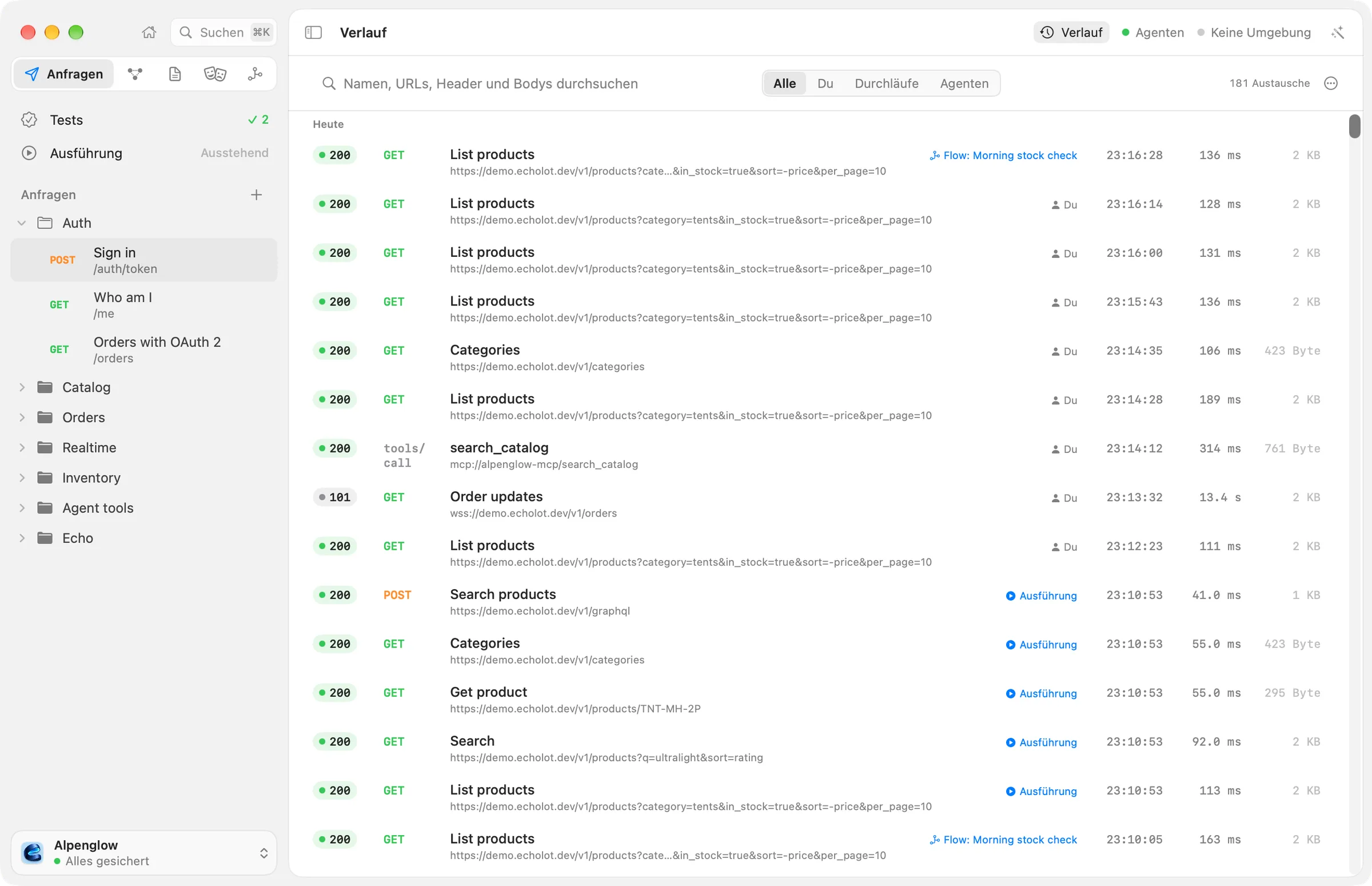
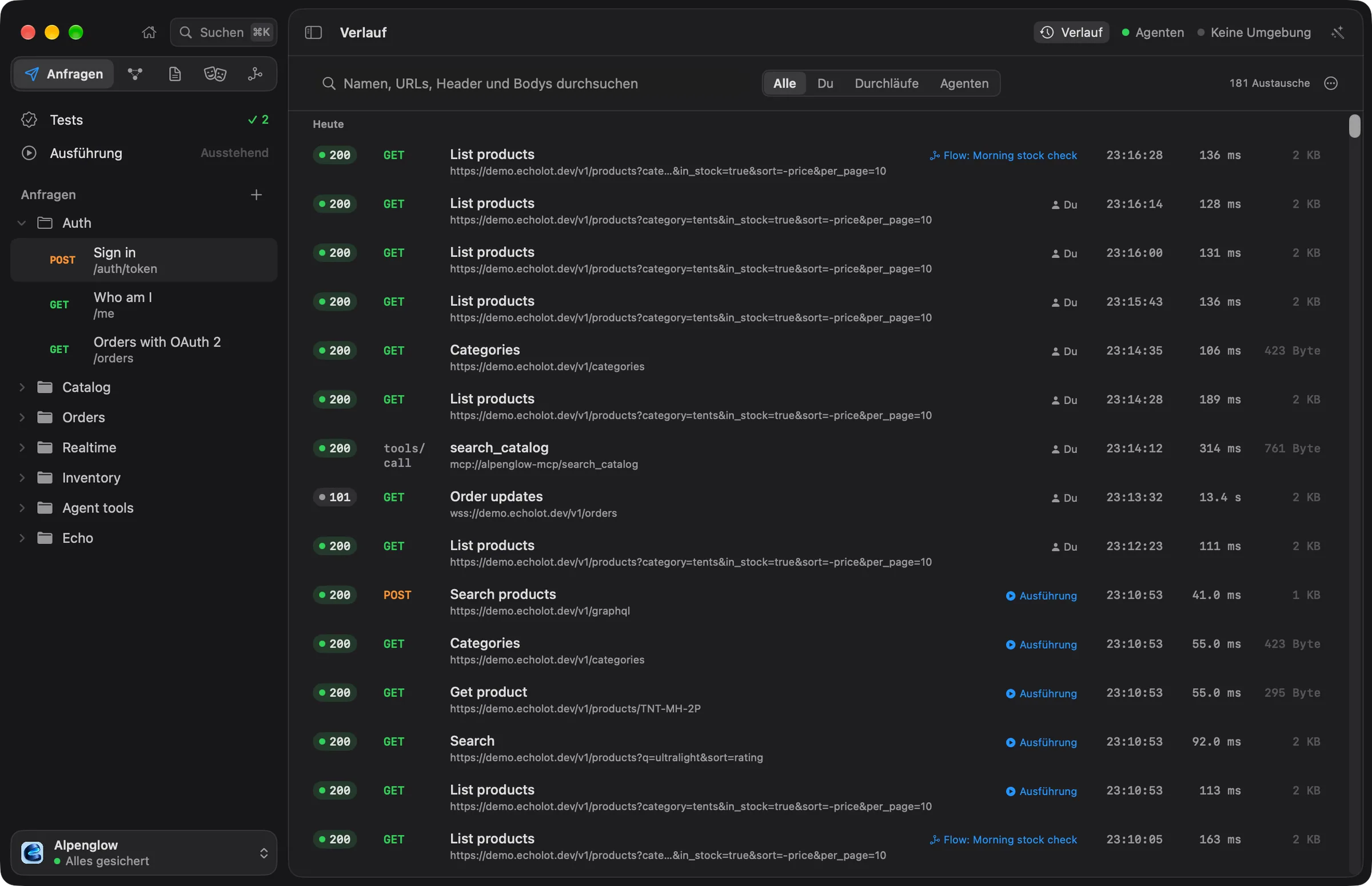
Was aufgezeichnet wird
- Jedes Senden jeder Anfrageart, von der Anfrageseite, der Ausführung, von Flows, vom Schnellversand, von den Kurzbefehlen, vom Assistenten und von externen Agenten.
- Sendevorgänge, die ohne Antwort fehlgeschlagen sind, mit ihrem Fehler.
- WebSocket-, Socket.IO- und MQTT-Sitzungen, sobald sie schließen: die Verbindung und das Protokoll jeder Nachricht.
Sendevorgänge, die Echolot für den eigenen Bedarf macht, etwa das Abrufen eines GraphQL-Schemas oder einer Spec, werden nicht aufgezeichnet. Das Befehlszeilentool führt keinen Verlauf.
Wer einen Austausch gesendet hat, steht in seiner Zeile:
| Angezeigt | Gesendet von |
|---|---|
| Du | Dir, aus der App. |
| Ausführung | Einem Durchlauf in der Ausführung. |
| Flow: Name | Einem Flow. |
| Agent | Dem eingebauten Assistenten. |
| Der Name des Clients | Einem externen Agenten über den MCP-Server von Echolot, etwa Claude Code. |
Suchen und filtern
Tippe in Namen, URLs, Header und Bodys durchsuchen. Zwei Zeichen durchsuchen Namen und Adressen; drei oder mehr durchsuchen auch Bodys. Treffer werden an beliebiger Stelle im Text gefunden, nicht nur am Anfang eines Wortes.
Gesendet von schränkt die Liste ein: Alle, Du, Durchläufe (die Ausführung und Flows) oder Agenten (der Assistent und externe Agenten). Die Zahl daneben sagt, wie viele Austausche oder Treffer es gibt.
Was die Suche abdeckt:
- Die ersten 256 KB jedes Text-Bodys: JSON, XML, HTML, Text, Formulardaten, Ereignisströme und Ähnliches. Bilder, Archive und andere binäre Bodys werden nicht durchsucht.
- Gar keinen Body-Text, solange die Verschlüsselung an ist: Dann findet die Suche nur Namen, Adressen und Header.
- Nie geheime Werte: Sie sind in dem, was der Verlauf listet und durchsucht, maskiert, sodass sich die Suche nicht nutzen lässt, um einen zu erraten.
Einen Austausch ansehen
Klicke auf eine Zeile, um sie auszuwählen; ↑ und ↓ bewegen sich durch die Liste.
- Space zeigt die Übersicht: den Status, wann gesendet wurde, wie lange es dauerte, Größe und Typ, wer gesendet hat, die Umgebung und die Anfrage, mit Tasten, um ihn anzuzeigen, seine Adresse zu kopieren oder ihn zu vergleichen.
- ↩ oder ein Doppelklick öffnet ihn. Ein Austausch einer gesicherten Anfrage öffnet sich in dieser Anfrage, bei dieser Antwort. Ein Austausch ohne gesicherte Anfrage öffnet sich in einem Blatt mit seinen Antwort-Headern und dem Body.
Klicke bei gedrückter Control-Taste auf eine Zeile für:
| Befehl | Was er tut |
|---|---|
| In Anfrage anzeigen | Öffnet die Anfrage bei dieser Antwort. |
| Austausch anzeigen | Öffnet den Austausch in einem Blatt. |
| Mit vorheriger Antwort vergleichen | Vergleicht sie mit der Antwort der Anfrage davor. |
| Zur OpenAPI-Spec hinzufügen … | Dokumentiert die Antwort in einer Spec. Siehe Specs aus Datenverkehr. |
| Als Mock-Beispiel sichern … | Sichert die Antwort als benanntes Beispiel in der Spec, der ihre Anfrage folgt. Siehe Mocks. |
| URL kopieren | Kopiert die Adresse. |
| Löschen | Entfernt diesen Austausch aus dem Verlauf. |
Der eigene Verlauf einer Anfrage
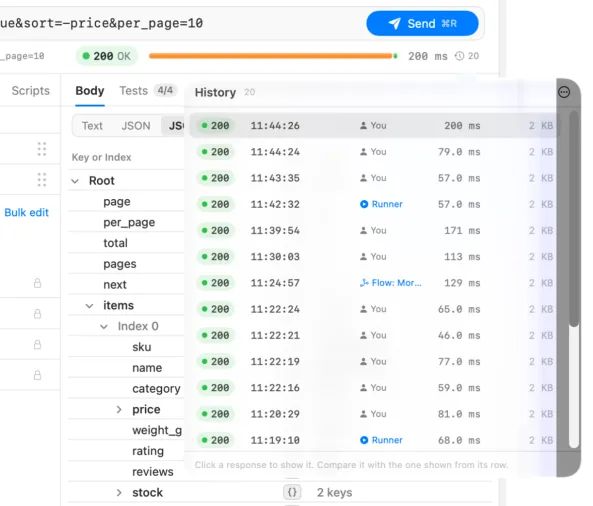
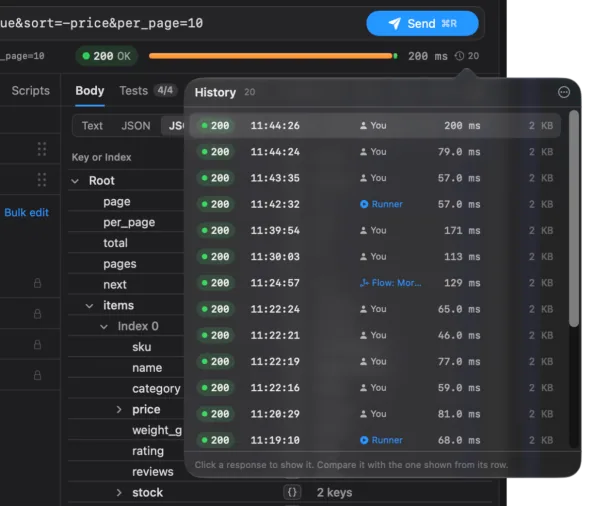
Auf der Anfrageseite zeigt die Uhr-Taste in der Leiste des Antwortbereichs, wie viele Antworten die Anfrage hat. Klicke darauf für die Liste: Status, Zeit, Absender, Dauer und Größe.
- Klicke auf eine Antwort, um sie im Antwortbereich anzuzeigen. Eine Leiste darüber sagt Frühere Antwort, wann und wer sie gesendet hat, mit Mit neuester vergleichen und Neueste anzeigen.
- Verweile auf einer Zeile und klicke auf die Pfeile, um sie mit der angezeigten Antwort zu vergleichen.
- ⋯ › Verlauf dieser Anfrage löschen … fragt zuerst und entfernt dann die früheren Antworten der Anfrage. Die Anfrage bleibt, wie sie ist.
Zwei Antworten vergleichen
Vergleiche aus dem Verlauf einer Anfrage, über Mit neuester vergleichen oder mit Mit vorheriger Antwort vergleichen auf der Seite „Verlauf“. Das Blatt zeigt oben die beiden Antworten nebeneinander, die ältere mit − und die neuere mit + markiert, und darunter die Zeilen, die sich zwischen ihnen geändert haben, mit je drei Zeilen Umgebung.
- Body vergleicht die Bodys. Es sagt „Die Bodys sind Byte für Byte identisch.“, wenn nichts abweicht, und „Die Bodys unterscheiden sich nur in der Formatierung.“, wenn nur das Layout abweicht.
- Status und Header vergleicht die Statuszeile und die Header.
Die Zahlen unten sagen, wie viele Zeilen hinzugekommen und entfernt worden sind. Bis zu 20.000 geänderte Zeilen werden angezeigt.
Wie lange der Verlauf aufbewahrt wird
Der Verlauf behält die neuesten Antworten jeder Anfrage. Wie viele, wählst du unter Einstellungen › Speicher › Verlauf pro Anfrage: 10, 25, 50 (der Standard), 100 oder 200. Ältere Einträge gehen zuerst. Die neueste Antwort jeder Anfrage behält ihren Body und wird daher nach einem Neustart wieder angezeigt.
Bodys werden getrennt gespeichert und haben ein eigenes Größenlimit (Antwort-Bodys behalten bis, standardmäßig 5 GB). Oberhalb davon werden die am längsten nicht benutzten Bodys entfernt, sodass ein alter Eintrag „Dieser Body ist nicht mehr gespeichert.“ sagen kann. Siehe Speicher und Verschlüsselung.
Verlauf löschen
- Ein Austausch: Löschen in seinem Kontextmenü.
- Der einer Anfrage: Verlauf dieser Anfrage löschen … in ihrer Verlaufsliste.
- Der ganze eines Arbeitsbereichs: ⋯ › Verlauf löschen … auf der Seite „Verlauf“. Es fragt zuerst: „Gesamten Verlauf dieses Arbeitsbereichs löschen?“ Anfragen bleiben, wie sie sind; ihre früheren Antworten gehen.
Das Löschen des Verlaufs berührt nie Anfragen oder Dateien des Arbeitsbereichs.
Wo der Verlauf liegt
Jeder Arbeitsbereich hat seinen eigenen Verlauf, aufbewahrt im Speicher von Echolot auf deinem Mac, nie im Ordner des Arbeitsbereichs. Er wird nicht über Git geteilt, und der Verlauf eines Teammitglieds gehört ihm. Agenten lesen den Verlauf über Echolot, mit maskierten Anmelde-Headern und Secrets.
Lässt sich der Verlauf nicht öffnen, sagt die Seite „Verlauf nicht verfügbar“ und warum. Das Senden funktioniert weiter; nichts wird aufgezeichnet, bis sich die Datei öffnen lässt.
Git und Teams
Teile einen Arbeitsbereich über Git, prüfe Änderungen als kleine Diffs und halte Secrets und persönliche Einstellungen aus dem Repository heraus.
Speicher und Verschlüsselung
Wo Echolot Arbeitsbereiche, Antwort-Bodys und Verlauf aufbewahrt, wie viel es behält und wie du Antwort-Bodys auf der Festplatte verschlüsselst.