 Echolot
Ordner
Ordne Anfragen in Ordnern, verschiebe und sortiere sie, bearbeite mehrere auf einmal und lege Auth, Variablen und Skripte fest, die jede Anfrage darin erbt.
Ordner gruppieren Anfragen im Anfragenbaum der Seitenleiste, und sie tragen Einstellungen: Auth, Variablen und Skripte,
die du an einem Ordner festlegst, gelten für jede Anfrage darin. Auf der Festplatte ist ein Ordner ein Verzeichnis unter
requests/ mit einer _folder.toml.
Ordner erstellen
- Datei › Neuer Ordner (⇧⌘N), während die Seitenleiste Anfragen zeigt.
- Das + neben Anfragen in der Seitenleiste, dann Neuer Ordner.
- Klicke bei gedrückter Control-Taste auf einen Ordner und wähle Neuer Ordner, um einen darin anzulegen, oder klicke bei gedrückter Control-Taste auf leeren Platz im Baum für einen auf oberster Ebene.
Der Name des neuen Ordners ist bereit zum Bearbeiten. Tippe einen Namen und drücke ↩.
Neue Anfrage im Kontextmenü eines Ordners legt die Anfrage darin an. Datei › Neue Anfrage (⌘N) und die anderen Befehle Neue … Anfrage legen sie dort an, wo du im Baum bist.
Umbenennen, duplizieren und sortieren
Klicke bei gedrückter Control-Taste auf eine Anfrage oder einen Ordner für sein Menü:
| Befehl | Was er tut |
|---|---|
| Anfrage ausführen / Ordner ausführen | Führt sie oder ihn in der Ausführung aus, mit den Prüfungen. |
| Umbenennen | Bearbeitet den Namen an Ort und Stelle. ↩ auf einer ausgewählten Zeile tut dasselbe; Esc bricht ab. |
| Duplizieren | Kopiert eine Anfrage (⌘D). |
| Nach oben, Nach unten | Bewegt das Objekt innerhalb seines Ordners um eine Stelle. |
| Im Finder anzeigen | Zeigt die Datei oder den Ordner des Objekts. |
| In den Papierkorb legen … | Fragt und legt es dann in den Papierkorb. |
Ordner haben außerdem Neue Anfrage, Neuer Ordner, Ordnereinstellungen …, Mit OpenAPI-Spec verknüpfen … (oder OpenAPI-Spec auf Änderungen prüfen …, sobald verknüpft; siehe Specs), In OpenAPI-Spec dokumentieren … (siehe Specs aus Datenverkehr) und Ordner exportieren … (siehe Exportieren).
Die Reihenfolge, die du den Objekten gibst, steht in der _folder.toml des Ordners, ist also für alle gleich, die den
Arbeitsbereich öffnen.
Objekte mit Tastatur und Maus bewegen
Im Anfragenbaum bewegen ↑ und ↓ die Auswahl, → öffnet einen Ordner und ← schließt ihn oder springt zum Ordner darüber.
Ziehe Anfragen und Ordner, um sie zu verschieben:
- Dort, wo das Objekt landen wird, öffnet sich eine Lücke, und die Zeilen darunter machen Platz.
- Bewege den Zeiger unter einem offenen Ordner nach links oder rechts, um die Tiefe zu wählen: im Ordner oder danach.
- Verweile einen Moment auf einem geschlossenen Ordner, und er öffnet sich, sodass du zwischen seinen Objekten ablegen kannst. Ordner, die sich so geöffnet haben, schließen sich wieder, wenn das Ziehen woanders endet.
- Ziehst du eines von mehreren ausgewählten Objekten, bewegt das alle.
Lege Dateien aus dem Finder auf den Baum, um sie in diesen Ordner zu importieren: Postman, Insomnia, OpenAPI, HAR und die anderen Formate, die Echolot liest. Füge einen cURL-Befehl ein oder lege ihn darauf ab, um daraus eine Anfrage zu machen.
Mehrere Objekte auswählen
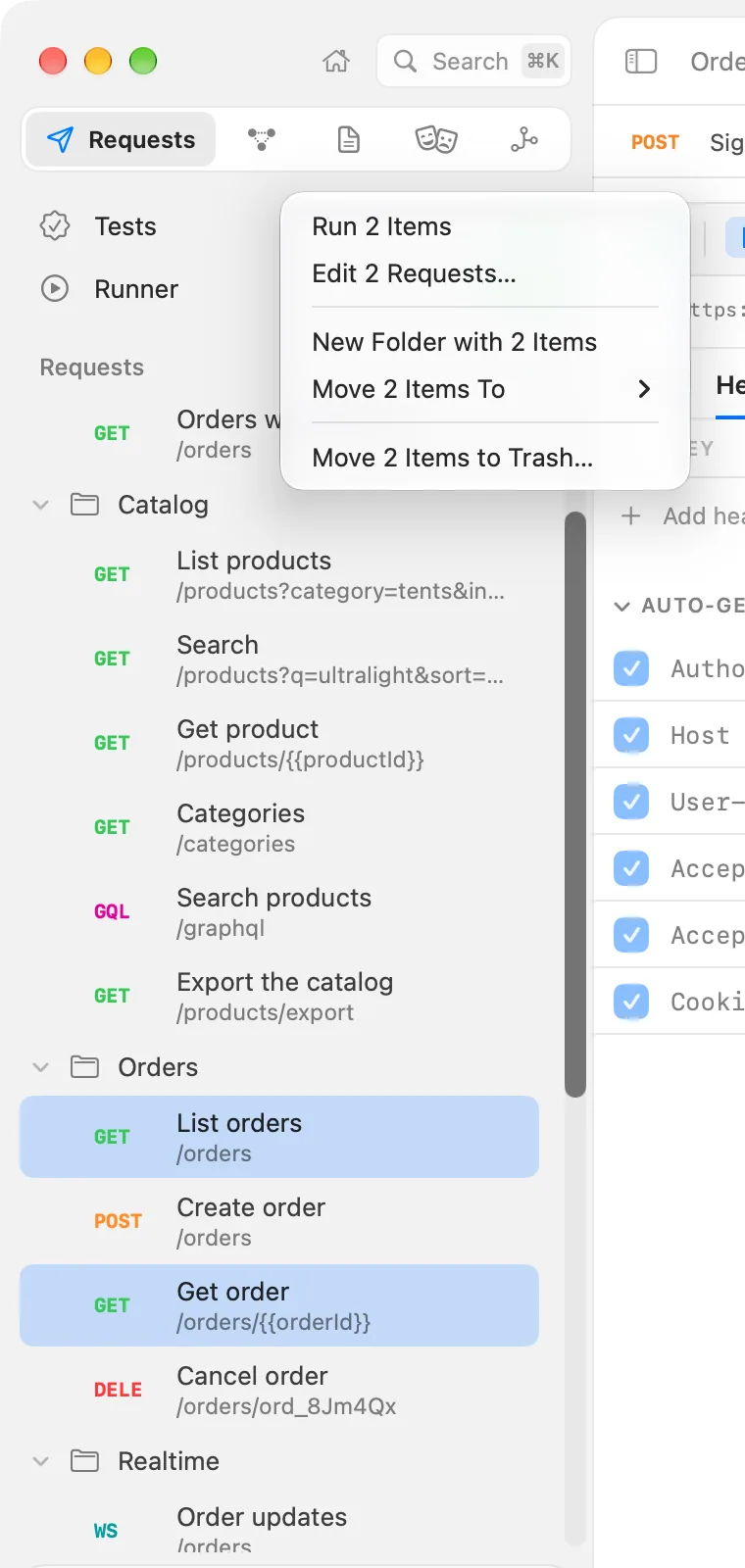
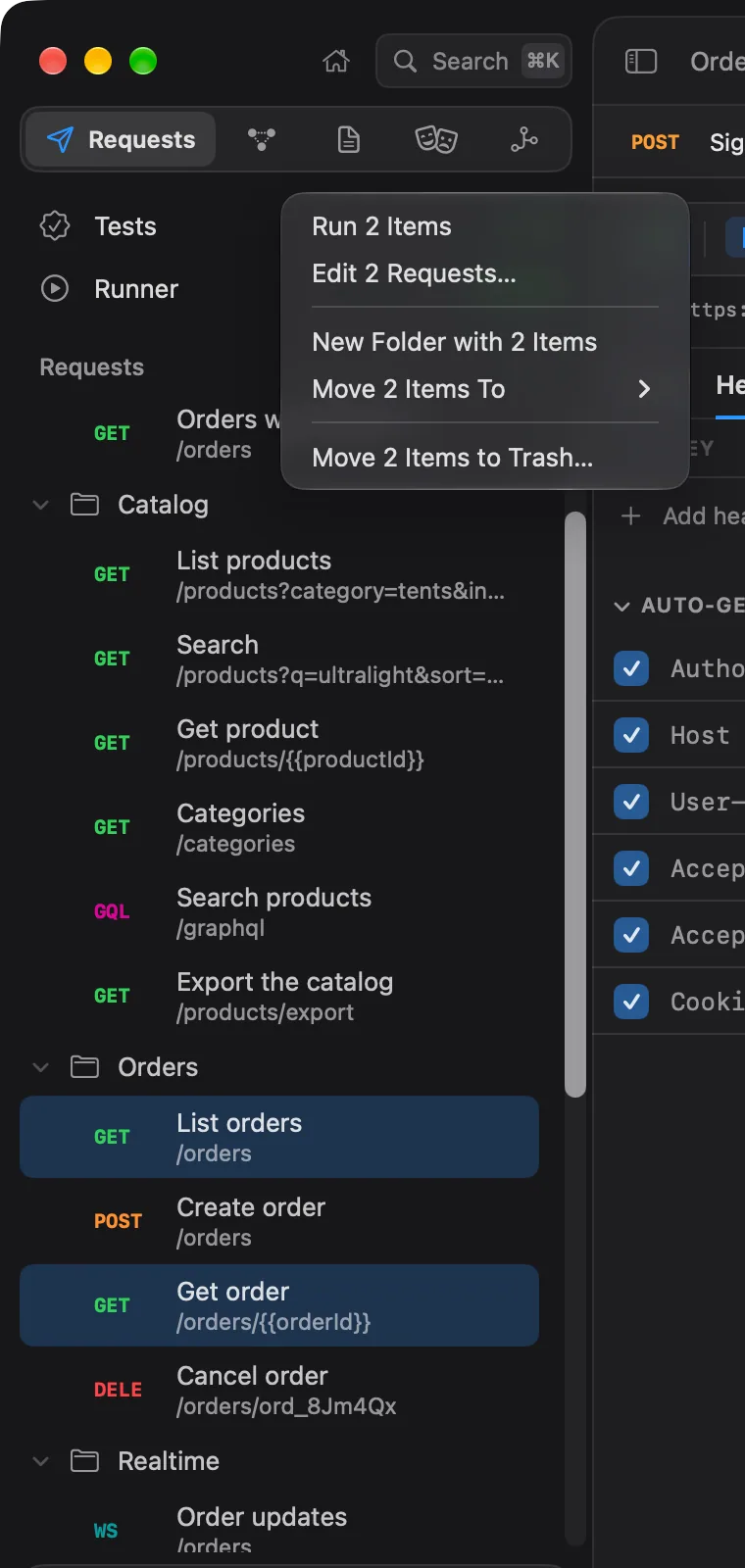
Mit ⌘-Klick fügst du ein Objekt hinzu oder nimmst es heraus. Mit ⇧-Klick wählst du alles zwischen dem letzten Objekt und diesem aus. Klicke bei gedrückter Control-Taste auf eines der ausgewählten Objekte, um zu sehen, was du mit allen tun kannst:
| Befehl | Was er tut |
|---|---|
| N Objekte ausführen | Führt sie in der Ausführung aus. |
| N Anfragen bearbeiten … | Ändert Header, Parameter und Auth jeder ausgewählten Anfrage auf einmal. |
| Neuer Ordner mit N Objekten | Legt einen Ordner an und verschiebt die Objekte hinein. |
| N Objekte bewegen nach | Verschiebt sie in Arbeitsbereich (oberste Ebene) oder in einen beliebigen Ordner. |
| N Objekte in den Papierkorb legen … | Fragt und legt sie dann alle in den Papierkorb. |
Sind ein Ordner und Objekte darin zugleich ausgewählt, wirken die Befehle auf den Ordner.
Mehrere Anfragen auf einmal bearbeiten
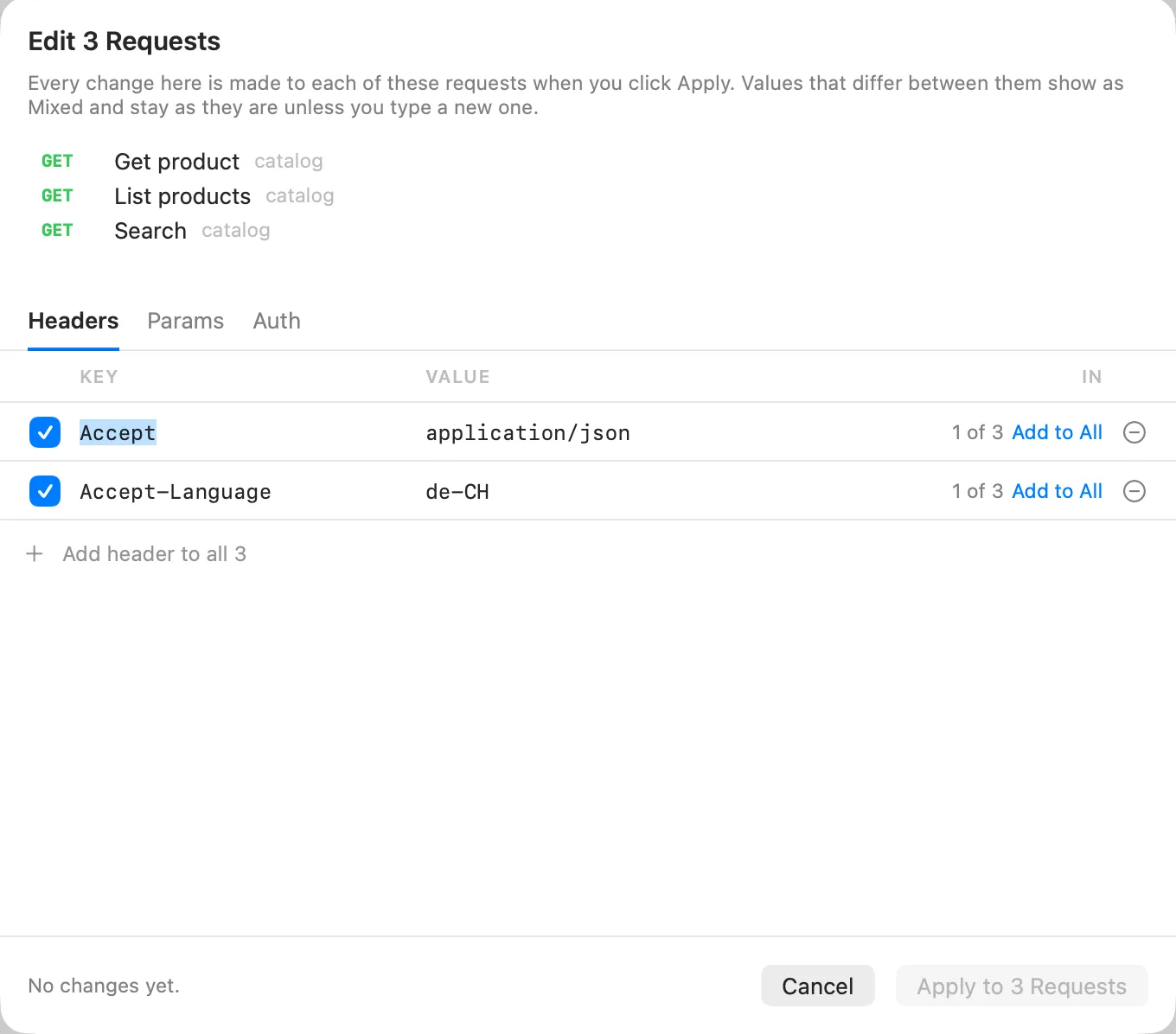
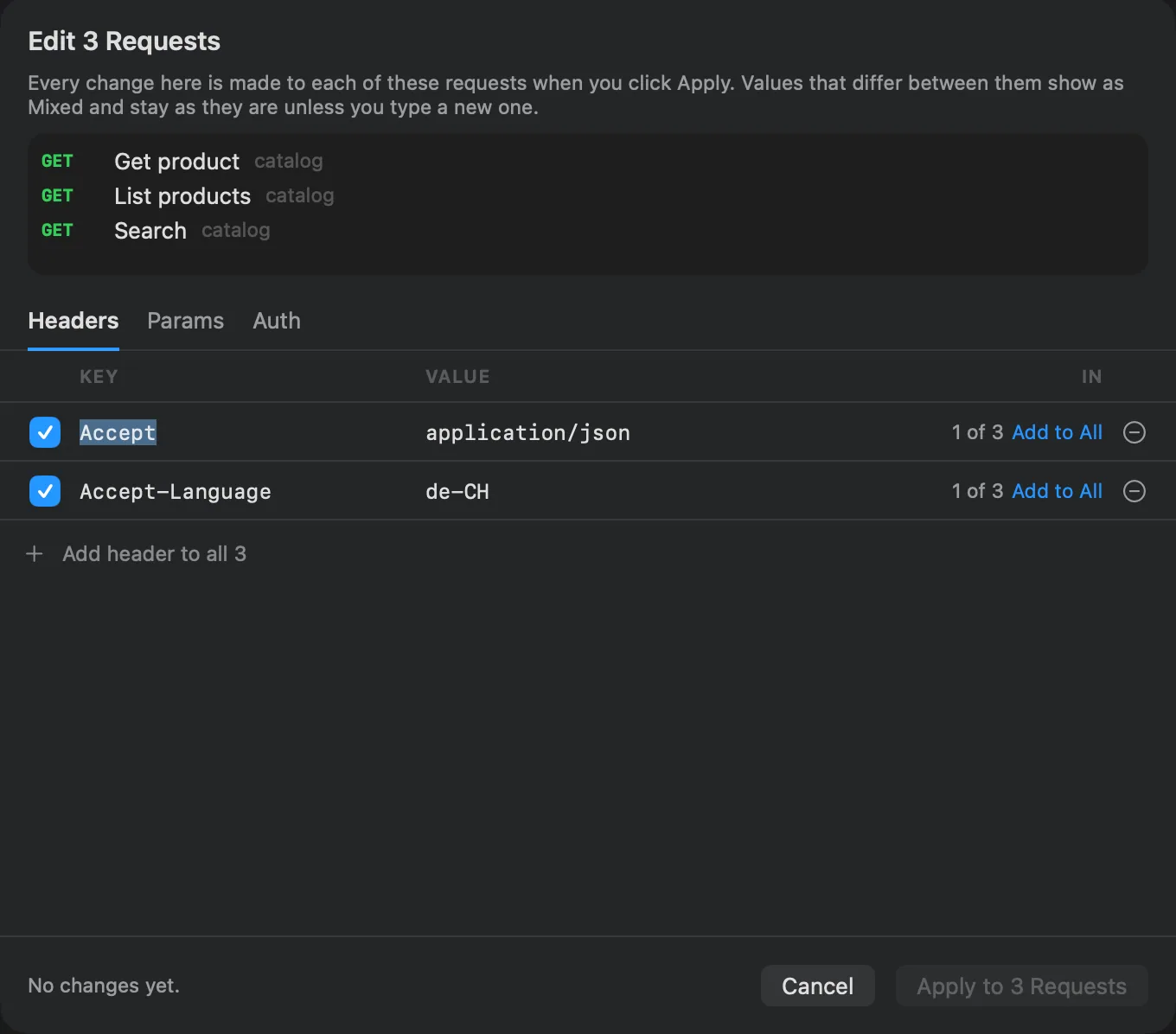
N Anfragen bearbeiten … öffnet ein Blatt mit drei Tabs: Header, Parameter und Auth. Jede Änderung dort geht an jede ausgewählte Anfrage, wenn du auf Auf N Anfragen anwenden klickst.
- Header und Parameter listen jeden Header und jeden Parameter auf, den eine der Anfragen hat. Ein Wert, bei dem sich die Anfragen nicht einig sind, wird als gemischt angezeigt und bleibt in jeder, wie er ist, solange du keinen neuen tippst. Eine Zeile, die einigen Anfragen fehlt, sagt, wie viele sie haben, mit Allen hinzufügen, um sie jeder Anfrage zu geben. Entferne eine Zeile, um sie aus jeder Anfrage zu nehmen.
- Auth bietet Eigene jeder Anfrage behalten, Vom Ordner übernehmen, Keine Auth oder dieselbe Auth wie eine der ausgewählten Anfragen (Wie „List orders“ (Bearer-Token)). Um allen neue Anmeldedaten zu geben, lege die Anmeldedaten an ihrem Ordner fest und wähle Vom Ordner übernehmen.
Die ganze Änderung ist ein Schritt: Bearbeiten › Widerrufen nimmt sie für jede Anfrage zurück.
Ordnereinstellungen
Klicke bei gedrückter Control-Taste auf einen Ordner und wähle Ordnereinstellungen …. Das Blatt hat diese Tabs:
| Tab | Was er festlegt |
|---|---|
| Auth | Auth für jede Anfrage darin, die keine eigene festlegt. Übernehmen (der Standard) reicht die Auth des Ordners darüber oder die des Arbeitsbereichs nach unten weiter. |
| Variablen | Variablen für jede Anfrage in diesem Ordner. Sie überschreiben die des Arbeitsbereichs und der Umgebung. |
| Skripte | Ein Skript vor der Anfrage und ein Test-Skript, die um jede Anfrage in diesem Ordner herum laufen. |
| Doku | Notizen zum Ordner, gespeichert in seiner _folder.toml. Außerdem Diese Anfragen Agenten als Tools anbieten: siehe Agenten. |
Klicke auf Fertig, um zu sichern. Schließt du das Blatt anders oder das Fenster, bleiben deine Änderungen ebenfalls erhalten.
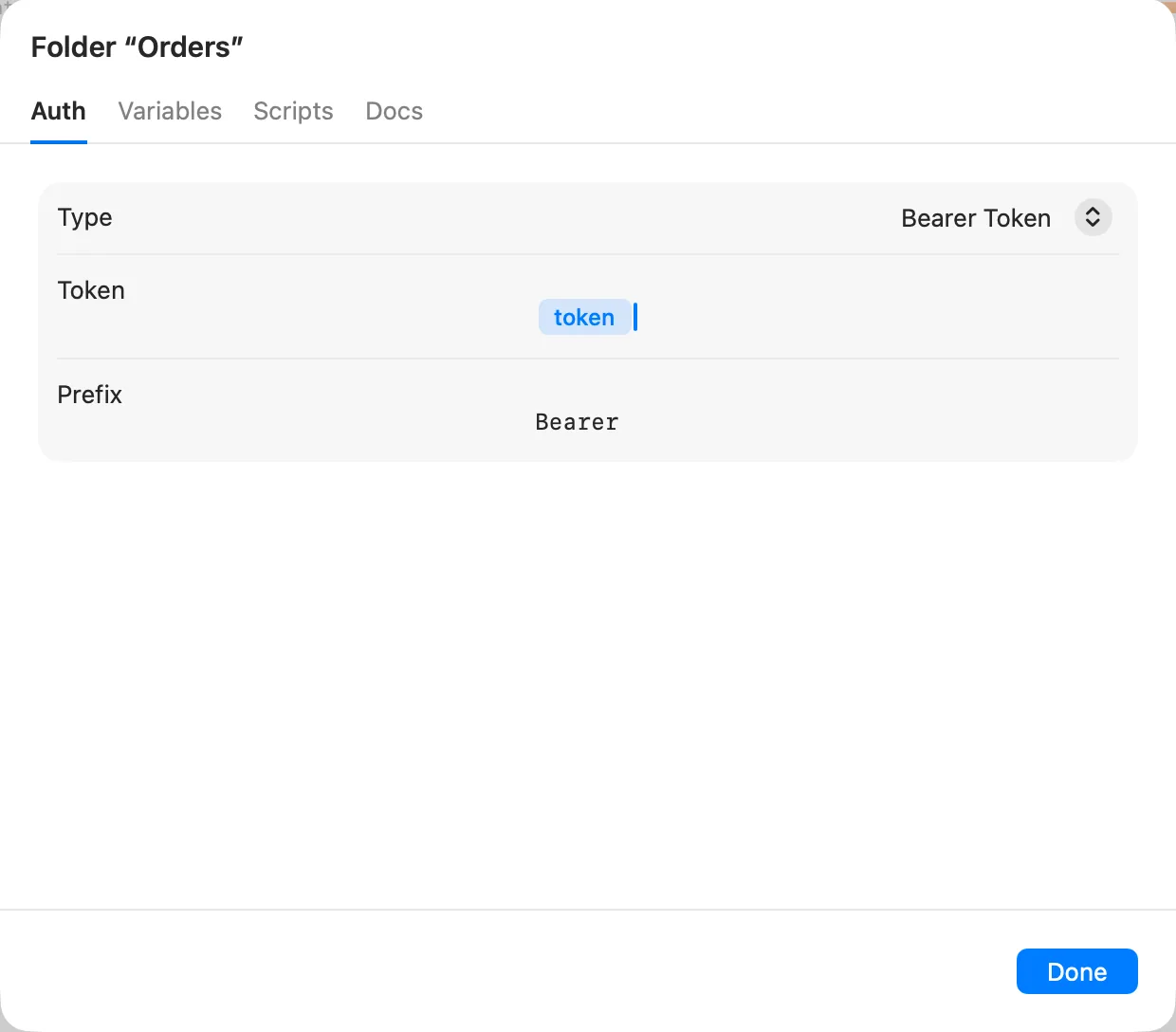
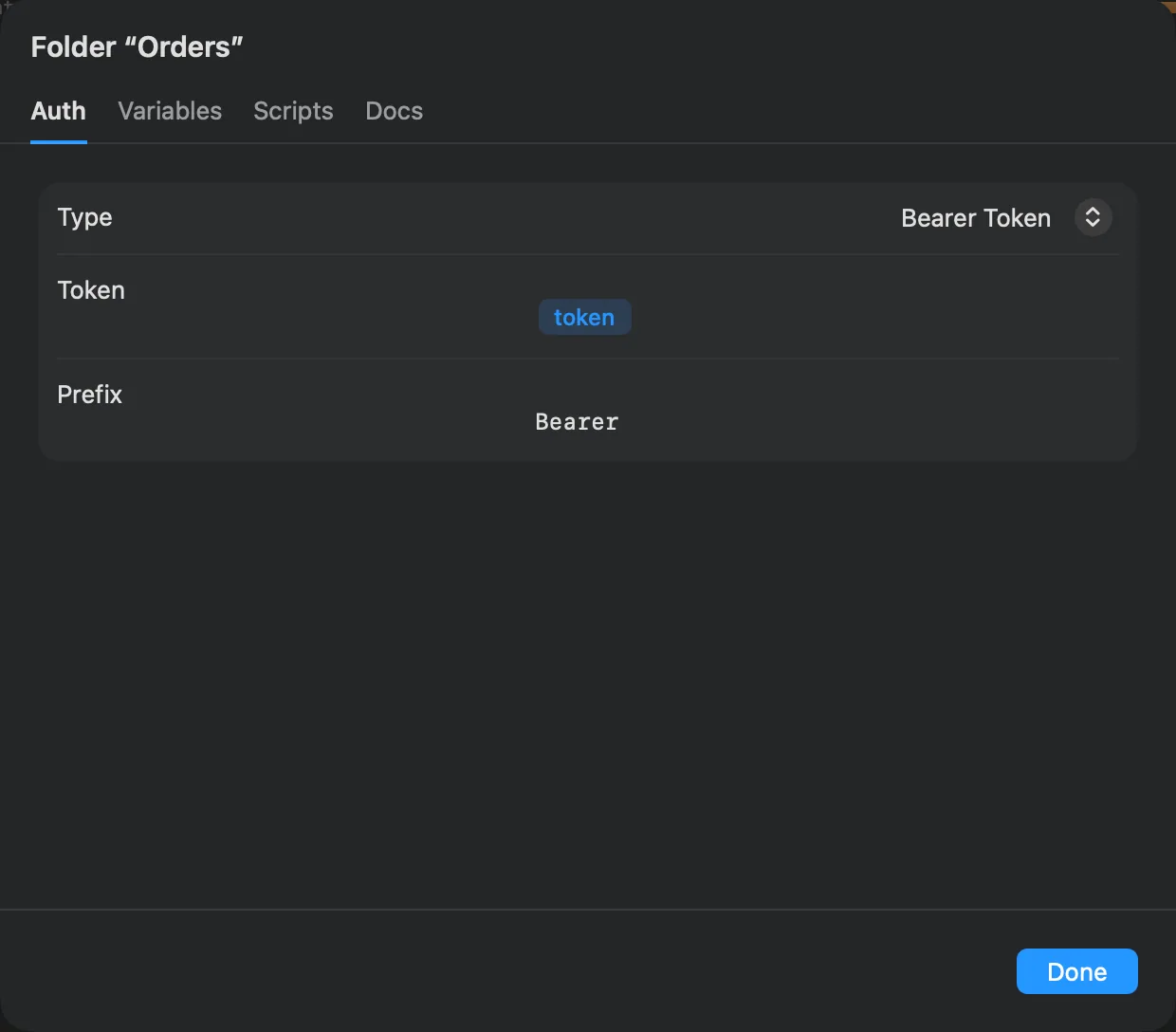
In Alpenglow legt der Ordner Orders Bearer-Auth mit {{token}} fest, sodass jede Anfrage darin das Token sendet,
das Auth › Sign in erfasst hat. Eine Anfrage, die eine eigene Auth festlegt, nutzt stattdessen diese.
Arbeitsbereichseinstellungen
Die Arbeitsbereichseinstellungen sind die Spitze der Kette: was jede Anfrage im Arbeitsbereich erbt. Öffne sie mit Arbeitsbereichseinstellungen … im Arbeitsbereichswechsler oder klicke bei gedrückter Control-Taste auf leeren Platz im Anfragenbaum.
| Tab | Was er festlegt |
|---|---|
| Auth | Die Standard-Auth für jede Anfrage. |
| Variablen | Variablen des Arbeitsbereichs, die Standardwerte, die Umgebungen, Ordner und Anfragen überschreiben. Dieselbe Liste wie Arbeitsbereich auf der Seite Umgebungen. |
| Skripte | Skripte, die um jede Anfrage herum laufen. |
| Agenten | Die Regeln für KI-Agenten in diesem Arbeitsbereich. Siehe Agenten. |
| Proxy | Proxy-Einstellung der App verwenden oder ein Proxy für diesen Arbeitsbereich, der mit ihm zu Teammitgliedern und zum Befehlszeilentool geht. Siehe Anfrageeinstellungen. |
| Zertifikate | CA-Zertifikate, denen vertraut wird, und Client-Zertifikate, die vorgelegt werden, nach Host. Siehe Anfrageeinstellungen. |
Wie Anfragen erben
Bei der Auth nutzt eine Anfrage das Erste aus dieser Reihe, das etwas festlegt: die Anfrage selbst, ihr Ordner, die Ordner darüber vom nächsten nach außen, dann der Arbeitsbereich.
Variablen dagegen addieren sich: Die Anfrage sieht die Variablen jeder Ebene, und wo zwei Ebenen denselben Namen definieren, gewinnt die nähere. Die Reihenfolge steht unter Umgebungen.
Skripte laufen der Reihe nach um eine Anfrage herum: zuerst die des Arbeitsbereichs, dann die jedes Ordners von außen nach innen, dann die eigenen der Anfrage. Siehe Skripte und Tests.
Header werden nicht von Ordnern geerbt; lege gemeinsame Header mit N Anfragen bearbeiten … oder in einem Skript vor der Anfrage fest.
Eine Anfrage zu verschieben ändert, was sie erbt
Eine Anfrage übernimmt Auth, Variablen und Skripte des Ordners, in dem sie liegt. Verschiebst du sie in einen anderen Ordner, übernimmt sie die von dort. Prüfe nach einem Verschieben ihren Tab Auth, wenn sie sich auf die Auth ihres alten Ordners verlassen hat.
Ordner löschen
In den Papierkorb legen … an einem Ordner fragt vorher und sagt, wie viele Anfragen er enthält. Der Ordner, seine Einstellungen und jede Anfrage darin kommen in den Papierkorb im Finder. Bearbeiten › Widerrufen holt sie zurück.