 Echolot
Arbeitsbereiche
Was ein Arbeitsbereich ist, wie du Arbeitsbereiche erstellst, öffnest und wechselst und welche Datei was enthält.
Ein Arbeitsbereich enthält alles für eine API oder ein Projekt: ihre Anfragen und Ordner, Umgebungen, MCP-Server, Specs, Mocks und Flows. Er ist ein Ordner mit TOML-Dateien in Klartext, eine Datei pro Anfrage, sodass du ihn lesen, prüfen und in Git aufbewahren kannst.
Arbeitsbereich erstellen
- Wähle Datei › Neuer Arbeitsbereich … (⌥⌘N) oder Neuer Arbeitsbereich … im Willkommensfenster.
- Wähle einen Ort und einen Namen. Das Namensfeld beginnt mit
My API.echolot. - Klicke auf Erstellen.
Echolot legt den Ordner mit einer workspace.toml und einem leeren Ordner requests an und öffnet ihn in einem eigenen
Fenster. Der Name des Arbeitsbereichs ist der Name des Ordners ohne .echolot.
Um Echolot auszuprobieren, ohne etwas anzulegen, wähle Beispiele öffnen im Willkommensfenster oder im Menü „Datei“: ein fertiger Arbeitsbereich mit Anfragen an öffentliche APIs, mit Weiterleitungen und großen Antworten. Die Demo-API hat ein ausführlicheres Beispiel, Alpenglow.
Arbeitsbereich öffnen
- Datei › Arbeitsbereich öffnen … (⌘O) oder Arbeitsbereich öffnen … im
Willkommensfenster. Wähle ein
.echolot-Paket oder einen einfachen Ordner, der eineworkspace.tomlenthält. - Doppelklicke im Finder auf ein
.echolot-Paket oder ziehe es im Dock auf Echolot. - Datei › Benutzte Dokumente öffnen listet die letzten zehn Arbeitsbereiche, die du geöffnet hast. Einträge löschen vergisst die Liste; die Arbeitsbereiche selbst bleiben, wo sie sind.
- Im Terminal:
open "My API.echolot".
Jeder Arbeitsbereich öffnet sich in einem eigenen Fenster. Öffnest du einen Arbeitsbereich, der schon offen ist, kommt sein Fenster nach vorn.
Echolot folgt einem Arbeitsbereich, den du im Finder verschiebst oder umbenennst: Er bleibt in den zuletzt benutzten Dokumenten und öffnet sich von seinem neuen Ort.
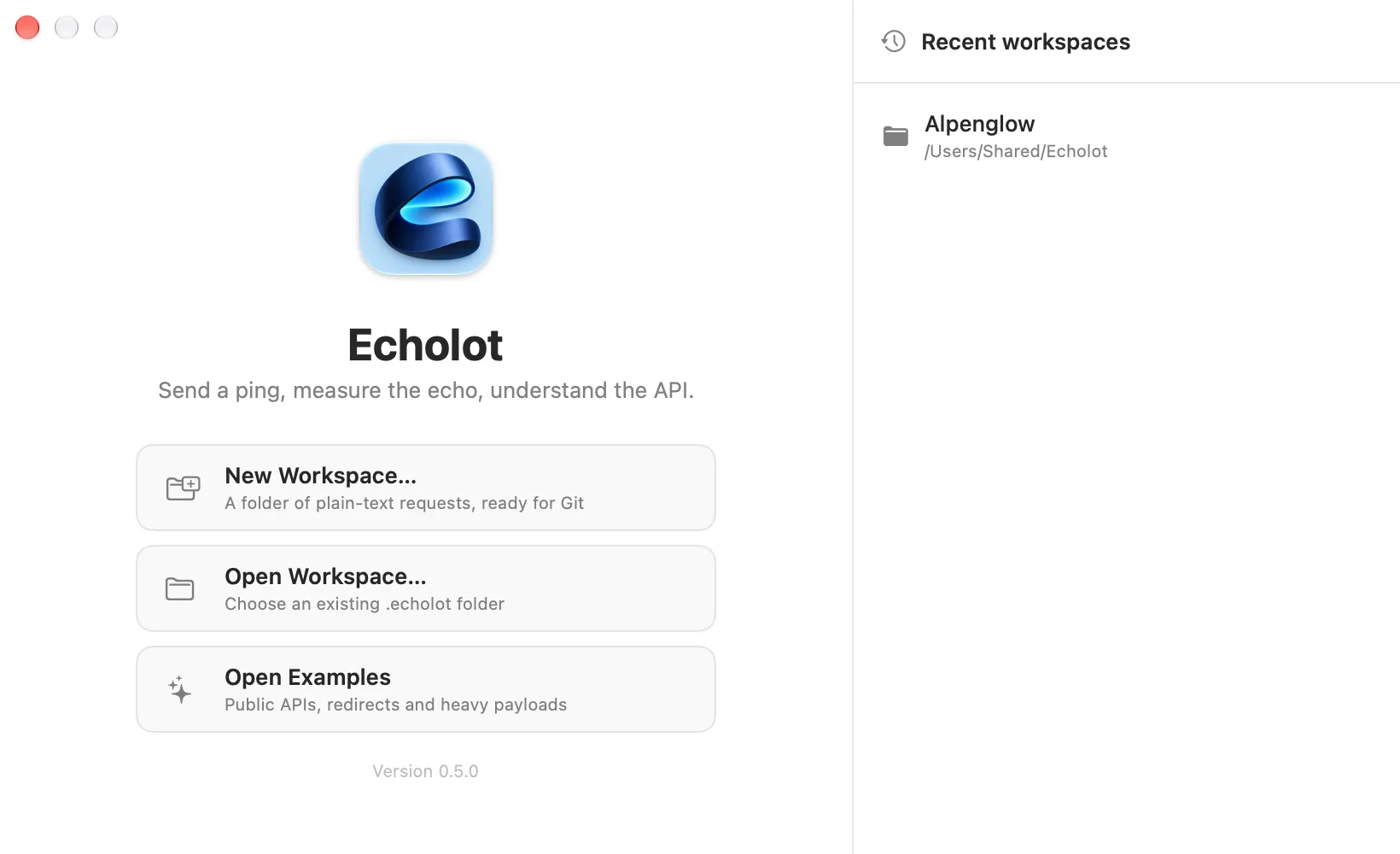
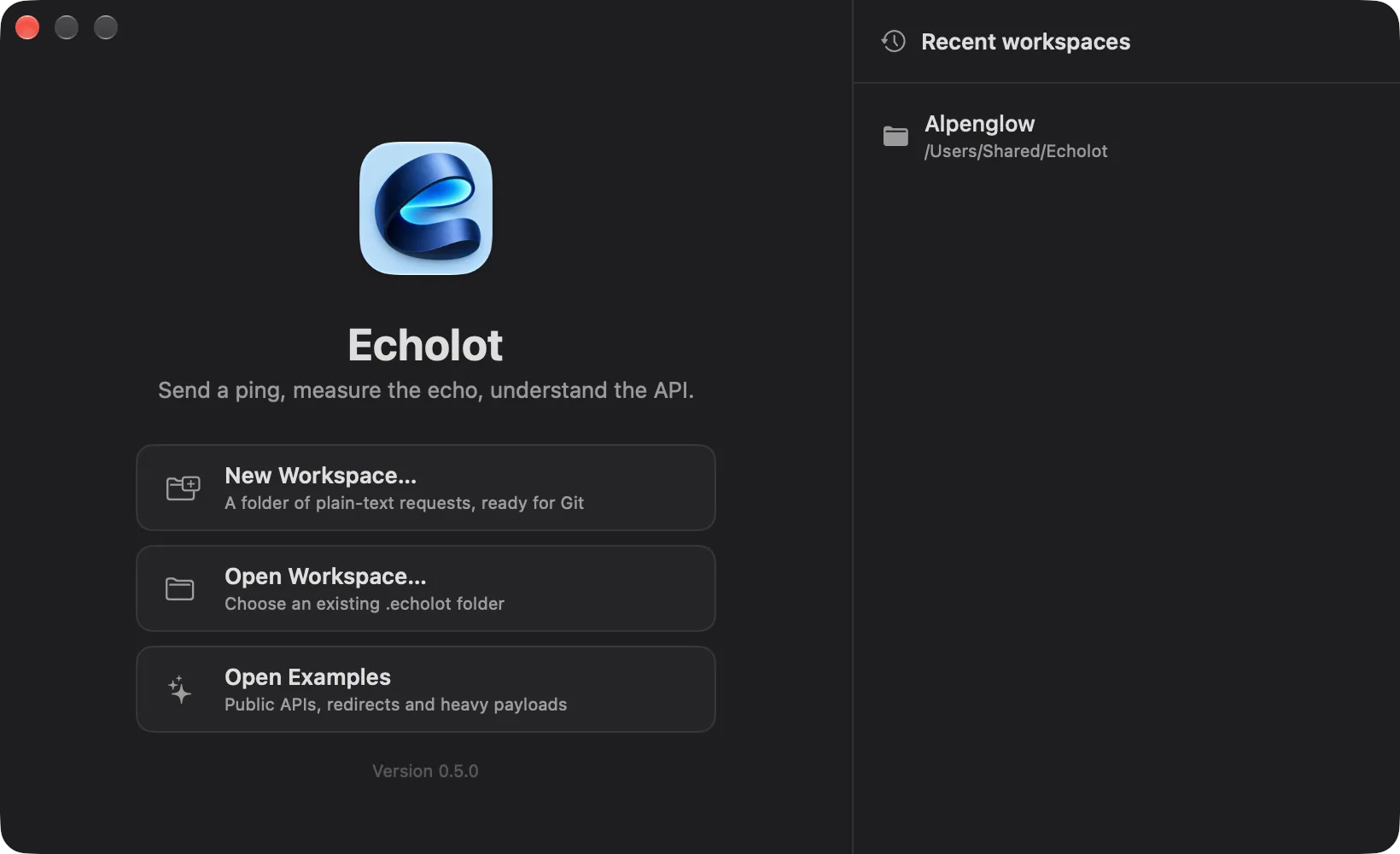
Das Willkommensfenster
Ist kein Arbeitsbereich offen, zeigt Echolot das Willkommensfenster. Links: Neuer Arbeitsbereich …, Arbeitsbereich öffnen … und Beispiele öffnen. Rechts: Letzte Arbeitsbereiche, jeder mit dem Ordner, in dem er liegt. Klicke auf einen, um ihn zu öffnen.
Zwischen Arbeitsbereichen wechseln
- Datei › Arbeitsbereich wechseln … (⌘P) zeigt eine schwebende Liste der letzten Arbeitsbereiche. Tippe, um sie zu filtern, und drücke dann ↩.
- Der Arbeitsbereichswechsler am Fuß der Seitenleiste zeigt den Namen des Arbeitsbereichs und ob alles gesichert ist. Klicke darauf für Letzte Arbeitsbereiche, Neuer Arbeitsbereich …, Arbeitsbereich öffnen …, Arbeitsbereichseinstellungen … und Im Finder anzeigen.
Sichern
Es gibt keinen Befehl „Sichern“. Echolot schreibt jede Änderung einen Moment, nachdem du aufgehört hast zu tippen, in ihre Datei. Der Arbeitsbereichswechsler zeigt, wie es steht:
| Angezeigt | Bedeutung |
|---|---|
| Alles gesichert | Jede Änderung steht in den Dateien. |
| Wird gesichert … | Ein Schreibvorgang läuft. |
| 1 nicht gesicherte Anfrage (oder mehr) | Änderungen warten darauf, geschrieben zu werden. Ein Punkt neben einer Anfrage in der Seitenleiste markiert sie. |
| Sichern fehlgeschlagen | Ein Schreibvorgang ist fehlgeschlagen. Echolot behält die Änderung und sagt dir, was schiefging. |
Beim Schließen eines Fensters oder Beenden von Echolot wird zuerst geschrieben, was noch aussteht. Lässt sich eine Änderung nicht schreiben, fragt Echolot, bevor es sie verwirft.
Widerrufen und wiederholen
Jede Änderung lässt sich mit Bearbeiten › Widerrufen (⌘Z) widerrufen und mit Bearbeiten › Wiederholen (⇧⌘Z) wiederholen: Tippen in einer Anfrage, Umbenennen, Verschieben und Löschen von Objekten, Variablen, Umgebungen, Ordner- und Arbeitsbereichseinstellungen, Specs, Mocks und Flows. Tippen zählt als ein Schritt, bis du eine Pause machst. Das Widerrufen gehört zum Fenster und funktioniert deshalb auf jeder Seite gleich.
Nichts wird gelöscht, ohne zu fragen
Jedes Löschen fragt vorher: Anfragen, Ordner, Umgebungen, MCP-Server, Specs und Mocks. Die rote Taste in der Frage hat kein Tastenkürzel, deshalb löscht ↩ nie; Esc bricht ab. In der Seitenleiste bietet ⌫ nur an, eine einzelne Anfrage zu löschen; Ordner und mehrere Objekte löschst du im Kontextmenü.
Was du löschst, kommt in den Papierkorb im Finder, nie direkt von der Festplatte. Um es zurückzuholen, wähle Bearbeiten › Widerrufen oder verschiebe die Dateien aus dem Papierkorb wieder in den Ordner des Arbeitsbereichs.
Im Finder
Ein .echolot-Arbeitsbereich ist ein Paket: Der Finder zeigt es als ein Objekt mit dem Symbol von Echolot, und ein
Doppelklick öffnet es. Um die Dateien darin zu sehen, klicke bei gedrückter Control-Taste darauf und wähle
Paketinhalt zeigen, oder nutze Im Finder anzeigen im Arbeitsbereichswechsler.
Drücke im Finder Space auf einem Arbeitsbereich für die Übersicht: seinen Namen, wann er sich geändert hat und wie viele Anfragen, Ordner, Umgebungen, Variablen und Prüfungen er hat, mit den Namen seiner Umgebungen.
Ein Arbeitsbereich muss nicht auf .echolot enden. Jeder Ordner mit einer workspace.toml lässt sich öffnen, etwa die
Wurzel eines Git-Repositorys.
Was wo liegt
Alpenglow.echolot/
  workspace.toml               Name, ID, Variablen des Arbeitsbereichs, Standard-Auth, Agentenregeln, Proxy, Zertifikate
  environments/
    staging.toml               eine Umgebung: ihr Name, ob sie geschützt ist, ihre Variablen
    production.toml
  requests/
    _folder.toml               die Reihenfolge der Objekte der obersten Ebene
    _folder.pre.js             Skripte für jede Anfrage (und _folder.test.js)
    auth/
      _folder.toml             Name, Reihenfolge, Doku, Auth und Variablen des Ordners
      sign-in.req.toml         eine HTTP-Anfrage
      sign-in.body.json        ihr Body, daneben
    catalog/
      search-products.gql.toml eine GraphQL-Anfrage
      search-products.graphql  ihre Abfrage
    inventory/
      list-warehouses.grpc.toml
    realtime/
      order-updates.ws.toml    WebSocket (.sio.toml Socket.IO, .mqtt.toml MQTT)
    agent-tools/
      search-catalog.mcp.toml  ein gesicherter MCP-Aufruf
  mcp-servers/                 MCP-Server, je eine Datei
  specs/                       OpenAPI-, GraphQL- und .proto-Dateien
  mocks/                       Mock-Server, je eine Datei, und ihre Skript-Routen
  flows/                       Flows (.flow.toml)
Jede Art von Anfrage hat ihr eigenes Dateisuffix: .req.toml (HTTP), .gql.toml (GraphQL), .grpc.toml, .ws.toml,
.sio.toml, .mqtt.toml und .mcp.toml. Skripte liegen neben ihrer Anfrage als <name>.pre.js und <name>.test.js.
Das vollständige Format steht unter Arbeitsbereichsdateien.
Manches kommt nie in den Ordner des Arbeitsbereichs:
- Geheime Werte. Secret-Variablen werden nur mit ihrem Namen geschrieben; ihre Werte bleiben im Schlüsselbund deines Macs. Siehe Secrets.
- Verlauf und Antwort-Bodys. Sie liegen im eigenen Speicher von Echolot. Siehe Speicher und Verschlüsselung.
- Deine Entscheidungen auf diesem Mac: die aktive Umgebung, die Anordnung der Bereiche, welchen Skripten du vertraut hast, und globale Variablen.
Der Ordner des Arbeitsbereichs lässt sich also gefahrlos teilen, und wer im Team ihn öffnet, beginnt mit denselben Anfragen und den eigenen Secrets. Siehe Git und Teams.
Importieren
Hole Anfragen aus cURL, Postman, Insomnia, OpenAPI, Swagger, HAR, Paw und Bruno in einen Arbeitsbereich und lies den Importbericht.
Ordner
Ordne Anfragen in Ordnern, verschiebe und sortiere sie, bearbeite mehrere auf einmal und lege Auth, Variablen und Skripte fest, die jede Anfrage darin erbt.