 Echolot
Start und Sonar
Start ist die Übersicht eines Arbeitsbereichs; seine Sonar-Karte zeigt jedes Senden der letzten Stunde, des letzten Tages, der letzten Woche oder des letzten Monats danach, wie lange die Antwort dauerte.
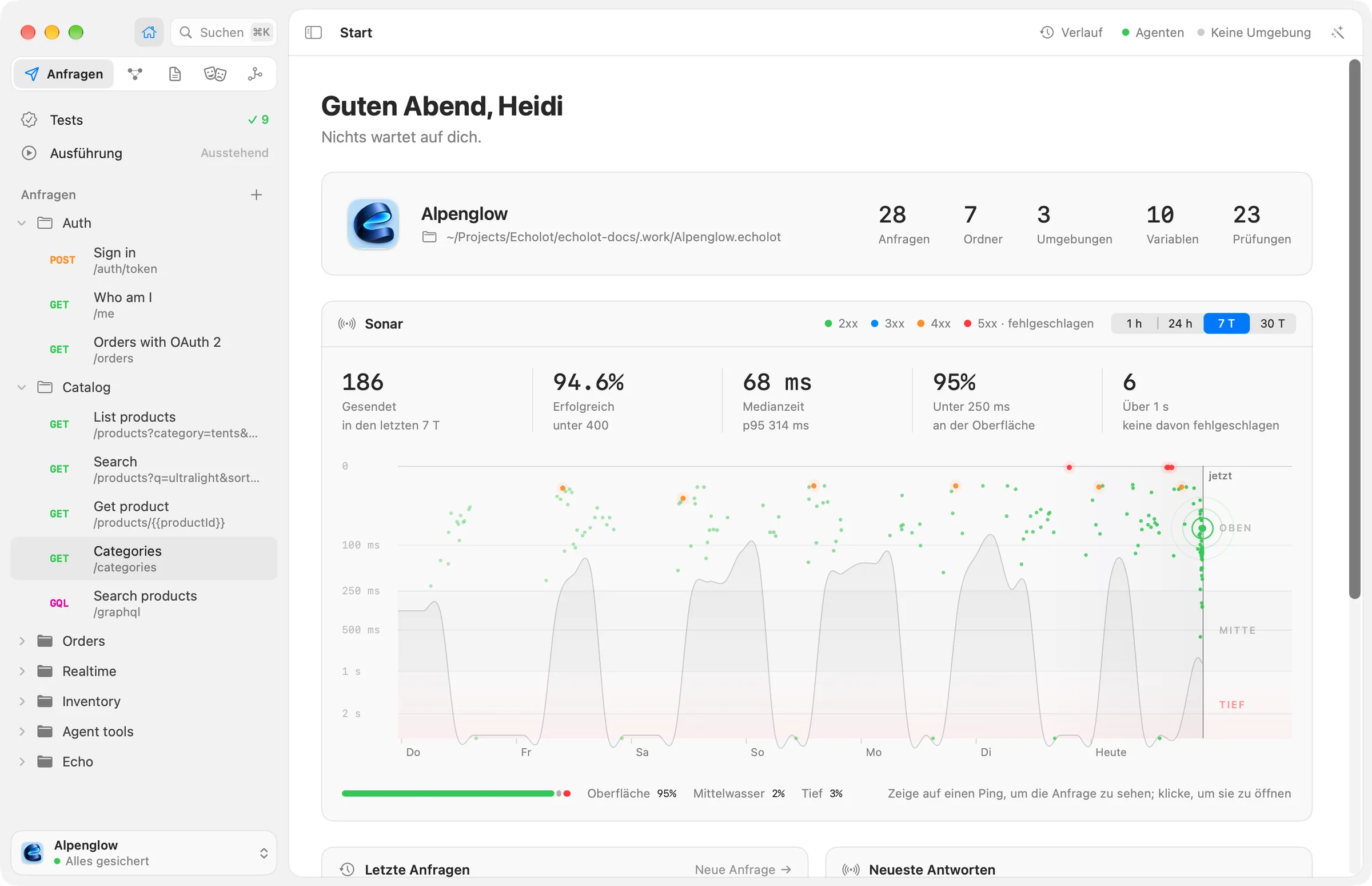
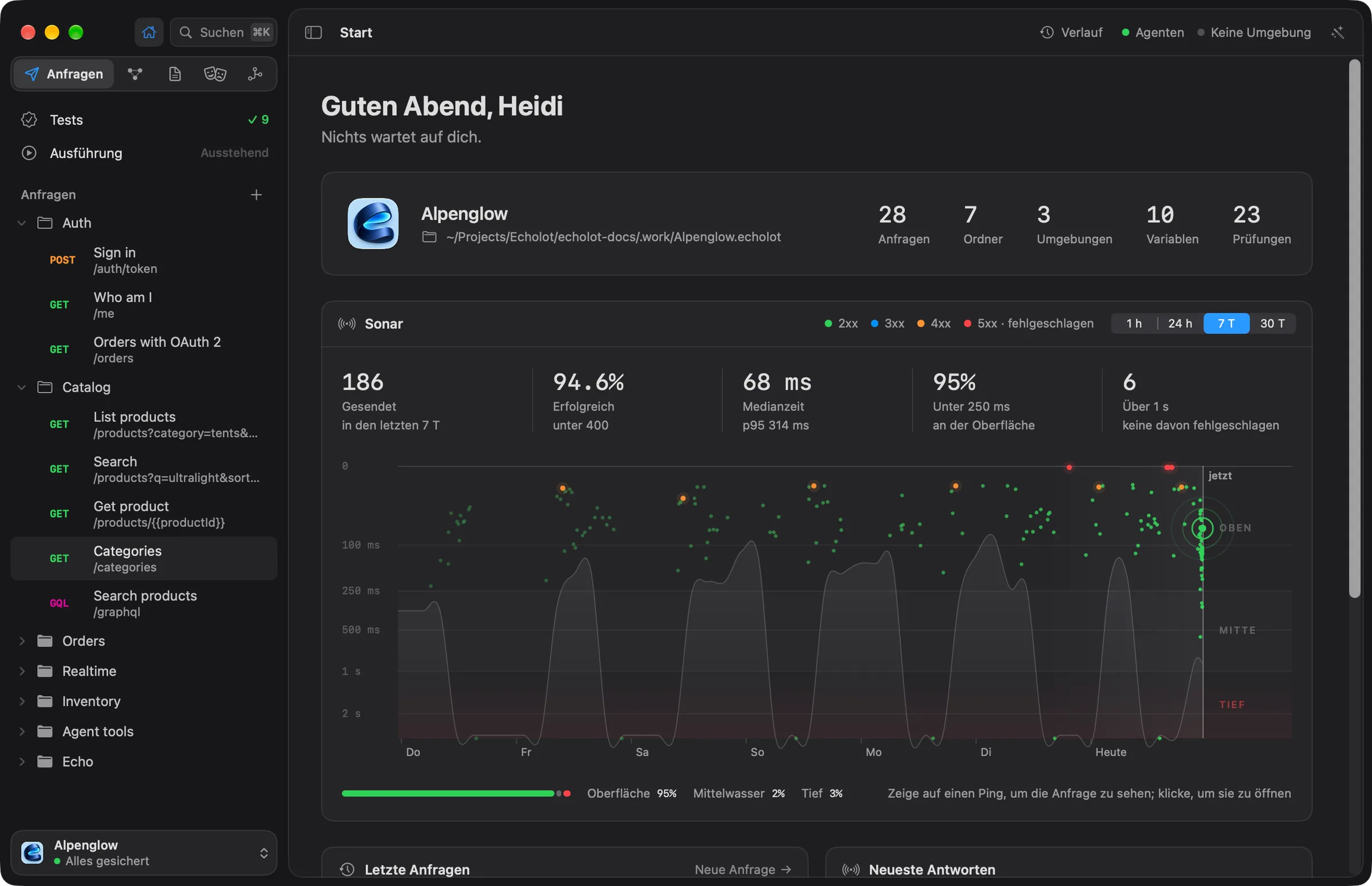
Start ist die Seite, auf der ein Arbeitsbereichsfenster beginnt. Sie zeigt, was im Arbeitsbereich liegt, was einen Blick braucht und wie deine Anfragen zuletzt geantwortet haben. Öffne sie über den Knopf Start in der Seitenleiste oder mit ⇧⌘H.
Was Start zeigt
Von oben nach unten:
- Eine Begrüßung und ein Satz Neuigkeiten. Er sagt, wie viele Prüfungen fehlschlagen oder wie viele Anfragen ungesicherte Änderungen haben, und sonst Nichts wartet auf dich. Bei einem neuen Arbeitsbereich ohne Anfragen steht dort die Aufforderung, eine Sammlung zu importieren oder die erste Anfrage anzulegen.
- Der Arbeitsbereich: sein Name und Ordner, mit den Zahlen für Anfragen, Ordner, Umgebungen, Variablen und Prüfungen.
- Sonar, siehe unten.
- Letzte Anfragen, mit Neue Anfrage; Neueste Antworten; Tests, mit der Zahl der Anfragen, die Prüfungen haben, und den fehlschlagenden, sowie Alle anzeigen; und Umgebungen, mit Verwalten und einer Markierung an den geschützten.
Klicke in einer Karte auf eine Anfrage oder eine Antwort, um sie zu öffnen.
Sonar
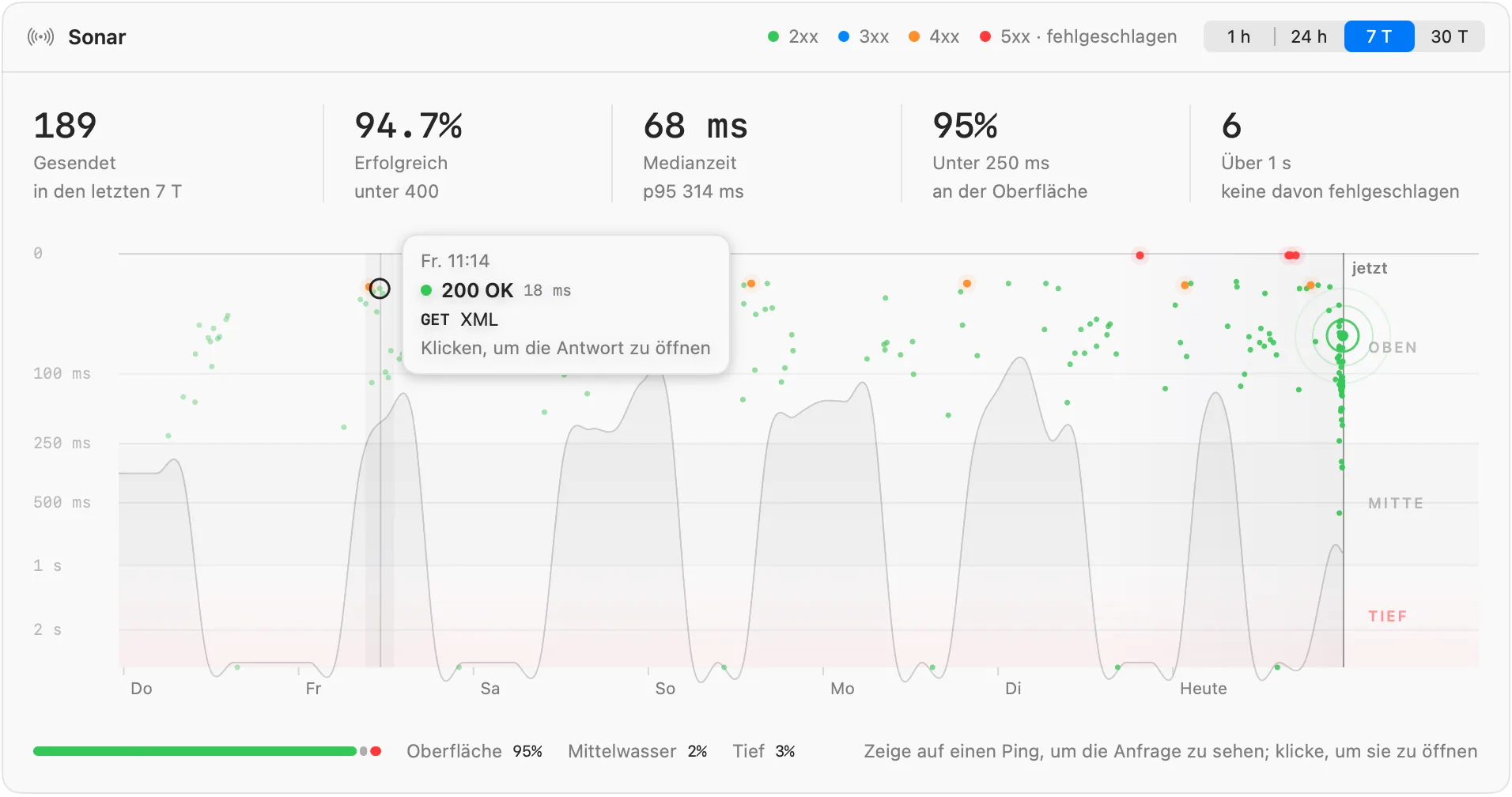
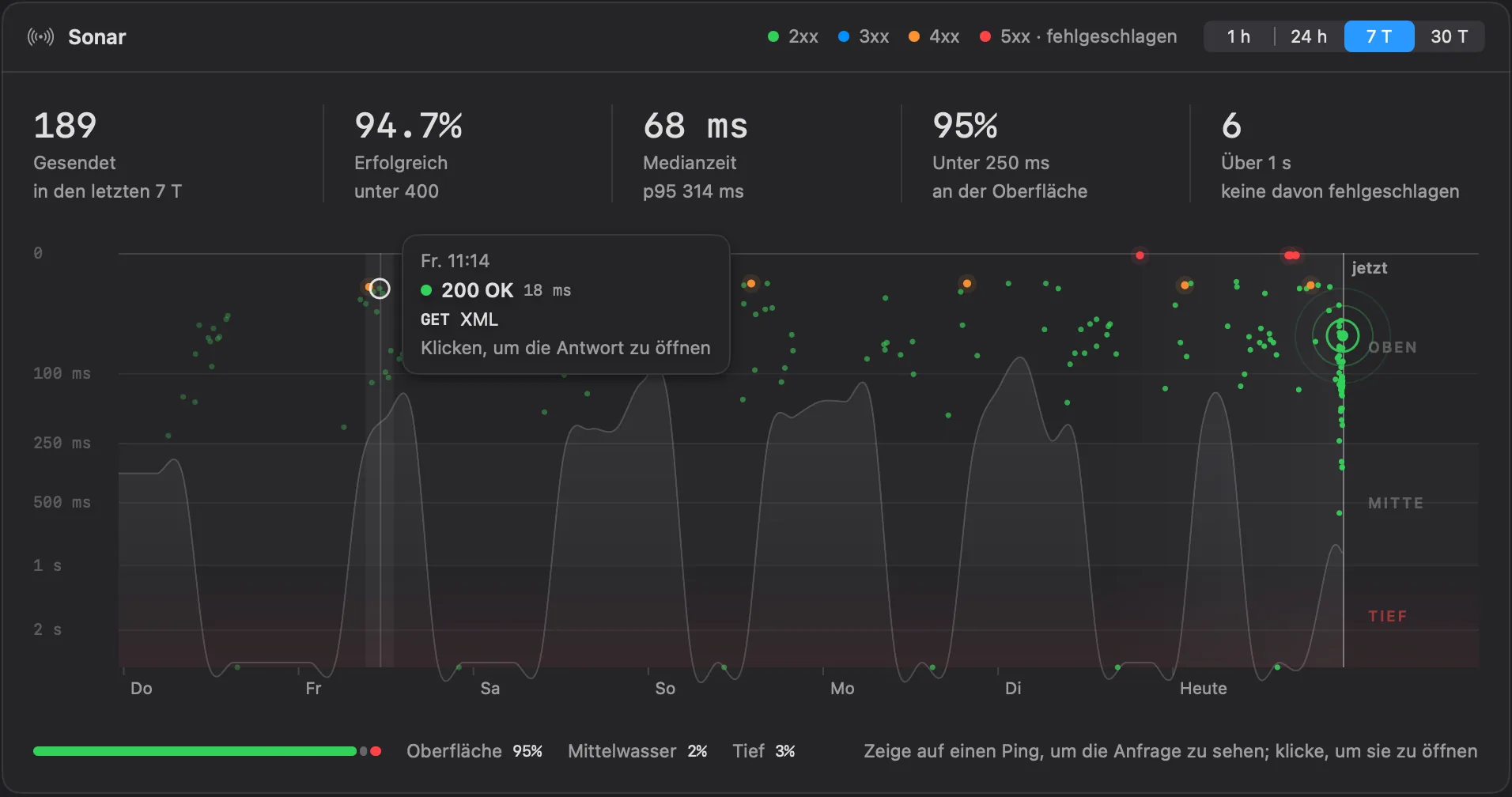
Sonar zeichnet jedes Senden eines Zeitraums als Ping, so wie ein Sonar Echos zeichnet. Die Zeit läuft nach rechts, vom Beginn des Zeitraums links bis jetzt rechts. Die Tiefe zeigt, wie lange die Antwort dauerte: Eine schnelle Antwort bleibt nahe der Oberfläche, eine langsame sinkt ab. Ein Blick genügt, um zu sehen, ob die API schnell war, wo sie langsamer wurde und ob etwas fehlschlug.
Das Diagramm lesen
- Die Zonen. Die Tiefenskala ist logarithmisch, sodass das schnelle wie das langsame Ende lesbar bleiben. OBEN ist alles unter 250 ms, MITTE reicht von 250 ms bis 1 s und TIEF ist alles über 1 s.
- Die Farbe eines Pings ist die Klasse seines Status. Die Legende im Kopf der Karte nennt sie: 2xx, 3xx, 4xx und 5xx · fehlgeschlagen, was auch für ein Senden steht, das gar keine Antwort bekam.
- Der Meeresboden ist der schattierte Grund unter den langsamsten Antworten jedes Zeitabschnitts. Er hebt und senkt sich mit ihnen.
- Die Linie rechts markiert jetzt. Wenn ein Senden endet, während Start sichtbar ist, breitet sich von seinem Ping eine Welle aus (nicht bei eingeschaltetem Bewegung reduzieren).
- Der Balken unter dem Diagramm zeigt in Prozent, wie sich die Sendungen des Zeitraums auf die Zonen verteilen.
Zeige auf einen Ping, um seine Anfrage zu sehen: wann sie gesendet wurde, Status und Zeit, Methode und Name. Klicke darauf, um die Anfrage mit dieser Antwort zu öffnen. Gibt es nichts zu öffnen (die Anfrage wurde gelöscht oder nie gesichert, oder das Senden bekam keine Antwort), steht im Hinweis Klicken, um sie im Verlauf zu finden, und der Klick öffnet den Verlauf mit einer Suche nach dem Namen der Anfrage.
Den Zeitraum wählen
Das Steuerelement im Kopf der Karte bietet 1 h, 24 h, 7 T (Standard) oder 30 T. Diagramm und Kennzahlen folgen ihm. Ein Zeitraum ohne Sendungen sagt, dass das Echo einer Anfrage hier erscheint, sobald du eine sendest.
Die Kennzahlen
Fünf Kennzahlen stehen über dem Diagramm, jeweils neben demselben Zeitraum davor („+12 % gegenüber der Vorwoche“):
| Kennzahl | Was sie zählt |
|---|---|
| Gesendet | Die im Zeitraum gesendeten Anfragen. |
| Erfolgreich | Der Anteil der Sendungen, die mit einem Status unter 400 beantwortet wurden, mit der Veränderung in Prozentpunkten. |
| Medianzeit | Die mittlere Antwortzeit, mit dem p95: 95 von 100 Sendungen waren schneller. |
| Unter 250 ms | Der Anteil der Sendungen an der Oberfläche. |
| Über 1 s | Wie viele Sendungen tief lagen und wie viele davon fehlschlugen. |
In einer schmalen Karte erscheinen nur die ersten drei.
Was Sonar zählt
- Die Kennzahlen zählen jedes Senden, das noch im Verlauf des Arbeitsbereichs liegt. Sendungen, die du gelöscht hast oder die die Grenzen des Verlaufs entfernt haben, zählen nicht mehr. Das Diagramm zeichnet die neuesten.
- Sonar zählt HTTP-, GraphQL-, gRPC- und MCP-Anfragen, egal wer sie gesendet hat: du, die Ausführung, ein Flow oder ein Agent. WebSocket-, Socket.IO- und MQTT-Sitzungen bleiben so lange offen, wie du willst, daher haben sie keine Antwortzeit und werden nicht gezeichnet.
Das Fenster
Ein Rundgang durch das Echolot-Fenster, seine Seitenleiste, Seiten, Tabs und Panels, mit den Tastenkürzeln für jedes.
Die geführte Tour
Eine einminütige Tour durch das Echolot-Fenster, die ein Bedienelement nach dem anderen hervorhebt, beim ersten Start angeboten und jederzeit über das Menü „Hilfe“ erreichbar.