 Echolot
Installieren
Lade Echolot herunter, öffne es zum ersten Mal, halte es aktuell, lege das Befehlszeilentool in deinen PATH und entferne es wieder.
Echolot gibt es als Direktdownload von echolot.dev. Diese Seite behandelt diese Edition. Eine Mac-App-Store-Edition wird aus demselben Code gebaut; Editionen vergleicht beide.
Voraussetzungen
- macOS 15 oder neuer.
- Ein Mac mit Apple Silicon.
- Einige Funktionen brauchen ein neueres macOS: Apples On-Device-Modell für den Assistenten braucht macOS 26, und HTTP/3 braucht macOS 27. Alles andere läuft unter macOS 15.
Herunterladen und installieren
Öffne echolot.dev und wähle den Download. Er führt zum neuesten Release auf GitHub, wo jedes Release seine Dateien behält:
| Datei | Was sie ist |
|---|---|
Echolot-<version>.dmg | Die App in einem Disk-Image. Nimm diese. |
Echolot-<version>.zip | Dieselbe App, gezippt. |
echolot-<version>-macos.zip | Das Befehlszeilentool einzeln, für einen Mac ohne die App. |
Echolot-<version>.mcpb | Eine Erweiterung, die Claude Desktop mit einem Arbeitsbereich verbindet. Siehe Agenten. |
Öffne das Disk-Image und ziehe Echolot auf den Ordner Programme daneben.
Öffne Echolot aus dem Ordner „Programme“. Die App ist von ihrem Entwickler signiert und von Apple notarisiert, daher fragt macOS nur einmal, ob du eine aus dem Internet geladene App öffnen willst.
Erster Start
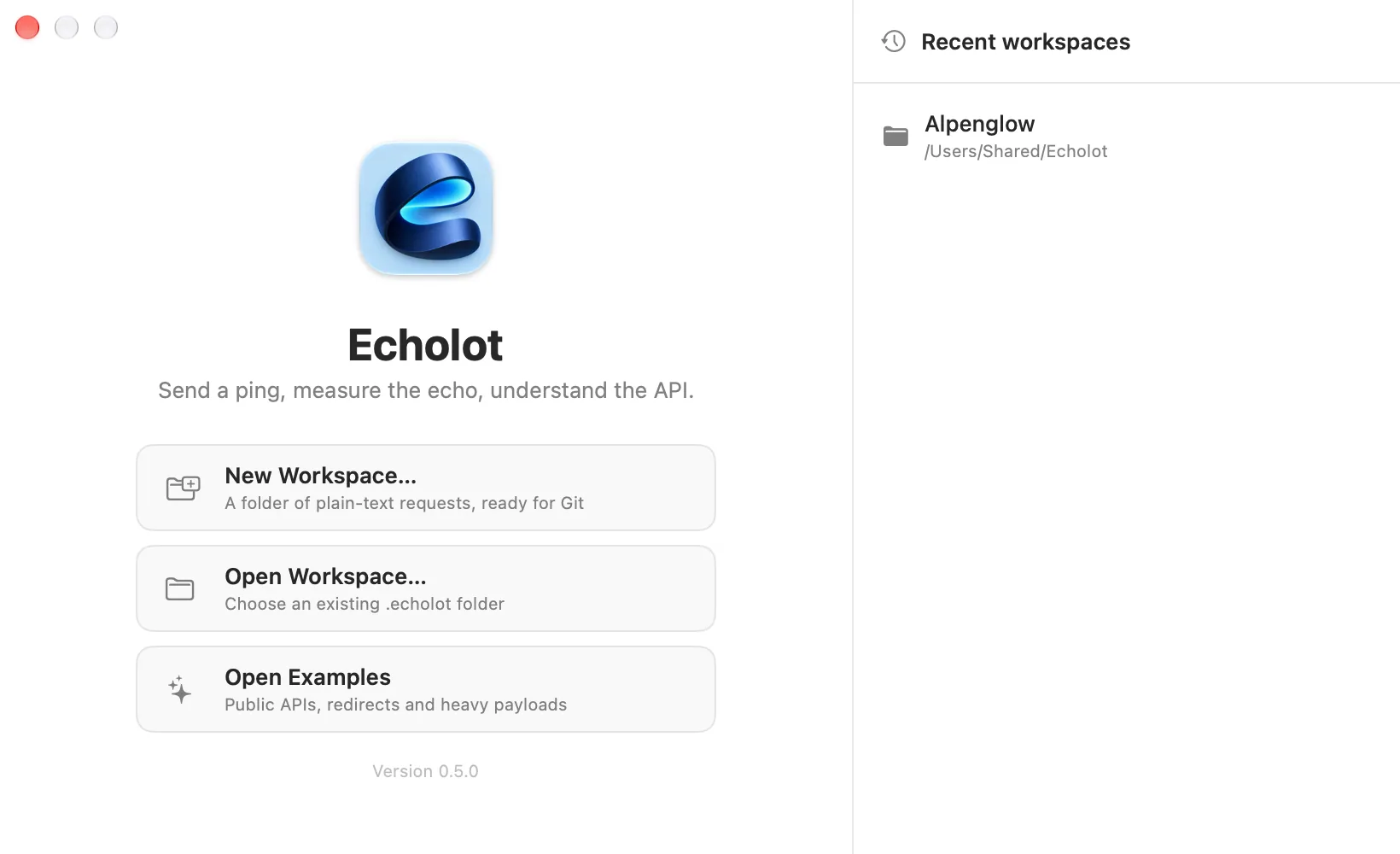
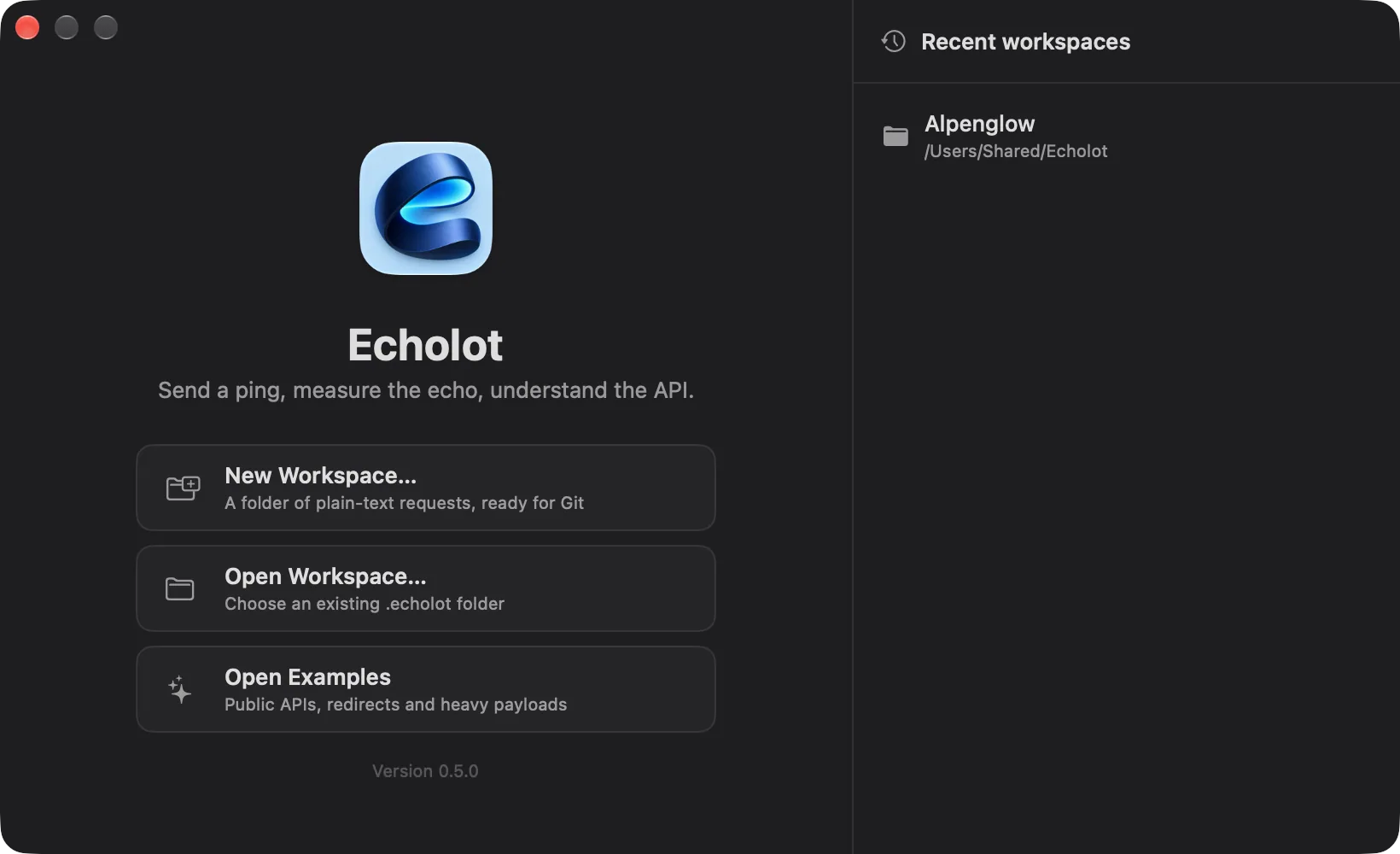
Echolot öffnet sich mit seinem Willkommensfenster:
| Auswahl | Was sie tut |
|---|---|
| Neuer Arbeitsbereich … | Legt einen Arbeitsbereich an: einen Ordner, der auf .echolot endet (der Name beginnt als My API.echolot), wo auch immer du ihn sicherst. |
| Arbeitsbereich öffnen … | Öffnet einen vorhandenen .echolot-Ordner. |
| Beispiele öffnen | Öffnet einen fertigen Arbeitsbereich mit Beispielanfragen: öffentliche APIs, Weiterleitungen und große Payloads. Echolot legt ihn beim ersten Mal in seinem eigenen Datenordner an. |
Arbeitsbereiche, die du öffnest, erscheinen unter Letzte Arbeitsbereiche; klicke auf einen, um ihn erneut zu öffnen. Jeder Arbeitsbereich öffnet sich in einem eigenen Fenster, und die Fenster kehren mit ihrem Arbeitsbereich zurück, wenn du Echolot wieder startest.
Das erste Arbeitsbereichsfenster, das du öffnest, bietet eine einminütige geführte Tour an; Hilfe › Tour zeigen startet sie erneut. Echolot spricht die Sprache deines Macs, wenn es sie hat, und du kannst das in den Einstellungen ändern.
Von hier aus sendest du deine erste Anfrage oder importierst eine Collection, die du schon hast.
Updates
Der Direktdownload aktualisiert sich selbst. Einmal am Tag fragt er GitHub, ob es ein neueres Release gibt, und fragt dich, bevor er es installiert. Updates sind signiert: Echolot installiert nur Updates, die von seinem Entwickler signiert sind. Ein Update ersetzt die App und damit das Befehlszeilentool in ihr.
- Echolot › Nach Updates suchen … sucht sofort.
- Einstellungen › Allgemein › Updates bietet die Auswahl:
| Einstellung | Bedeutung |
|---|---|
| Automatisch nach Updates suchen | Sucht einmal am Tag. Standardmäßig an. |
| Updates automatisch laden und installieren | Installiert ohne Nachfrage. Braucht die Einstellung darüber. |
| Zuletzt geprüft | Wann zuletzt gesucht wurde, mit Jetzt prüfen. |
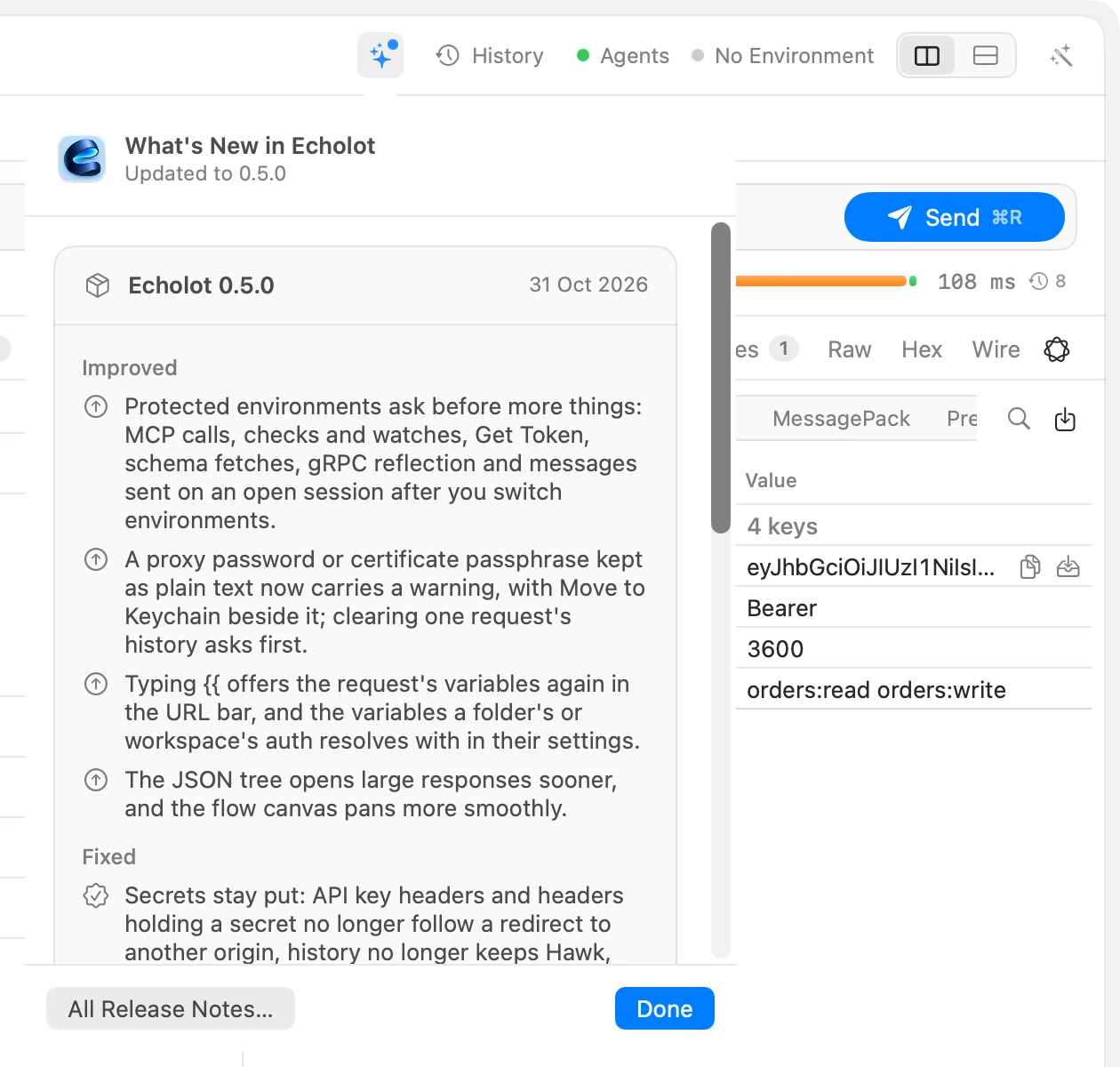
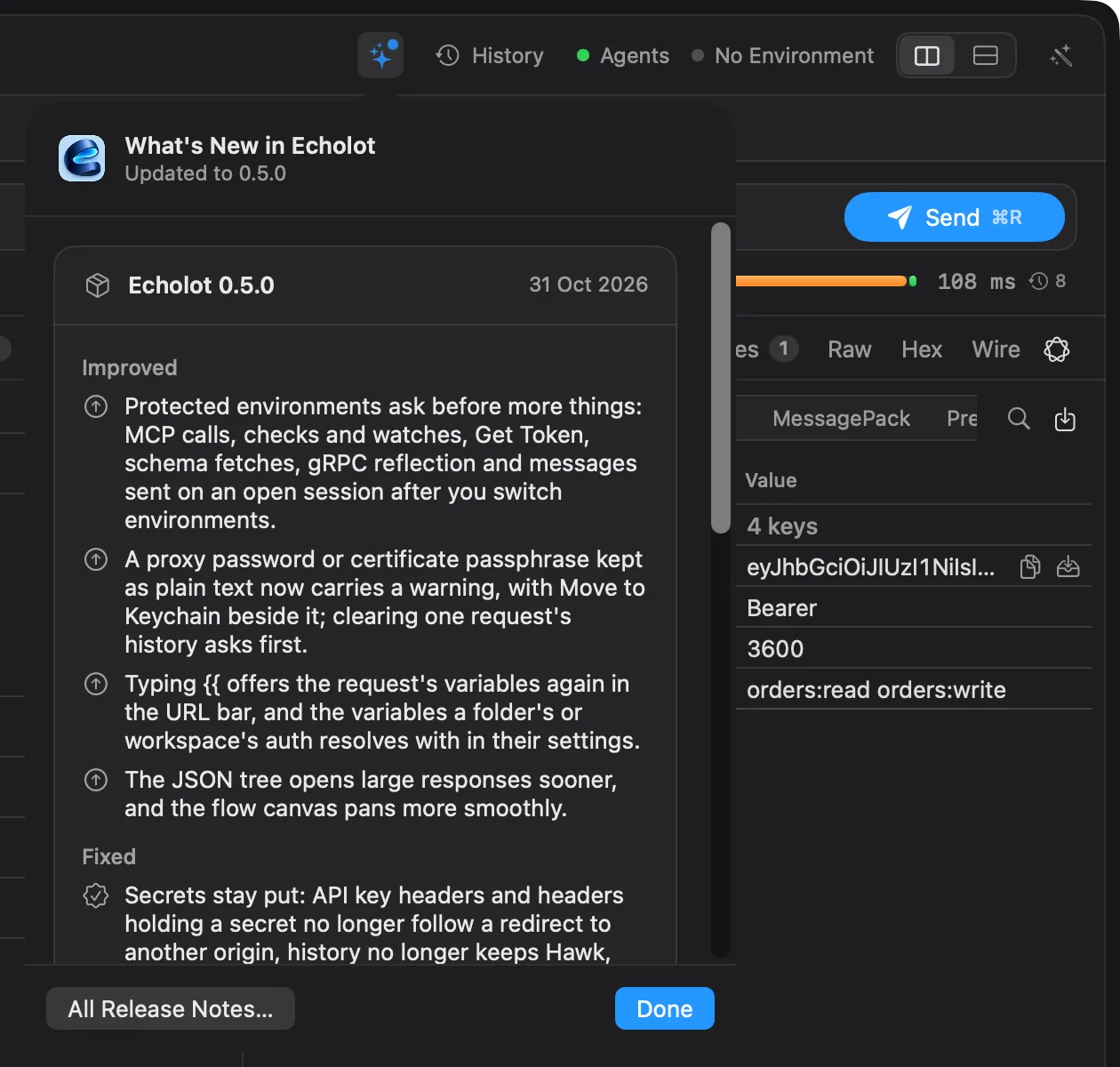
Nach einem Update öffnet sich nichts von selbst. Ein Knopf Neuigkeiten (Funkeln, mit einem Punkt) erscheint als erster der Knöpfe oben rechts im Fenster; klicke darauf, um die Versionshinweise zu lesen, oder wähle Bis zum nächsten Update ausblenden. Hilfe › Neu in Echolot zeigt jederzeit die Hinweise jedes Releases, und das tut auch Neuigkeiten.
Mac-App-Store-Edition
Der App Store hält die App-Store-Edition aktuell. Sie hat keinen Eintrag Nach Updates suchen …, und Einstellungen › Allgemein › Updates sagt das auch.
Editionen vergleichenBeta-Builds laufen ab
Echolot ist in einer öffentlichen Beta, und jeder veröffentlichte Beta-Build der App läuft 30 Tage nach seiner Veröffentlichung ab. Echolot aktualisiert sich vorher selbst, sodass du es bei eingeschalteter automatischer Suche nicht bemerkst. Der Entwickler kann einen Build auch früher beenden (zum Beispiel einen mit einem schweren Fehler) oder verlängern, über eine signierte Statusdatei, die Echolot beim Start und einmal am Tag liest.
Ist ein Build abgelaufen, zeigt Echolot einen einzigen Hinweis, Diese Beta ist abgelaufen, bevor sich ein Fenster öffnet. Er nennt Version und Build sowie den Tag, an dem er endete, und sagt, dass eine neuere Beta auf echolot.dev liegt. OK beendet Echolot, nachdem es ungesicherte Änderungen geschrieben hat. Ein Build, der während des Laufs abläuft, zeigt denselben Hinweis. Lade das neueste Release von echolot.dev und installiere es über das alte.
Was unberührt bleibt:
- Deine Arbeitsbereiche. Sie sind einfache Dateien, und der nächste Build öffnet sie unverändert.
- Das Befehlszeilentool läuft nie ab, weder in der App noch einzeln geladen, sodass CI weiterläuft.
- Übersicht-Vorschauen von Arbeitsbereichen im Finder funktionieren weiter.
Kurzbefehle-Aktionen eines abgelaufenen Builds schlagen mit einem Fehler fehl und senden nichts.
Die Uhr des Macs zurückzustellen bringt einen abgelaufenen Build nicht zurück. Liegt die Uhr mehr als einen Tag hinter einem Datum, das Echolot schon gesehen hat, sagt der Hinweis, dass das Datum dieses Macs falsch aussieht: Stelle Datum und Uhrzeit ein oder hole dir einen neueren Build.
Nur im direkten Download
Nur die Beta-Builds des Direktdownloads laufen ab. Die App-Store-Edition nie: Ihre Betas laufen über TestFlight.
Editionen vergleichenDas Befehlszeilentool installieren
Der Direktdownload enthält das Befehlszeilentool echolot in der App. Um es im Terminal zu nutzen, lege es in deinen
PATH:
- Wähle Echolot › Befehlszeilentool installieren … oder öffne Einstellungen › Allgemein und wähle unter Befehlszeilentool den Eintrag Befehlszeilentool installieren ….
- Echolot legt einen Link namens
echolotin/opt/homebrew/binoder/usr/local/binan. Kann keiner der Ordner beschrieben werden, fragt macOS nach dem Passwort eines Administrators. - Öffne ein neues Terminal-Fenster und tippe
echolot --help.
echolot --version
echolot send https://demo.echolot.dev/v1/products -i
Einstellungen › Allgemein › Befehlszeilentool zeigt, wo das mitgelieferte Tool liegt und ob es in deinem PATH ist,
mit Neu installieren und Entfernen. Steht eine Datei namens echolot im Weg, die nicht von Echolot stammt,
fragt Echolot vor dem Ersetzen, und die alte Datei kommt in den Papierkorb. Da der Link in die App zeigt, wird das Tool
mit der App aktualisiert.
Das Tool und seine Befehle beschreibt das Befehlszeilentool.
Mac-App-Store-Edition
Die App-Store-Edition hat kein Befehlszeilentool in sich. Installiere das Tool einzeln von der Releases-Seite
(echolot-<version>-macos.zip); siehe Befehlszeilentool.
Deinstallieren
- Falls du das Befehlszeilentool installiert hast, öffne zuerst Einstellungen › Allgemein und wähle unter Befehlszeilentool den Eintrag Entfernen.
- Beende Echolot und ziehe es aus dem Ordner „Programme“ in den Papierkorb.
- Um auch Echolots eigene Daten zu entfernen (gespeicherte Antworten, Verlauf, Absturzberichte und den
Beispiel-Arbeitsbereich), öffne Einstellungen › Über und wähle neben Antworten und Verlauf den Eintrag
Im Finder anzeigen, bevor du die App löschst, und lösche dann diesen Ordner
Echolot. Es ist~/Library/Application Support/Echolot. - Secrets, Modellschlüssel und der Speicherschlüssel liegen in deinem Anmeldeschlüsselbund, in Einträgen, deren Namen
mit
Echolotbeginnen (Echolot secret …,Echolot model API key). Um sie zu entfernen, öffne die Schlüsselbundverwaltung und suche nachEcholot. Lösche Secrets nur, wenn keine Kopie von Echolot oder seines Befehlszeilentools sie mehr braucht.
Deine Arbeitsbereiche bleiben unberührt: Sie liegen dort, wo du sie gesichert hast.