 Echolot
Einstellungen
Jeder Bereich der Einstellungen von Echolot, jede Option darin, was sie tut und ihr Standardwert.
Die Einstellungen von Echolot gelten für die App auf diesem Mac: wie sie aussieht, der Proxy, wie viel sie behält, die KI-Anbieter und ob Agenten hereinkommen dürfen. Einstellungen, die zu einem Arbeitsbereich gehören (seine Auth, Variablen, sein Proxy, Zertifikate und Agentenregeln), liegen unter Arbeitsbereichseinstellungen … im Arbeitsbereichsmenü unten in der Seitenleiste und wandern mit dem Arbeitsbereich; siehe Arbeitsbereiche.
Öffne die Einstellungen mit Echolot › Einstellungen … oder ⌘,. Die Bereiche stehen links in einer Liste. Das Suchfeld darüber (⌘F) behält nur die Bereiche, die eine passende Einstellung enthalten; ↩ öffnet den ersten. Die Einstellungen öffnen sich auf dem Bereich, den du zuletzt genutzt hast.
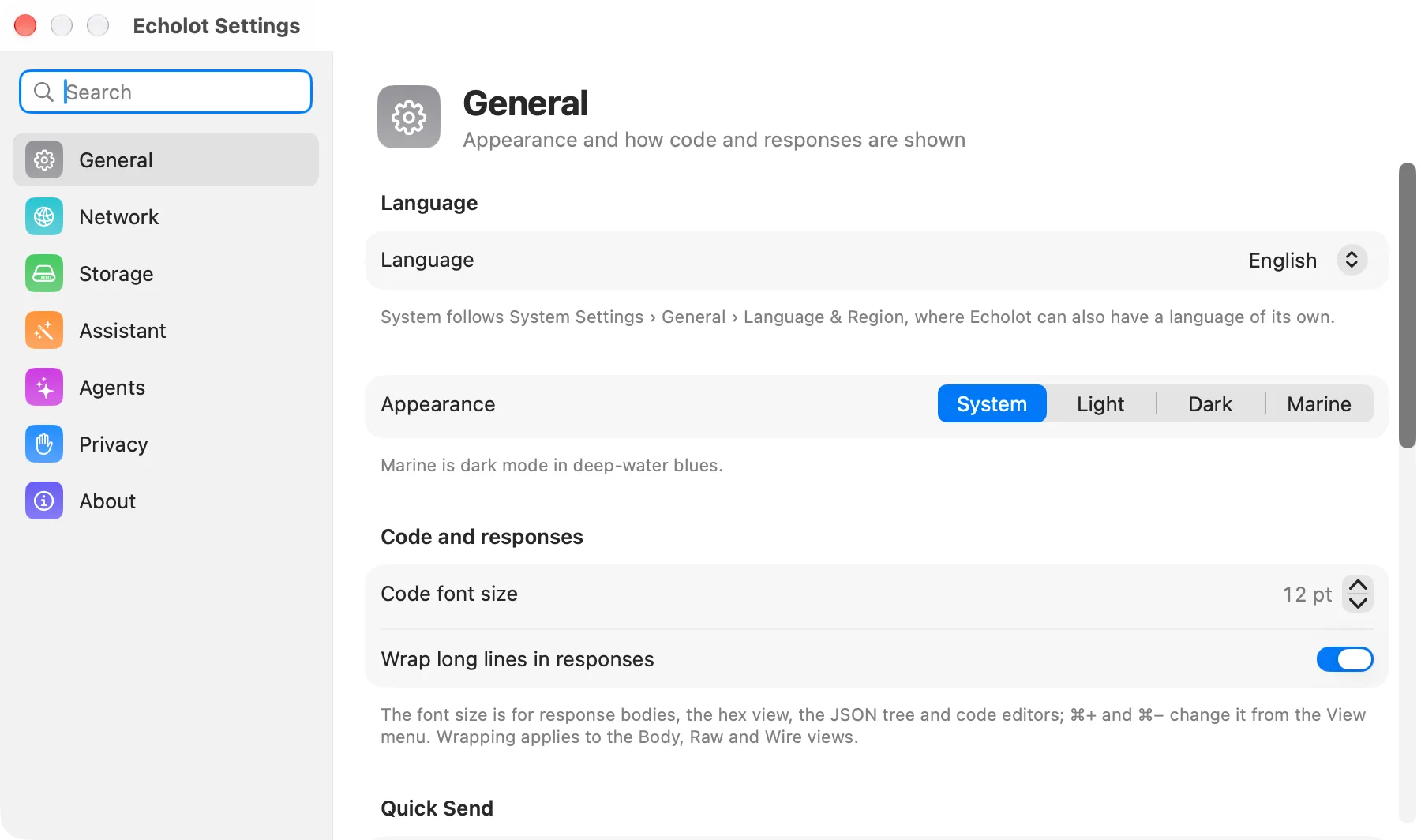
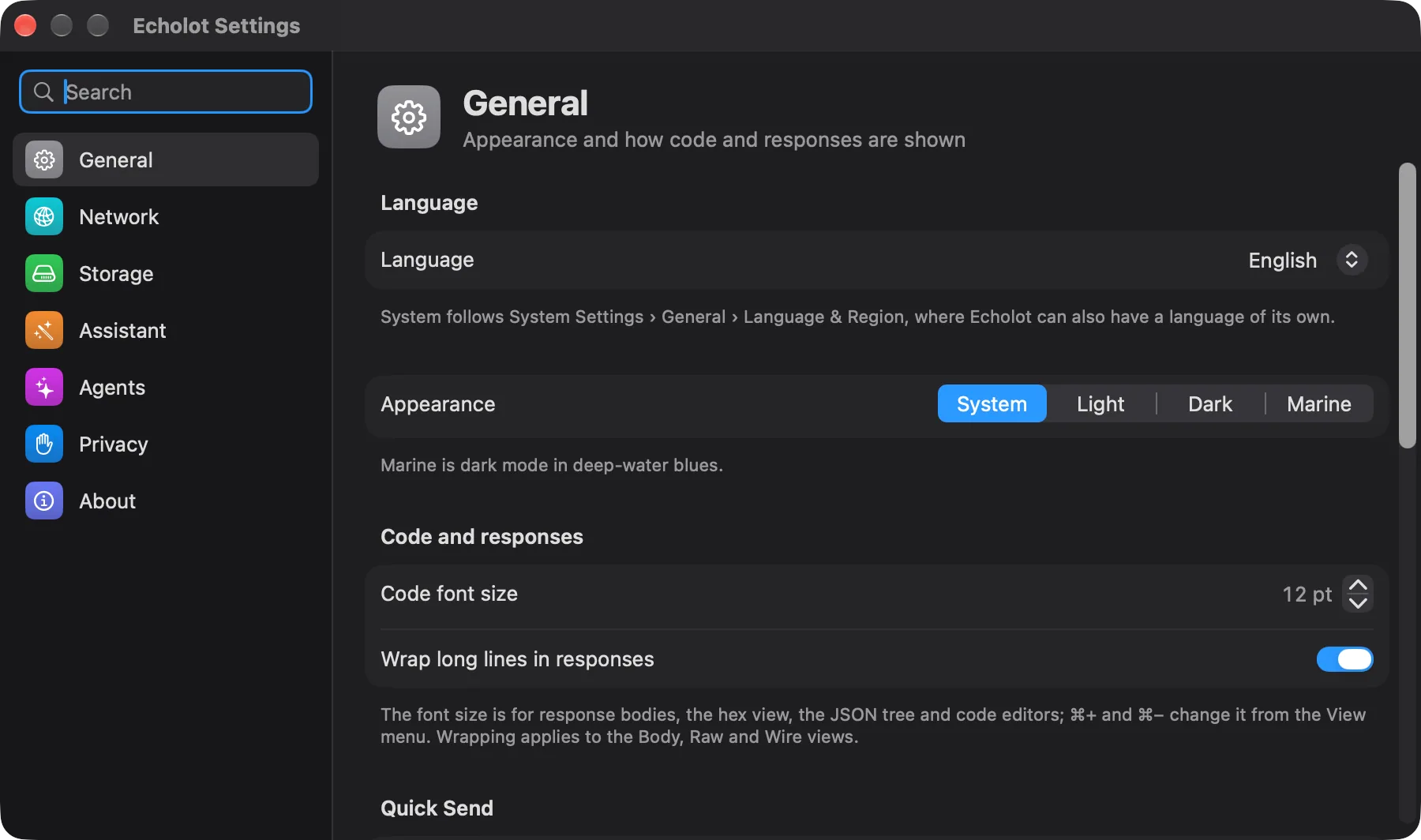
Allgemein
Die Sprache, das Erscheinungsbild und wie Code und Antworten angezeigt werden.
| Einstellung | Was sie tut | Standard |
|---|---|---|
| Sprache | Die Sprache, die Echolot spricht: System folgt Systemeinstellungen › Allgemein › Sprache & Region, oder wähle eine der Sprachen von Echolot (sie stehen in ihren eigenen Namen). Eine neue Wahl gilt nach einem Neustart, und unter der Einstellung erscheint Echolot neu starten. Der Abschnitt wird gezeigt, sobald Echolot mehr als eine Sprache hat. | System |
| Erscheinungsbild | System, Hell, Dunkel oder Marine, für jedes Echolot-Fenster, unabhängig davon, was macOS nutzt. Marine ist der dunkle Modus in Tiefwasserblau. | System |
| Schriftgröße für Code | Die Größe von Antwort-Bodys, der Hex-Ansicht, des JSON-Baums und der Code-Editoren, von 10 bis 22 pt. Menü Ansicht: ⌘+ und ⌘− ändern sie ebenfalls. | 12 pt |
| Lange Zeilen in Antworten umbrechen | Bricht lange Zeilen in den Ansichten Body, Roh und Übertragung der Antwort um, statt seitwärts zu scrollen. | Aus |
Schnellversand
| Einstellung | Was sie tut | Standard |
|---|---|---|
| Schnellversand in der Menüleiste anzeigen | Ein Menüleistensymbol und ein Kurzbefehl, der in jeder App funktioniert, öffnen ein Panel, um eine gesicherte Anfrage deiner geöffneten und zuletzt genutzten Arbeitsbereiche zu senden. Siehe Schnellversand. | Aus |
| Tastaturkurzbefehl | Klicke darauf und drücke die Tasten, um ihn zu ändern; Zurücksetzen stellt den Standard wieder her. Die Einstellungen sagen, wenn eine andere App die Tasten belegt. | ⌃⌥Leertaste |
Echo
| Einstellung | Was sie tut | Standard |
|---|---|---|
| Statusbildschirm von Echo im Seitenkopf anzeigen | Der kleine Bildschirm, der zeigt, was im Fenster los ist. Siehe Echo. | An |
| Humor | Nur Fakten, Ein bisschen oder Jede Menge. | Ein bisschen |
| KI einige Kommentare von Echo schreiben lassen | Ein Modell schreibt einige Zeilen: das On-Device-Modell von Apple, wo der Mac es hat, sonst das Modell, das unter Einstellungen › Assistent gewählt ist. Nicht verfügbar mit Nur Fakten. Geschrieben von zeigt, welches Modell, und fragt bei Bedarf um dessen Erlaubnis. | Aus |
Befehlszeilentool
Nur im direkten Download
Dieser Abschnitt gibt es nur in der direkt geladenen Version. Die App-Store-Version kann das Tool nicht installieren; installiere es separat von der Download-Seite, siehe Das Befehlszeilentool.
Editionen vergleichen- Mitgeliefertes Tool: wo das Tool
echolotin der App liegt. - In deinem PATH: Nicht installiert mit Befehlszeilentool installieren …, oder der Pfad des Links mit
Neu installieren und Entfernen. Die Installation legt einen
echolot-Link auf das mitgelieferte Tool in/opt/homebrew/binoder/usr/local/binan, sodassecholot runundecholot mcp setupim Terminal funktionieren. Ist keiner der beiden Ordner beschreibbar, fragt macOS nach dem Passwort eines Administrators. Ein Link auf eine andere Kopie von Echolot ist orange markiert mit Neu installieren; eine Datei, die Echolot nicht dorthin gelegt hat, zeigt Ersetzen …, was vor dem Ersetzen nachfragt.
Echolot › Befehlszeilentool installieren … macht dasselbe.
Updates
Mac-App-Store-Edition
In der App-Store-Version steht in diesem Abschnitt Der App Store hält Echolot aktuell.
Editionen vergleichen| Einstellung | Was sie tut | Standard |
|---|---|---|
| Automatisch nach Updates suchen | Sucht einmal am Tag auf GitHub nach einer neuen Version und fragt vor dem Installieren nach. | An |
| Updates automatisch laden und installieren | Installiert Updates, ohne zu fragen. Braucht die Einstellung darüber. | Aus |
| Zuletzt geprüft | Wann Echolot zuletzt gesucht hat, mit Jetzt prüfen. |
Updates sind signiert, und Echolot installiert nur solche, die von seinem Entwickler signiert sind. Echolot › Nach Updates suchen … sucht sofort. Selbst gebaute Versionen suchen nicht nach Updates.
Netzwerk
Der Proxy, über den Anfragen gehen.
| Proxy | Was passiert |
|---|---|
| Systemeinstellungen (der Standard) | HTTP-, HTTPS- und SOCKS-Proxys aus den Systemeinstellungen › Netzwerk, mit ihren Ausnahmen. Die automatische Proxy-Konfiguration (PAC) wird nicht genutzt. |
| Ohne | Jede Anfrage verbindet sich direkt. |
| Manuell | Ein HTTP-, HTTPS- (TLS zum Proxy) oder SOCKS5-Proxy, festgelegt in den Feldern darunter. |
Bei Manuell:
- Proxy: die Adresse des Proxys, etwa
http://proxy:3128odersocks5://host:1080. - Benutzername: optional.
- Passwort: im Schlüsselbund gehalten. Verfügbar, sobald es einen Benutzernamen gibt.
- Ohne Proxy für: Hosts, die den Proxy überspringen, durch Kommas getrennt, etwa
localhost, *.internal.
Ein Arbeitsbereich kann unter Arbeitsbereichseinstellungen › Proxy einen eigenen Proxy festlegen, der Vorrang hat. HTTP/3 funktioniert nicht über einen Proxy: Eine solche Anfrage schlägt fehl und sagt warum. Siehe Anfrageeinstellungen.
Speicher
Wie viel von den Antworten und ihrem Verlauf behalten wird. Siehe Speicher und Verschlüsselung.
| Einstellung | Was sie tut | Standard |
|---|---|---|
| Antwort-Bodys auf der Festplatte verschlüsseln | Verschlüsselt Bodys, Wire-Mitschnitte und formatierte Kopien mit einem Schlüssel, der in deinem Anmelde-Schlüsselbund liegt. Bereits gespeicherte Bodys werden im Hintergrund verschlüsselt und zurückverwandelt, wenn du es ausschaltest; die Zeile darunter zeigt den Fortschritt und wie viele Bodys verschlüsselt sind. Solange es an ist, findet die Verlaufssuche Anfragen nach Name, Adresse und Headern, nicht nach dem, was ihre Bodys sagen. Arbeitsbereiche sind nicht betroffen. | Aus |
| Antwort-Bodys behalten bis | 1, 2, 5, 10, 20 oder 50 GB. Bodys werden einmal gespeichert, egal wie oft sie eintreffen; über dieser Größe werden die am längsten nicht benutzten entfernt. Bodys, die in einem Tab offen sind, bleiben immer erhalten. Die Zeile darunter zeigt ihre Größe auf der Festplatte; Gespeicherte Bodys entfernen … entfernt nach Rückfrage jeden Body, den offene Fenster nicht brauchen. | 5 GB |
| Verlauf pro Anfrage | 10, 25, 50, 100 oder 200 Antworten, die im Verlauf jeder Anfrage behalten werden. Ältere Einträge gehen zuerst; die neueste Antwort jeder Anfrage behält ihren Body. | 50 Antworten |
Assistent
Der in Echolot eingebaute Agent: Modellanbieter und Schlüssel. Siehe Der Assistent.
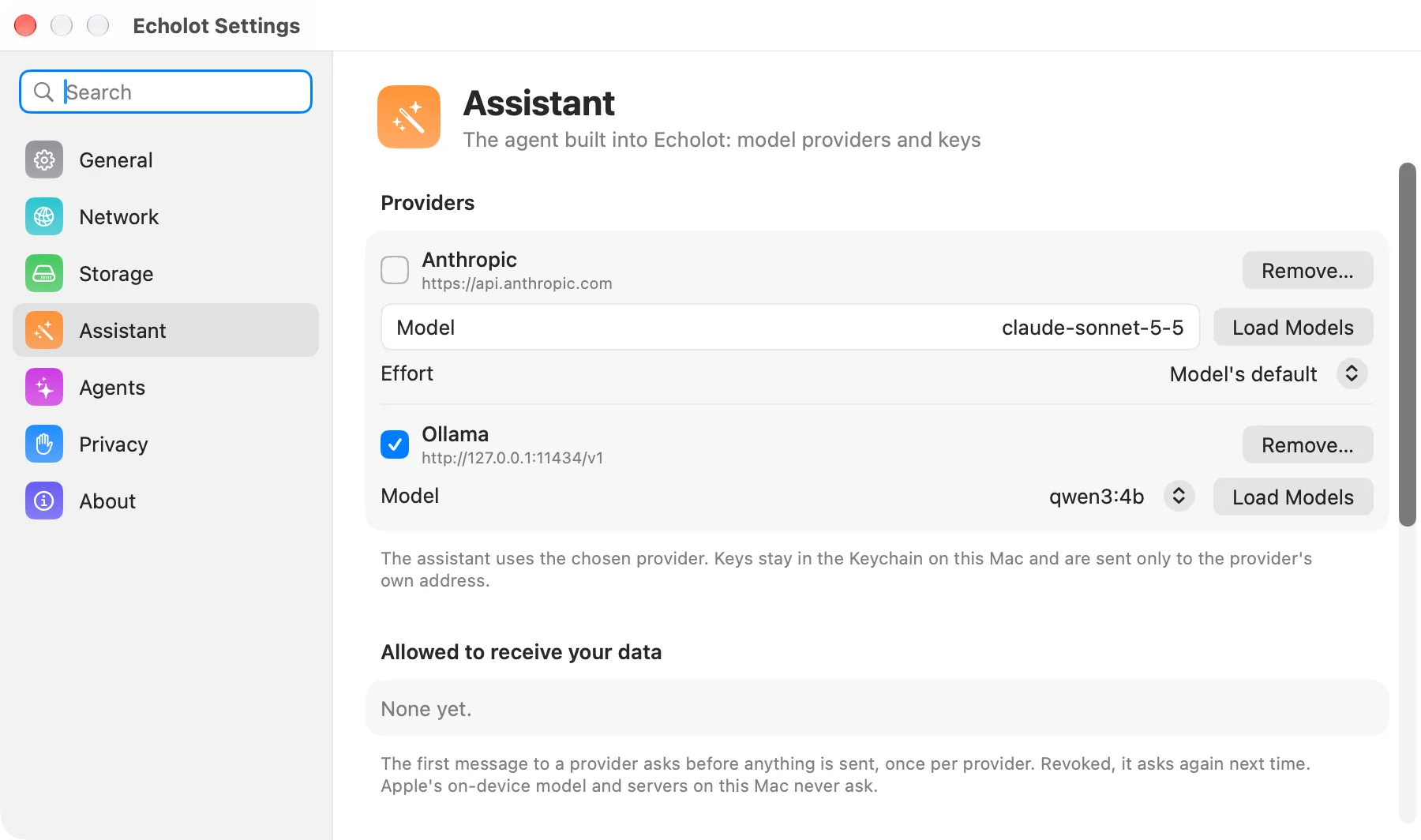
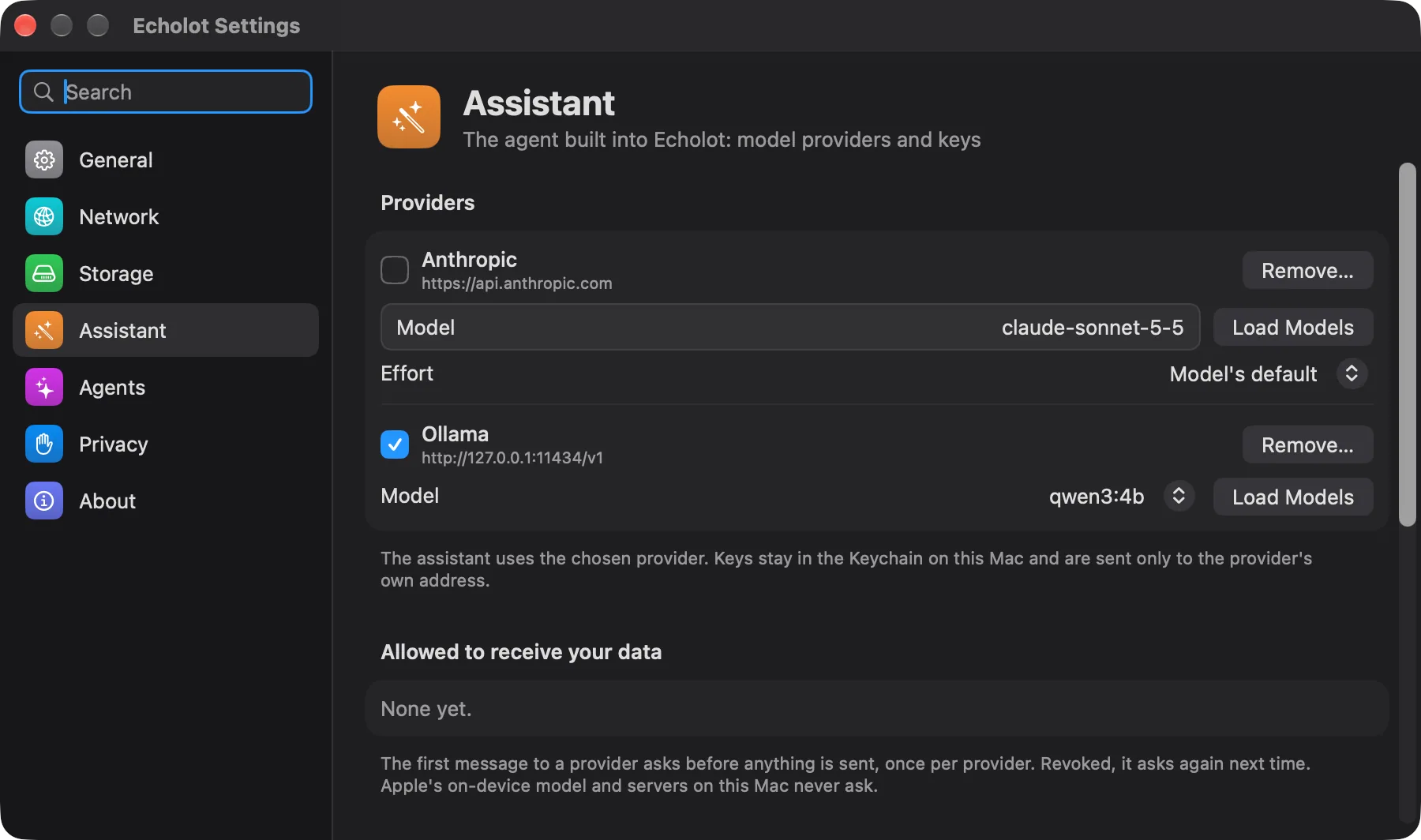
- Anbieter: jeder Anbieter, den du hinzugefügt hast. Der angehakte ist der, den der Assistent nutzt. Jeder hat
ein Menü
(oder Feld) Modell, Modelle laden, um die Liste neu zu holen, und Entfernen …, was seinen Schlüssel aus
dem
Schlüsselbund löscht. Anthropic-Konten haben außerdem Aufwand: Standard des Modells,
low,medium,high,xhighodermax. Ein CLI-Agent hat stattdessen seinen Befehl. - Darf deine Daten erhalten: die Anbieter, denen du die einmalige Erlaubnis gegeben hast, und was sie abdeckt (Der Assistent und Echos Kommentare oder nur Echos Kommentare). Entziehen nimmt sie zurück; die nächste Nachricht fragt erneut. Das On-Device-Modell von Apple und Server auf diesem Mac fragen nie.
- Vor dem Modell verborgen: ein regulärer Ausdruck pro Zeile. Was in Tool-Ergebnissen passt, wird durch
[hidden]ersetzt, bevor das Modell es sieht. Geheime Variablen sind immer verborgen; diese sind für den Rest. - Anbieter hinzufügen: Anbieter (Anthropic, OpenAI, Google Gemini, OpenAI-kompatibel oder
CLI-Agent (ACP)), dann API-Schlüssel, Adresse (OpenAI-kompatibel,
http://127.0.0.1:11434/v1, wenn leer) oder Agent und Befehl (CLI-Agent) und Hinzufügen.
Schlüssel bleiben im Schlüsselbund auf diesem Mac und werden nur an die eigene Adresse des Anbieters gesendet.
Nur im direkten Download
CLI-Agent (ACP) gibt es nur in der direkt geladenen Version: Die App-Store-Version kann keine Programme auf deinem Mac starten.
Editionen vergleichenAgenten
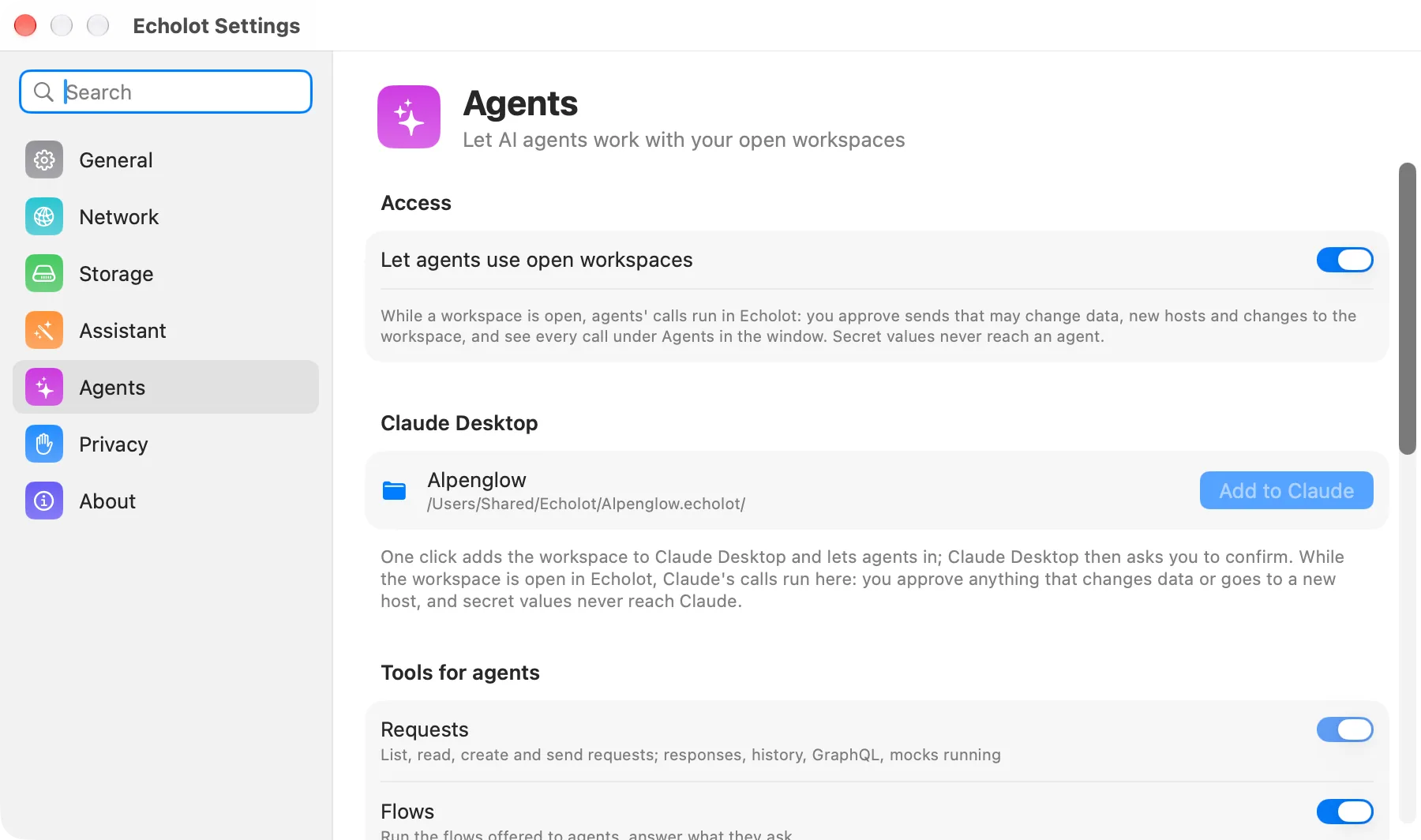
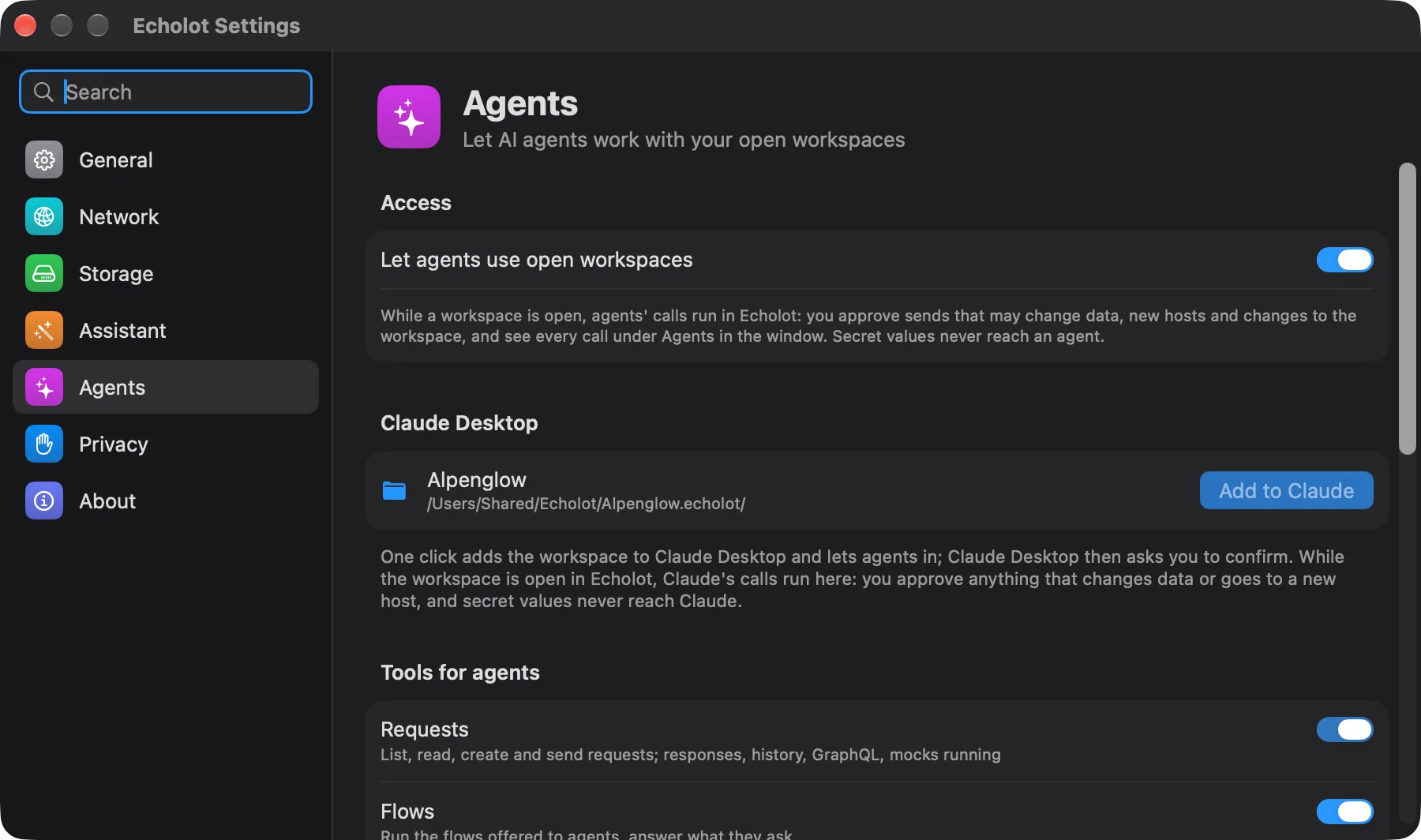
KI-Agenten mit deinen geöffneten Arbeitsbereichen arbeiten lassen. Siehe Externe Agenten.
| Einstellung | Was sie tut | Standard |
|---|---|---|
| Agenten geöffnete Arbeitsbereiche nutzen lassen | Solange ein Arbeitsbereich geöffnet ist, laufen die Aufrufe von Agenten in Echolot: Du genehmigst Sendungen, die Daten ändern könnten, neue Hosts und Änderungen am Arbeitsbereich und siehst jeden Aufruf unter Agenten im Fenster. Geheime Werte erreichen nie einen Agenten. | Aus |
| Claude Desktop | Deine zuletzt genutzten Arbeitsbereiche, jeder mit Zu Claude hinzufügen, was Agenten einschaltet und den Arbeitsbereich zu Claude Desktop hinzufügt. Hinzugefügt, wenn Claude Desktop ihn hat. Nur in der direkt geladenen Version. | |
| Tools für Agenten | Die Tool-Sets, die Agenten bekommen: Anfragen (immer an), Flows, Arbeitsbereich, Umgebungen, Specs, Mocks, MCP-Server, Verlauf, Flows bearbeiten. | Anfragen und Flows |
| Andere Apps | Claude Code, Cursor, VS Code und Codex verbinden sich über den Knopf Agenten oben in einem Arbeitsbereichsfenster. |
Mac-App-Store-Edition
Statt des Abschnitts „Claude Desktop“ zeigt die App-Store-Version Befehlszeilentool: Clients verbinden sich über
das
separat installierte Tool echolot, wobei Befehlszeilentool laden zu den Downloads führt. Solange der
Arbeitsbereich geöffnet ist, laufen ihre Aufrufe in der App.
Datenschutz
Was Echolot sammeln darf, immer aus, bis du es erlaubst. Siehe Datenschutz und Sicherheit.
| Einstellung | Was sie tut | Standard |
|---|---|---|
| Anonyme Nutzungsdaten teilen | Sagt den Entwicklern von Echolot, welche Funktionen genutzt werden (das Senden einer Anfrage, ein Durchlauf, eine MCP-Prüfung), mit kleinen Fakten wie der Art der Anfrage und dem Statuscode, und meldet Fehler mit ihren Stacktraces. Nie URLs, Header, Bodys, Variablen, Secrets oder Antworten. | Aus |
| Absturzberichte sammeln | macOS übergibt Echolot beim nächsten Start seine Absturz- und Hängeberichte, und Echolot sichert sie auf diesem Mac, damit du sie an Feedback anhängen kannst. Nur Stacktraces. Sie werden nirgendwohin gesendet. Die Zahl der gesicherten Berichte wird angezeigt, mit Im Finder anzeigen. | An |
| Update-Suche | Zeigt, wie oft Echolot GitHub nach der Liste der Versionen fragt: Einmal am Tag, Nur wenn du fragst oder Über den App Store. GitHub sieht die Version der App und deine IP-Adresse, nichts über dich oder deine Arbeitsbereiche. |
Über
Version und wo Echolot seine Daten ablegt.
- Version: die Version und der Build, mit Neuigkeiten für die Versionshinweise.
- Website: echolot.dev. Versionen: alle Versionen und ihre Hinweise.
- Antworten und Verlauf: Im Finder anzeigen öffnet den eigenen Datenordner von Echolot: Antwort-Bodys, Verlauf und Absturzberichte. Arbeitsbereiche liegen dort, wo du sie ablegst; wer diesen Ordner löscht, verliert nur den Verlauf, nie Anfragen.
- Danksagungen: die Schrift von Echo, Departure Mono von Helena Zhang, unter der SIL Open Font License 1.1.
Mac-App-Store-Edition
Die App-Store-Version legt ihre Daten in einem eigenen Container statt im Ordner „Application Support“ ab; Im Finder anzeigen öffnet ihn dort.
Editionen vergleichen