 Echolot
Der Assistent
Frag den eingebauten KI-Agenten von Echolot zu deiner API, oder lass ihn in deinem Arbeitsbereich senden, testen, dokumentieren und reparieren, während du genehmigst, was sich ändert.
Der Assistent ist ein KI-Agent, der in Echolot eingebaut ist. Du fragst in normalen Worten („Warum schlägt Create order fehl?“, „Schreib Prüfungen für diese Anfrage“), und er arbeitet mit deinem Arbeitsbereich über dieselben Tools, die auch externe Agenten bekommen: Er listet Anfragen auf und liest sie, sendet sie, liest Antworten, schreibt Prüfungen, bearbeitet Specs, startet Mocks und führt Flows aus. Jeder Aufruf erscheint im Bereich, während er passiert, und alles, was Daten ändern könnte, fragt vorher dich.
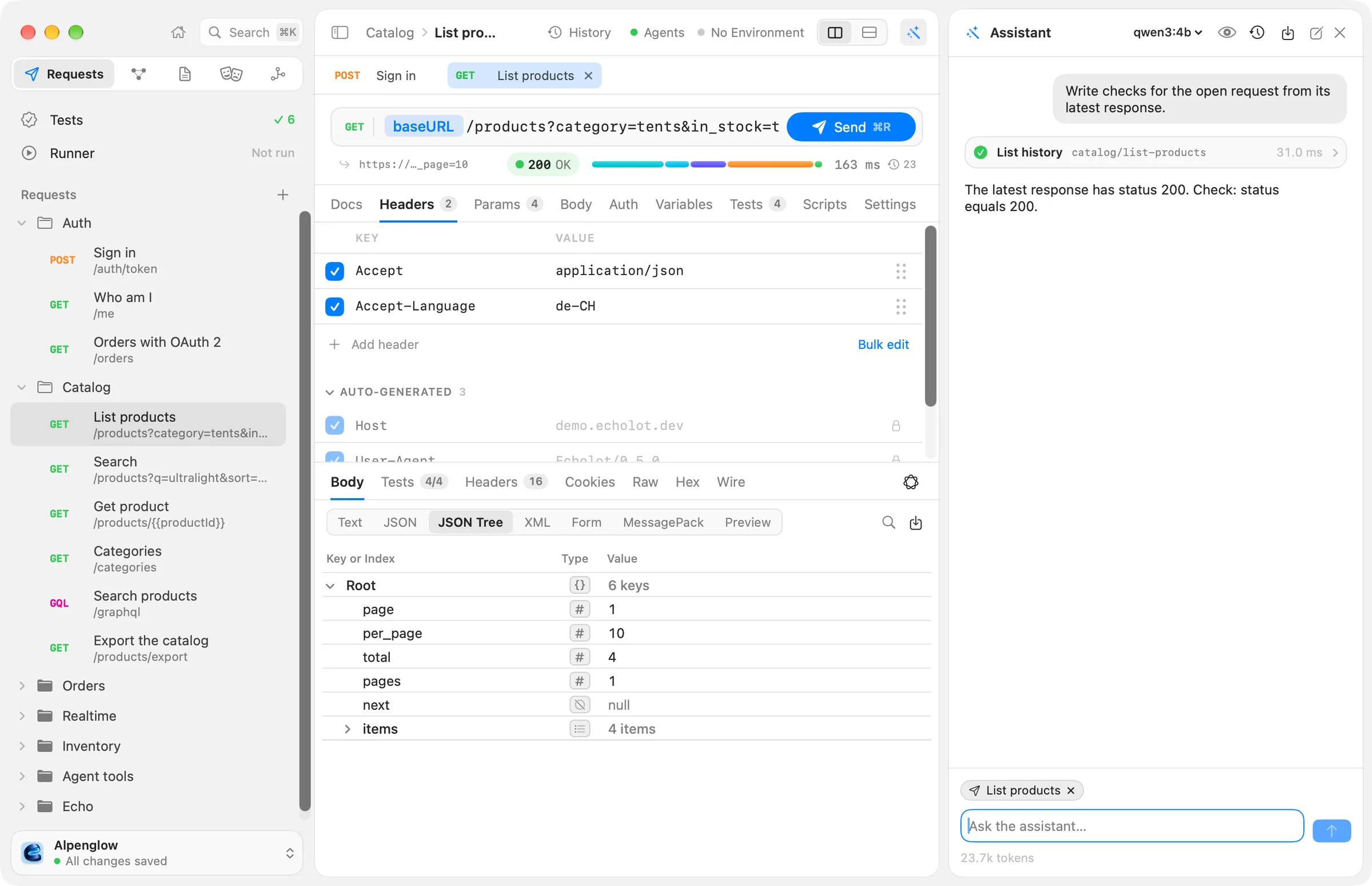
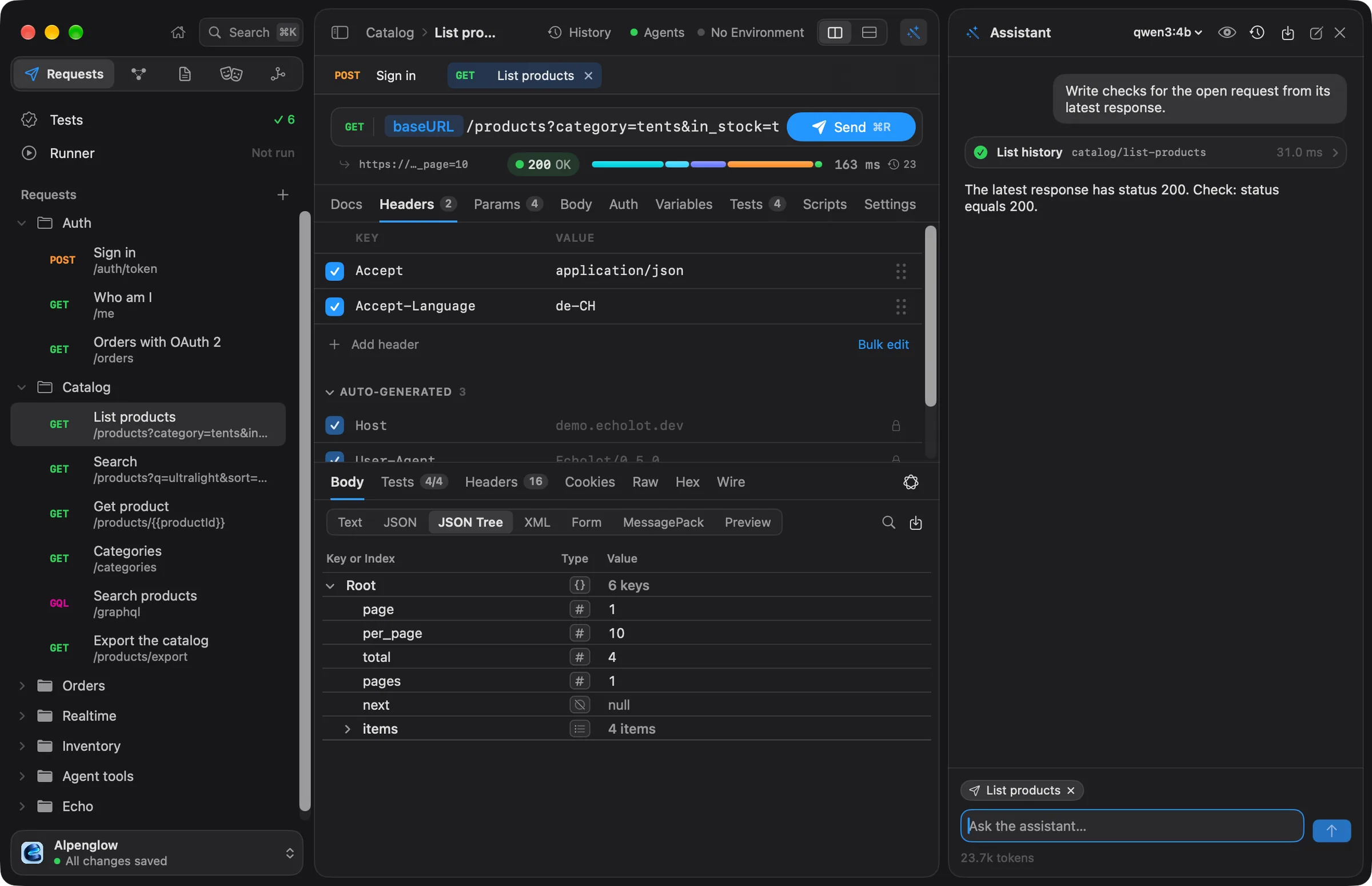
Den Assistenten öffnen
Der Assistent ist ein Panel, das rechts auf jeder Seite andockt. Öffne oder schließe es auf einem dieser Wege:
- ⌘ J
- Ansicht › Assistent einblenden (oder Assistent ausblenden)
- Die Taste mit dem Zauberstab, die letzte der Tasten im Seitenkopf
Jedes Fenster hat seinen eigenen Assistenten, der am Arbeitsbereich dieses Fensters arbeitet.
Um das Panel breiter zu machen, ziehe seinen linken Rand nach links; es nimmt sich Platz von der Seite, bis hinunter zur Mindestbreite der Seite. Ziehe nach rechts, um es schmaler zu machen, und doppelklicke auf den Rand, um zur üblichen Breite zurückzukehren.
Einen Modellanbieter wählen
Beim ersten Öffnen des Panels steht dort Modell wählen. Wähle Assistent-Einstellungen öffnen … oder öffne Einstellungen › Assistent und füge unter Anbieter hinzufügen einen Anbieter hinzu:
| Anbieter | Was du eingibst | Hinweise |
|---|---|---|
| Anthropic | API-Schlüssel | Claude-Modelle. Jedes Konto hat eine Einstellung Aufwand: Standard des Modells, low, medium, high, xhigh oder max. |
| OpenAI | API-Schlüssel | |
| Google Gemini | API-Schlüssel | |
| OpenAI-kompatibel | Adresse und ein API-Schlüssel (optional) | Jeder Server, der die Chat-Completions-API von OpenAI spricht: Ollama, LM Studio, OpenRouter und andere. Die Adresse ist http://127.0.0.1:11434/v1 (Ollama auf diesem Mac), solange du keine andere eingibst. |
| CLI-Agent (ACP) | Agent und Befehl | Ein Coding-Agent auf deinem Mac, der das Agent Client Protocol spricht. Nur im Direkt-Download, siehe unten. |
Wähle Hinzufügen. Echolot lädt die Modelle des Anbieters und nimmt das erste; wähle ein anderes im Menü Modell des Kontos oder wähle Modelle laden, um die Liste erneut abzurufen. Wo ein Anbieter keine Modelle auflistet, gib den Namen des Modells im Feld Modell ein.
Um den Assistenten kostenlos und offline auszuprobieren, lass ein Modell in Ollama laufen und füge es als Anbieter OpenAI-kompatibel mit der Standardadresse hinzu.
Schlüssel bleiben im Schlüsselbund
API-Schlüssel liegen im Schlüsselbund deiner Anmeldung auf diesem Mac, nie im Arbeitsbereich, und werden nur an die eigene Adresse des Anbieters gesendet. Entfernen … neben einem Konto löscht seinen Schlüssel aus dem Schlüsselbund.
Zwischen Anbietern wechseln
Hast du mehrere Anbieter, ist der mit Häkchen unter Einstellungen › Assistent › Anbieter der, den der Assistent nutzt. Du kannst auch im Panel wechseln: Das Modellmenü im Kopf des Panels listet jedes Konto als Anbieter · Modell, und Assistent-Einstellungen … an seinem Fuß öffnet die Einstellungen.
Lokale Coding-Agenten (CLI-Agent)
Nur im direkten Download
Lokale CLI-Agenten gibt es nur im Direkt-Download: Die Version aus dem App Store kann keine Programme starten, die auf deinem Mac installiert sind. Nutze dort einen API-Schlüssel, Ollama oder einen anderen OpenAI-kompatiblen Server.
Editionen vergleichenEin CLI-Agent bringt sein eigenes Modell und seine eigene Anmeldung mit. Echolot startet ihn im Ordner des Arbeitsbereichs und gibt ihm den Arbeitsbereich über den MCP-Server von Echolot, schalte also zuerst Einstellungen › Agenten › Agenten geöffnete Arbeitsbereiche nutzen lassen ein (siehe Externe Agenten). Wähle CLI-Agent (ACP) als Anbieter und dann einen Agent:
| Agent | Befehl | Voraussetzung |
|---|---|---|
| Claude Code | npx -y @zed-industries/claude-code-acp | Node.js; nutzt dein Claude-Abo oder ANTHROPIC_API_KEY |
| Codex | npx -y @zed-industries/codex-acp | Node.js; nutzt deine ChatGPT-Anmeldung oder OPENAI_API_KEY |
| Gemini CLI | gemini --experimental-acp | Gemini CLI installiert |
| Andere | Der Befehl, den du eingibst | Jeder Agent, der ACP über Standardeingabe und -ausgabe spricht |
Den Befehl kannst du später im Feld Befehl des Kontos ändern. Jede Unterhaltung bekommt einen eigenen Agent-Prozess, der endet, wenn du das Fenster schließt. Auch die eigenen Berechtigungsanfragen des Agenten fragen dich.
Die einmalige Erlaubnis
Vor der ersten Nachricht an einen Anbieter fragt Echolot: An Anbieter senden? Die Frage sagt, was dorthin geht (deine Nachrichten, die Daten des Arbeitsbereichs, die der Assistent liest, und seine Tool-Ergebnisse), wohin es geht und dass geheime Werte nie gesendet werden. Abbrechen ist die Standardtaste, sodass ↩ nie versehentlich sendet; wähle Erlauben, um fortzufahren.
Echolot fragt einmal pro Anbieter: einmal für Anthropic, einmal für OpenAI, einmal für Gemini, einmal für jeden
OpenAI-kompatiblen Server (nach seinem Host) und einmal für jeden CLI-Agenten. Server auf diesem Mac (localhost,
127.0.0.1, ::1) fragen nie, weil nichts den Mac verlässt. Ein Server anderswo in deinem Netzwerk fragt.
Einstellungen › Assistent › Darf deine Daten erhalten listet jeden Anbieter, den du erlaubt hast. Entziehen nimmt die Erlaubnis zurück; die nächste Nachricht fragt wieder.
Fragen
Tippe in Frag den Assistenten … am Fuß des Panels. ↩ sendet, ⇧↩ beginnt eine neue Zeile, und ⌘. hält den Assistenten an, während er arbeitet.
Eine neue Unterhaltung beginnt mit Vorschlägen für die Seite, auf der du bist. Klicke auf einen, um ihn ins Textfeld zu übernehmen:
| Seite | Vorschläge |
|---|---|
| Anfragen | Sende jede Anfrage in diesem Arbeitsbereich und sag mir, welche fehlschlagen. · Warum schlägt die offene Anfrage fehl? Sieh dir ihre letzte Antwort an. · Schreib Prüfungen für die offene Anfrage anhand ihrer letzten Antwort. · Hol alle Seiten dieser Liste und sichere die Einträge als CSV. |
| MCP-Server | Prüfe diesen MCP-Server und fasse zusammen, was er bietet. · Rufe jedes schreibgeschützte Tool dieses Servers einmal auf und berichte, was zurückkam. |
| Specs | Behebe die Probleme, die der Linter in dieser Spec meldet. · Dokumentiere die Anfragen in diesem Arbeitsbereich als OpenAPI-Spec. |
| Mocks | Starte einen Mock dieser Spec und richte eine neue Umgebung darauf aus. · Sichere die letzten echten Antworten als Beispiele in der Spec. |
| Flows | Erstelle einen Flow, der sich anmeldet und jede Seite einer Liste exportiert. · Warum ist der letzte Durchlauf dieses Flows fehlgeschlagen? |
Was du geöffnet hast, geht mit
Über dem Textfeld zeigen Chips, was du geöffnet hast: die offene Anfrage, die Seite „Tests“ und ihre fehlgeschlagenen Prüfungen, der letzte Durchlauf der Ausführung, die offene Spec, der offene Mock, Flow oder MCP-Server. Jeder Chip wird mit deiner Nachricht gesendet, sodass du „diese Anfrage“ oder „der letzte Durchlauf“ sagen kannst. Klicke auf einen Chip, um ihn bei der nächsten Nachricht wegzulassen; klicke noch einmal, um ihn zurückzuholen. Bewege den Zeiger über einen Chip, um den Satz zu sehen, den das Modell bekommt.
Was der Assistent kann
Der Assistent hat jede Gruppe von Tools, die externe Agenten bekommen können, was auch immer unter Einstellungen › Agenten eingeschaltet ist: Anfragen und Antworten, Ordner samt ihren Prüfungen ausführen, Verlauf, Umgebungen, die Ordner und Variablen des Arbeitsbereichs, Specs, Mocks, MCP-Server und Flows. Genehmigungen gelten weiterhin für jede davon.
Die Tools, die die Richtlinie für Agenten, den Proxy, Zertifikate, die Auth des Arbeitsbereichs oder Skripte ändern, bekommt er nie.
Jeder Tool-Aufruf erscheint als Karte in der Unterhaltung, mit Eingabe und Ergebnis und dem Hinweis, ob er läuft, fertig ist oder fehlgeschlagen. Die Zeile unter dem Textfeld zeigt die bisher verbrauchten Tokens und, wo die Preise des Modells bekannt sind, ungefähr, was sie gekostet haben.
Genehmigen, was sich ändert
Will der Assistent etwas tun, wonach die Richtlinie fragt, erscheint im Fenster ein Blatt: Der Agent möchte eine Anfrage senden, die Daten ändern kann mit dem Aufruf und der Anfrage, wie sie hinausginge, geheime Werte maskiert.
- Einmal erlauben führt diesen Aufruf aus.
- Für diese Sitzung erlauben führt diesen Aufruf und ähnliche Aufrufe ohne Nachfrage aus, bis das Fenster
geschlossen wird: jede Änderung am Arbeitsbereich auf einmal, mit welchem Tool auch immer (eine Anfrage erstellen,
dann die Auth eines Ordners sichern, dann eine Umgebung), und bei Anfragen dieselbe Methode an denselben Host (jedes
GET an
demo.echolot.dev). Löschen fragt weiterhin, ebenso geschützte Umgebungen, neue Hosts und alles, was enger gefasst ist als eine einfache Änderung, etwa die Version eines Flows; dafür gilt es nur für denselben Aufruf. Das Blatt sagt, was es abdeckt. - Vor Änderungen und Sendungen nicht mehr fragen ist ein Ankreuzfeld auf dem Blatt für Änderungen und für Anfragen, die Daten ändern. Erlaubst du mit gesetztem Häkchen, wird Einstellungen › Assistent › Vorher fragen (unten) eingeschaltet. Für Löschen, neue Hosts oder geschützte Umgebungen wird es nicht angeboten.
- Ablehnen verweigert den Aufruf, und der Assistent erfährt es.
Bei einer Anfrage an einen neuen Host, an eine geschützte Umgebung und beim Löschen ist Einmal erlauben nicht die Standardtaste, sodass ↩ sie nicht genehmigen kann. Eine Frage, die niemand innerhalb von fünf Minuten beantwortet, wird abgelehnt. Warten mehrere Aufrufe, sagt das Blatt, wie viele es noch sind.
Was fragt, hängt von den Agentenregeln des Arbeitsbereichs ab. Ohne welche gilt:
| Was der Assistent tut | Ohne Regeln des Arbeitsbereichs |
|---|---|
| Anfragen und Umgebungen lesen | Läuft |
| Sichere Anfragen (GET, GraphQL-Queries, MCP-Lesezugriffe) | Läuft |
| Andere Anfragen (POST, PUT, PATCH, DELETE, Dateien als Body) | Fragt |
| Anfragen an geschützte Umgebungen | Fragt immer |
| Anfragen an neue Hosts (keine Anfrage und keine Umgebung im Arbeitsbereich nutzt sie) | Fragt immer |
| Änderungen am Arbeitsbereich | Fragt |
| Löschen (Objekte kommen in den Papierkorb) | Fragt |
Weniger fragen
Einstellungen › Assistent › Vorher fragen › Nur vor dem Löschen, neuen Hosts und geschützten Umgebungen fragen beendet die Fragen zu Anfragen und Änderungen: Der Assistent erstellt Anfragen, Umgebungen, Specs, Mocks und Flows und sendet POST-, PUT- und DELETE-Anfragen, ohne zu fragen. Jeder Aufruf erscheint weiterhin in der Unterhaltung. Etwas in den Papierkorb zu legen, ein Host, den der Arbeitsbereich beim Start des Assistenten nicht nutzte, und eine geschützte Umgebung fragen weiterhin, ebenso das Ausführen eines Flows, der Agenten nicht angeboten wird. Die Option ist aus, bis du sie einschaltest, und gilt nur für den Assistenten; externe Agenten folgen den Regeln des Arbeitsbereichs.
Um diese zu lockern oder zu verschärfen oder um Hosts und Anfragen zu begrenzen, nutze Arbeitsbereichseinstellungen › Agenten: siehe Regeln des Arbeitsbereichs für Agenten. Dieselben Regeln gelten für externe Agenten. Ist Agenten dürfen diesen Arbeitsbereich nutzen dort aus, weigert sich auch der Assistent, in diesem Arbeitsbereich zu arbeiten.
Geschützte Umgebungen
Solange eine geschützte Umgebung aktiv ist, fragt jede Anfrage, die der Assistent sendet, vorher, welche Methode sie auch hat und was die Regeln auch sagen. Für diese Sitzung erlauben deckt nur denselben Aufruf ab.
Was das Modell nie sieht
- Geheime Werte. Echolot ersetzt den Wert jeder geheimen Variable, bevor irgendetwas an das Modell geht, in den Nachrichten, den Tool-Ergebnissen und den Fehlern. Das Modell sieht Secrets nur mit Namen.
- Deine eigenen Muster. Einstellungen › Assistent › Vor dem Modell verborgen nimmt einen regulären Ausdruck pro
Zeile. Alles, was in dem, was die Tools zurückgeben, passt, wird durch
[hidden]ersetzt, bevor das Modell es sieht. Nutze es für Daten, die keine geheime Variable sind, etwa Kunden-IDs oder E-Mail-Adressen. Eine Zeile, die kein gültiger regulärer Ausdruck ist, wird rot angezeigt und weggelassen. - Ganze Bodys von Antworten. Antworten erreichen das Modell als Zusammenfassungen (Status, Header, Zeiten, eine Gliederung und die ersten Bytes des Bodys, Ergebnisse der Prüfungen) mit einem Handle; mehr vom Body liest es über dieses Handle, einen JSONPath oder eine Suche auf einmal.
Um genau zu sehen, was mit deiner nächsten Nachricht mitgeht, wähle im Kopf des Panels die Taste mit dem Auge, Was das Modell sieht. Sie zeigt die Anweisungen, die Tools, die Unterhaltung und den Kontext, mit einer Schätzung der Tokens.
Eine Unterhaltung aufbewahren
Unterhaltungen bleiben auf diesem Mac, pro Arbeitsbereich. Im Kopf des Panels:
- Neue Unterhaltung (der Stift) beginnt eine frische.
- Frühere Unterhaltungen (die Uhr) listet die Unterhaltungen unter Auf diesem Mac und unter In diesem Arbeitsbereich geteilt. Klicke auf eine, um sie zu öffnen.
- Das Menü zum Aufbewahren (das Fach mit dem Pfeil) macht aus der Unterhaltung etwas Bleibendes:
| Befehl | Was er macht |
|---|---|
| Als Tests sichern | Legt einen Ordner Assistant · Titel der Unterhaltung an, mit einer Anfrage für jede Anfrage, die der Assistent gesendet hat, der Reihe nach nummeriert, jede mit einer Prüfung des Status, den sie bekam. |
| Als Flow sichern | Derselbe Ordner, dazu ein Flow, der diese Anfragen nacheinander sendet. |
| Im Arbeitsbereich teilen | Sichert die Unterhaltung im Ordner assistant/ des Arbeitsbereichs als Markdown-Protokoll und als Aufzeichnung, Secrets ersetzt, sodass Teammitglieder sie nach einem Git-Pull lesen und unter In diesem Arbeitsbereich geteilt öffnen können. |
| Aufrufe wiederholen | Führt die Tool-Aufrufe der Unterhaltung der Reihe nach erneut aus, ohne Modell, und zeigt das Ergebnis als neue Unterhaltung. Genehmigungen gelten wie bei jedem Aufruf. |
Als Tests sichern und Als Flow sichern sind verfügbar, sobald die Unterhaltung eine Anfrage gesendet hat.
Apple Intelligence auf diesem Mac
Mit macOS 26 und eingeschalteter Apple Intelligence nutzt Echolot außerdem das On-Device-Modell von Apple für kleine Aufgaben, die den Mac nie verlassen und weder Anbieter noch Erlaubnis brauchen:
- Das Apple-Intelligence-Menü im Antwortbereich: Antwort zusammenfassen, Fehler erklären (bei fehlerhaften Antworten), Prüfungen vorschlagen (mit einer Taste, um die Prüfungen hinzuzufügen, die Echolot ausführen kann) und Namen vorschlagen (mit einer Taste, um die Anfrage umzubenennen).
- Fehler erklären bei einem fehlgeschlagenen Flow-Durchlauf und Protokoll zusammenfassen im Protokoll eines laufenden Mocks.
- Kommentare von Echo, wenn du sie einschaltest.
Jede Antwort sagt Auf diesem Mac beantwortet; nichts wurde gesendet. Wo das Modell nicht verfügbar ist, erscheinen diese Tasten nicht. Das Assistent-Panel selbst nutzt immer einen Anbieter aus den Einstellungen › Assistent.
Die Tools eines Servers mit einem Modell ausprobieren
Auf der Seite MCP-Server zeigt die Karte Mit einem Modell ausprobieren, welche der Tools eines Servers ein Modell wählen würde. Tippe in Worum würde jemand einen Agenten mit diesem Server bitten? ein, was jemand einen Agenten tun lassen könnte, und wähle Ausprobieren. Das unter Einstellungen › Assistent gewählte Modell sieht die Tools des Servers und sagt, welches es mit welchen Argumenten aufrufen würde; es wird nichts aufgerufen. Aufrufe, die nicht zum Eingabeschema eines Tools passen, zeigen, was falsch ist, und so zeigen sich unklare Namen und Beschreibungen von Tools.
Der erste Versuch mit einem Anbieter fragt dieselbe einmalige Erlaubnis wie der Assistent. CLI-Agenten werden hier nicht genutzt.
Fehlerbehebung
- „Wähle zuerst einen Modellanbieter in ‚Einstellungen › Assistent‘.“ Kein Anbieter ist angehakt. Füge einen hinzu oder hake einen unter Einstellungen › Assistent › Anbieter an.
- „Agenten sind für diesen Arbeitsbereich deaktiviert“: Arbeitsbereichseinstellungen › Agenten › Agenten dürfen diesen
Arbeitsbereich nutzen ist aus (
[agents] enabled = falseinworkspace.toml). Schalte es ein, um den Assistenten dort zu nutzen. - Ein Anbieter zeigt nach Hinzufügen oder Modelle laden einen Fehler. Prüfe den Schlüssel und bei einem OpenAI-kompatiblen Server, dass er unter dieser Adresse läuft. Die Meldung nennt den Anbieter und was schiefging.
- Ein CLI-Agent startet nicht. Prüfe, dass sein Befehl im Terminal läuft und dass Einstellungen › Agenten › Agenten geöffnete Arbeitsbereiche nutzen lassen an ist.
Vorlagen
Starte einen Flow aus einer fertigen Vorlage (Geräteanmeldung, Refresh-Token, Seiten abrufen und exportieren, Smoke-Monitor, Anlegen und aufräumen) in der App oder mit echolot flow new.
Externe Agenten
Lass Claude Code, Claude Desktop, Cursor, VS Code, Codex und andere MCP-Clients über den MCP-Server von Echolot mit einem Arbeitsbereich arbeiten, mit deiner Genehmigung.