 Echolot
Tools und Qualität
Sieh, was die Tools eines Servers ein Modell bei jedem Zug kosten, worüber ein Modell stolpern würde und welches Tool es wählen würde.
Ein Modell sieht nie einen MCP-Server. Es sieht die Liste der Tools des Servers, die bei jedem Zug einer Unterhaltung gesendet und in das eigene Format des jeweiligen Anbieters umgewandelt wird. Die Karte So sieht ein Modell diesen Server auf der Seite „MCP-Server“ zeigt diese Liste, wie ein Modell sie bekommt: was sie kostet, welche Tools am meisten kosten und welche Namen, Beschreibungen und Schemas ein Modell falsch verstehen würde. Nutze sie, während du einen Server baust, oder bevor du den Server von jemand anderem einem Agenten gibst.
Die Karte erscheint unter Tools, sobald eine Prüfung mindestens ein Tool aufgelistet hat.
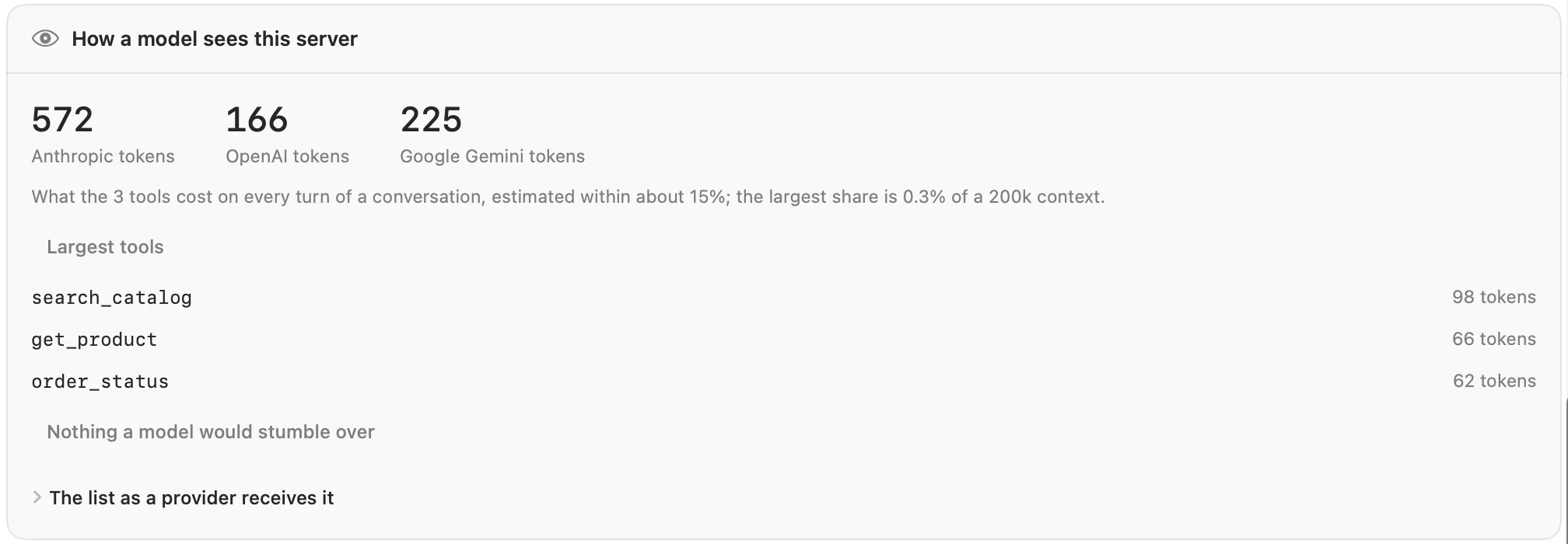
Was die Tools kosten
Oben zeigt die Karte die Tokens, die die Liste der Tools bei Anthropic, OpenAI und Google Gemini bei jedem Zug braucht, gezählt im Format des jeweiligen Anbieters. Darunter sagt eine Zeile, wie viele Tools das sind und welchen Anteil an einem Kontext von 200k das größte der drei einnimmt.
Die Zahlen sind Schätzungen, auf etwa 15 % genau gegenüber dem, was die Anbieter zählen. Sie taugen zum Vergleichen von Servern und dazu zu sehen, was eine Änderung an einer Beschreibung oder einem Schema bewirkt.
Größte Tools listet die fünf Tools auf, die am meisten kosten, mit ihren Tokens. Ein Server mit einem Tool lässt diese Liste aus.
Worüber ein Modell stolpern würde
Als Nächstes kommt die Liste der Befunde, die schlimmsten zuerst. Die Überschrift zählt sie (zum Beispiel
1 problem, 2 warnings) oder lautet Nichts, worüber ein Modell stolpern würde. Jeder Befund nennt das Tool, sagt,
was falsch ist, und schlägt eine Lösung vor.
| Art | Bedeutung |
|---|---|
| Problem | Ein Anbieter lehnt das Tool ab, oder ein Modell kann nur raten, wie es zu nutzen ist. Behebe diese zuerst. |
| Warnung | Es funktioniert, aber ein Modell wählt wahrscheinlich das falsche Tool oder füllt die Argumente schlecht aus. |
| Hinweis | Gut zu wissen, etwa eine Einschränkung, die ein Anbieter weglässt. |
Was Echolot bei jedem Tool prüft:
| Befund | Art | Was zu tun ist |
|---|---|---|
| Der Name ist keiner, den ein Anbieter akzeptiert | Problem | Nutze Buchstaben, Ziffern, _ und -, bis zu 64 Zeichen. Anthropic und OpenAI lehnen den Rest ab. |
| Keine Beschreibung | Problem | Sage, was das Tool tut, was es braucht und was es zurückgibt. |
| Die Beschreibung sagt kaum mehr als der Name | Warnung | Sage, was das Tool braucht und zurückgibt und wann man es statt eines ähnlichen Tools nutzt. |
| Eine lange Beschreibung (über 1.500 Zeichen) | Hinweis | Sie wird bei jedem Zug erneut gelesen. |
| Das Eingabeschema ist kein Objekt | Problem | Jeder Anbieter will {"type": "object", "properties": …}. Ein Tool ohne Parameter sagt "properties": {}. |
| Das Schema hat keine Properties | Hinweis | Sage "properties": {} für keine Parameter oder beschreibe die vorhandenen. |
| Nimmt ein beliebiges Objekt | Warnung | Beschreibe die Properties, die das Tool liest, damit das Modell keine Argumente erfindet. |
| Verlangt einen Parameter, den die Properties nicht definieren | Problem | Definiere die Property oder nimm sie aus required. |
| Parameter ohne Typ | Problem | Gib jedem einen type (oder ein enum). Sonst rät ein Modell, und der strikte Modus von OpenAI lehnt es ab. |
| Freie Objekte (ohne Properties) | Warnung | Beschreibe die Schlüssel oder sage in der Beschreibung, was hineingehört. |
| Parameter ohne Beschreibung | Warnung | Eine Zeile je Parameter: was er ist und ein Beispielwert. |
Nutzt $ref | Warnung | Gemini lässt es weg, sodass der Parameter dort alles akzeptiert; der strikte Modus von OpenAI braucht es inline. |
Schlüsselwörter, die Gemini weglässt, etwa oneOf, pattern oder additionalProperties | Hinweis | Die Einschränkung geht bei Gemini verloren. |
| Ein großes Schema (über etwa 1.000 Tokens) | Warnung | Teile das Tool auf oder verlagere selten genutzte Optionen aus dem Schema. |
| Mehr als 25 Parameter | Warnung | Teile das Tool auf oder gruppiere die Optionen. |
| Mehr als 5 Ebenen tief verschachtelt | Warnung | Mache die Argumente flacher; Modelle füllen tiefe Strukturen schlecht aus. |
| Ein Enum mit mehr als 40 Werten | Hinweis | Jeder Wert wird bei jedem Zug gelesen. |
Und in der Liste als Ganzes:
| Befund | Art | Was zu tun ist |
|---|---|---|
Namen, die ein Modell verwechseln würde (gleich, wenn Groß- und Kleinschreibung, _ und - ignoriert werden) | Problem | Benenne die Tools nach dem, was sie unterscheidet. |
| Zwei Tools mit derselben Beschreibung | Problem | Sage, was sie unterscheidet; ein Modell wählt zwischen Tools anhand ihrer Beschreibungen. |
| Zwei Beschreibungen, die ungefähr dasselbe sagen (60 % ihrer Wörter oder mehr gemeinsam) | Warnung | Sage in jeder, wann man sie statt der anderen nutzt. |
| Mehr als 128 Tools | Problem | OpenAI lehnt mehr als 128 ab. Biete weniger an oder teile den Server auf. |
| Mehr als 40 Tools | Warnung | Ein Modell wählt schlechter unter vielen. Biete weniger auf einmal an oder teile den Server nach Themen auf. |
| Die Liste kostet mehr als 20.000 Tokens pro Zug | Warnung | Kürze Beschreibungen und Schemas oder biete weniger Tools an. |
Klicke nach einer Änderung am Server noch einmal auf Prüfung: Die Karte folgt der neuen Liste der Tools.
Die Liste, wie ein Anbieter sie erhält
Öffne unten in der Karte Die Liste, wie ein Anbieter sie erhält und wähle Anthropic, OpenAI oder Google Gemini. Du siehst die Liste der Tools, wie die API dieses Anbieters sie bekommt, als JSON. Kopieren kopiert sie. Hier siehst du zum Beispiel, was das Format von Gemini aus einem Schema weglässt.
Mit einem Modell ausprobieren
Die Karte Mit einem Modell ausprobieren darunter fragt ein echtes Modell, welches Tool es aufrufen würde. Tippe, was
jemand einen Agenten mit diesem Server tun lassen könnte, etwa Is the two-person tent in stock?, und klicke auf
Ausprobieren.
Das Modell sieht die Tools des Servers und antwortet mit den Aufrufen, die es machen würde. Es wird nichts aufgerufen. Zu jedem Aufruf siehst du das Tool und seine Argumente; Argumente, die nicht zum Schema des Tools passen, sind markiert, mit dem, was falsch ist. So zeigen sich unklare Namen und Beschreibungen. Darunter zeigt Echolot die verbrauchten Tokens und, bei Modellen, deren Preis es kennt, ungefähr, was der Zug gekostet hat.
Die Karte nutzt das Modell, das unter Einstellungen › Assistent gewählt ist. Ohne eines sagt sie, dass du dort einen Modellanbieter wählen sollst. Beim ersten Versuch fragt Echolot, ob es den Prompt und die Tools des Servers an diesen Anbieter senden darf; On-Device-Modelle und Server auf deinem Mac fragen nicht.
Von der Befehlszeile
echolot mcp check --quality gibt denselben Bericht in einem Terminal aus, und --strict lässt ihn mit dem Exit-Code 1
fehlschlagen, wenn es ein Problem gibt, sodass die CI eines Servers seine Liste der Tools in Form halten kann.
--as anthropic, --as openai oder --as gemini gibt nur die Liste aus, wie dieser Anbieter sie erhält. Siehe
echolot mcp.
echolot mcp check --url https://demo.echolot.dev/mcp --quality