 Echolot
MCP-Server
Verbinde dich mit MCP-Servern, sieh die Tools, Ressourcen und Prompts, die sie bieten, rufe sie auf und beobachte, was sich ändert.
Auf der Seite „MCP-Server“ untersuchst und debuggst du Server für das Model Context Protocol: die, die du baust, und die, die deine KI-Clients nutzen. Echolot verbindet sich, findet heraus, welche Protokollversion der Server spricht, prüft, ob jeder Schritt funktioniert, listet auf, was er bietet, und lässt dich jedes Tool, jede Ressource und jeden Prompt aufrufen und den Aufruf als Anfrage sichern.
Öffne sie mit MCP-Server im Modulumschalter der Seitenleiste oder mit ⌘2. Die Seitenleiste listet die Server des Arbeitsbereichs auf; die Seite zeigt den, den du auswählst.
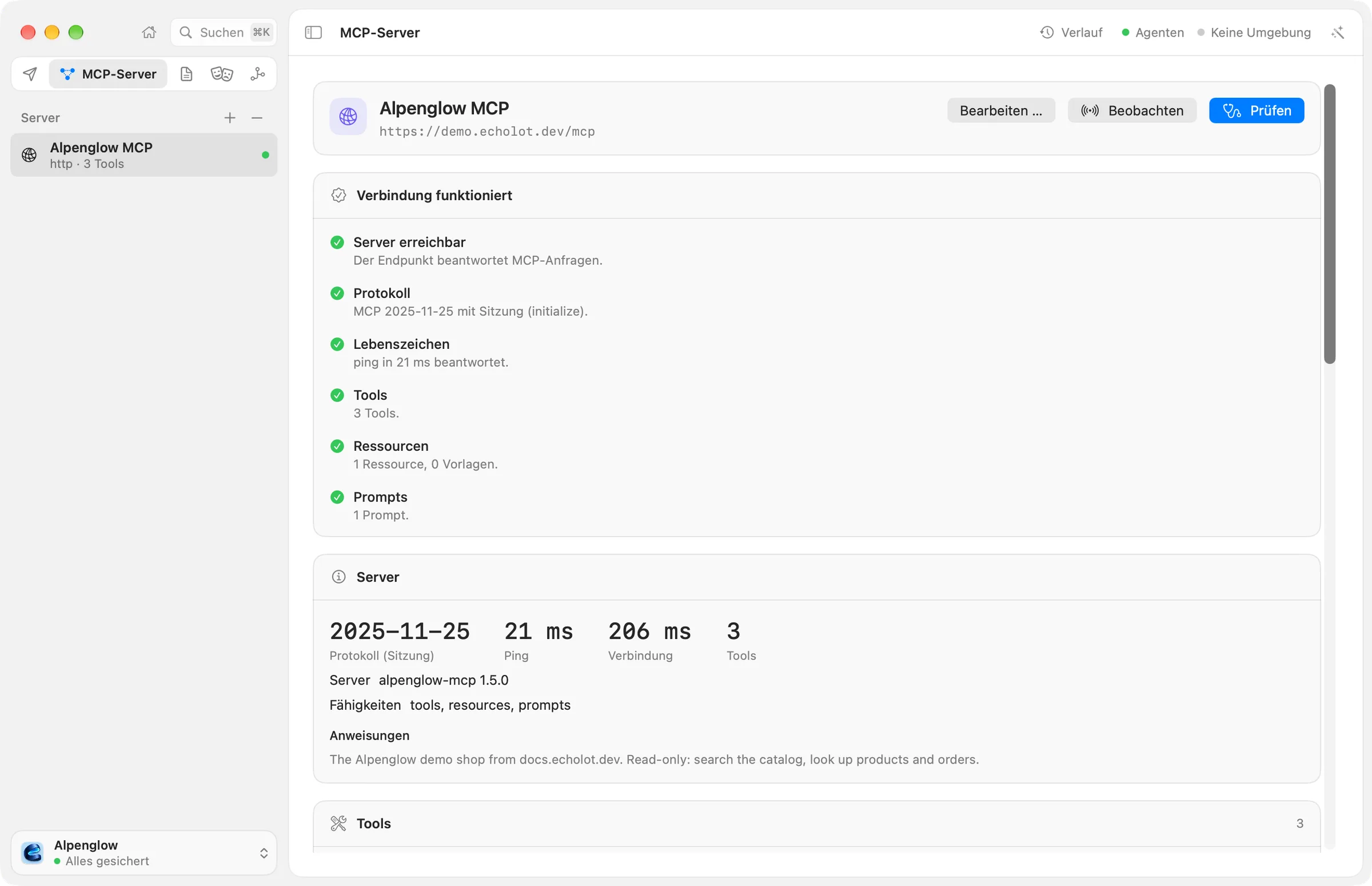
Mit dem Demo-Server ausprobieren
Die Demo-API betreibt einen MCP-Server unter https://demo.echolot.dev/mcp. Der Beispielarbeitsbereich Alpenglow hat
ihn schon als Alpenglow MCP. So fügst du ihn einem anderen Arbeitsbereich hinzu:
- Klicke im Kopf Server der Seitenleiste auf + und wähle MCP-Server hinzufügen ….
- Gib einen Name ein, etwa
Alpenglow MCP, und setze Transport auf HTTP (Streamable HTTP). - Gib die URL
https://demo.echolot.dev/mcpein und klicke auf Hinzufügen.
Echolot prüft den Server sofort. Er bietet drei Tools (search_catalog, get_product, order_status), eine Ressource
und einen Prompt. Server hinzufügen behandelt lokale Server, das Importieren von
Servern aus anderen Apps, Header und OAuth.
Die Liste der Server
Jede Zeile zeigt den Namen des Servers, wie er sich verbindet und, sobald geprüft, wie viele Tools er hat:
http · demo.echolot.dev vor der ersten Prüfung, http · 3 tools danach, stdio · npx für einen lokalen Befehl. Ein
grüner Punkt heißt, die letzte Prüfung bestand, ein roter, sie schlug fehl.
Klicke mit der rechten Maustaste auf einen Server für Bearbeiten …, Verbindung prüfen und Löschen …. Die Taste − im Kopf löscht den ausgewählten Server. Echolot fragt vorher, und die Datei des Servers kommt in den Papierkorb.
Jeder Server ist eine Datei im Ordner mcp-servers des Arbeitsbereichs und reist daher mit dem Arbeitsbereich in Git
mit. Secrets nicht: siehe Werte und Secrets.
Einen Server prüfen
Echolot prüft einen Server, wenn du ihn öffnest, und noch einmal, wenn du auf Prüfung klickst. Eine Prüfung verbindet sich, erkennt das Protokoll, pingt den Server und listet seine Tools, Ressourcen und Prompts auf. Die Ausnahme sind lokale Server, die Echolot noch nie gestartet hat: Sie warten, bis du ihren Befehl geprüft hast (siehe Vor dem Ausführen prüfen).
Das Ergebnis erscheint in Karten, von oben nach unten:
| Karte | Was sie zeigt |
|---|---|
| Verbindung funktioniert oder Verbindungsproblem | Jeden Schritt der Prüfung, bestanden oder fehlgeschlagen: Server startet (lokale Server), Server erreichbar, Autorisierung, Protokoll, Lebenszeichen (der Ping), Tools, Ressourcen und Prompts. Ein fehlgeschlagener Schritt sagt, was schiefging, und schlägt eine Lösung vor. |
| Server | Die Protokollversion (Protokoll (zustandslos) oder Protokoll (Sitzung)), die Zeiten für Ping und Verbinden, die Zahl der Tools, Name und Version des Servers, seine Fähigkeiten, die Versionen, die er Unterstützt, wenn er mehr als eine nennt, und seine Anweisungen für Modelle. |
| Tools, Ressourcen, Prompts | Was der Server bietet, mit der Beschreibung jedes Eintrags. Klicke auf einen, um ihn aufzurufen. |
| So sieht ein Modell diesen Server | Was die Liste der Tools ein Modell bei jedem Zug kostet und worüber ein Modell stolpern würde. Siehe Tools und Qualität. |
| Mit einem Modell ausprobieren | Welches Tool ein Modell für einen Prompt wählen würde, den du tippst. Siehe Tools und Qualität. |
| Live | Was ein beobachteter Server angekündigt hat. Siehe Einen Server beobachten. |
| Nachrichten | Jede Nachricht der letzten Prüfung. Siehe Das Nachrichtenprotokoll. |
Verlangt ein Server OAuth, steht zuerst eine Karte Anmeldung erforderlich da. Siehe Mit OAuth anmelden.
Ein Tool, dessen Definition der Server falsch gemacht hat, wird im Schritt Tools gezählt, der fehlschlägt und das Tool nennt und was daran falsch ist.
Tools, Ressourcen und Prompts aufrufen
Klicke in seiner Karte auf ein Tool, eine Ressource oder einen Prompt. Ein Panel öffnet sich mit seinem Namen und seinen Argumenten:
- Ein Tool mit einem Eingabeschema bekommt ein Formular, ein Feld pro Parameter. Pflichtfelder haben ein
*hinter dem Namen. Lässt du den Zeiger auf einem Feld ruhen, siehst du seine Beschreibung. Stelle Argumente auf JSON, um die Argumente selbst zu schreiben; das JSON beginnt mit jedem Feld des Schemas. - Ein Prompt bekommt ein Feld für jedes seiner Argumente.
- Eine Ressource braucht keine Argumente.
Klicke auf Aufrufen oder drücke ↩. Die Antwort erscheint unter den Argumenten, mit ihrer Dauer. Ein Tool, das einen Fehler meldet, zeigt ihn in Rot.
Als Anfrage sichern sichert den Aufruf mit seinen Argumenten als MCP-Anfrage im Arbeitsbereich, sodass du ihn erneut ausführen, Prüfungen hinzufügen und ihn in der Ausführung ausführen kannst. Siehe MCP-Anfragen. Schließen (esc) verlässt das Panel ohne Sichern.
Werte in den Argumenten können {{variables}} aus der aktiven Umgebung nutzen. Aufrufe
laufen durch dieselbe Engine wie jede Anfrage, daher gelten die Einstellungen für Proxy und Zertifikate des
Arbeitsbereichs, und jeder Aufruf bleibt im Verlauf erhalten.
Wenn der Server dich etwas fragt
Während du ein Tool aufrufst, kann ein Server etwas zurückfragen. Echolot zeigt ein Blatt:
| Das Blatt sagt | Was zu tun ist |
|---|---|
| Der Server bittet um Angaben | Fülle das Formular aus, das der Server geschickt hat, und klicke auf Absenden, oder wähle Ablehnen oder Abbrechen. |
| Der Server bittet dich, eine Seite zu öffnen | Klicke auf Im Browser öffnen, schließe dort ab, dann klicke auf Fertig. |
| Der Server bittet um eine Antwort des Modells | Das Blatt zeigt die Nachrichten, die der Server von einem Modell beantwortet haben will. Schreibe die Antwort selbst und klicke auf Antwort senden, oder auf Ablehnen. |
Nur der Server, der gefragt hat, erhält deine Antwort.
Einen Server beobachten
Klicke auf Beobachten, um eine Verbindung offen zu halten. Die Taste wird zu Wird beobachtet, und eine Karte Live zeigt, neueste zuerst, was der Server ankündigt: Änderungen an seinen Listen von Tools, Ressourcen oder Prompts und Aktualisierungen von Ressourcen. Ändert sich eine Liste, liest Echolot sie neu, sodass die Karten aktuell bleiben. Klicke auf Wird beobachtet, um aufzuhören.
Das Nachrichtenprotokoll
Die Karte Nachrichten listet jede JSON-RPC-Nachricht der letzten Prüfung auf, mit der Zeit seit Beginn der Prüfung: Nachrichten an den Server, empfangene Nachrichten, Ereignisse der Verbindung und, bei einem lokalen Server, was er in seine Fehlerausgabe geschrieben hat. Die ersten 12 werden gezeigt; Alle anzeigen listet den Rest auf.
Lass den Zeiger auf einer Nachricht ruhen, um sie ganz und formatiert zu sehen, mit ihrer Methode, ID, ob sie ein Ergebnis, ein Fehler oder eine Benachrichtigung ist, und ihrer Größe. Kopieren kopiert sie.
Schlägt eine Prüfung fehl, ist das die Stelle zum Nachsehen: Die Fehlerausgabe eines lokalen Servers sagt oft, warum er anhielt, und bei einem Problem mit OAuth steht jeder Schritt der Erkennung da.
Geschützte Umgebungen
Ist eine geschützte Umgebung aktiv, fragen Prüfung, Beobachten und jeder Aufruf vorher, weil der Server ein produktiver sein kann. Echolot prüft Server nicht von selbst, solange diese Umgebung aktiv ist; klicke auf Prüfung, wenn du es willst.
Protokollversionen
Echolot spricht beide Arten von MCP:
- Zustandsloses MCP, Revision
2026-07-28, gefunden überserver/discover. Die Karte Server sagt Protokoll (zustandslos). - Die Revisionen mit Handshake
2025-11-25,2025-06-18,2025-03-26und2024-11-05, die eine Sitzung mitinitializebeginnen. Die Karte sagt Protokoll (Sitzung).
Über HTTP nutzt Echolot Streamable HTTP. Lehnt ein Server es ab, probiert Echolot von selbst den älteren Transport
HTTP+SSE von 2024-11-05. Eine URL, die auf /sse endet, wird zuerst als HTTP+SSE probiert.
Von der Befehlszeile
echolot mcp check führt dieselbe Prüfung in einem Terminal oder in CI aus, und echolot mcp sign-in meldet dich bei
einem Server an, der OAuth verlangt. Siehe echolot mcp.
Damit KI-Clients deinen Arbeitsbereich über den eigenen MCP-Server von Echolot nutzen können, siehe Agenten. Das Tutorial Einen MCP-Server untersuchen und debuggen führt Schritt für Schritt durch diese Seite.
MCP-Anfragen
Tools eines MCP-Servers aufrufen, seine Ressourcen lesen, seine Prompts abrufen oder eine beliebige JSON-RPC-Methode senden, gesichert als Anfragen mit Prüfungen.
Server hinzufügen
Füge MCP-Server über HTTP oder als lokale Befehle hinzu, importiere sie aus anderen Apps und melde dich mit OAuth an.