 Echolot
Externe Agenten
Lass Claude Code, Claude Desktop, Cursor, VS Code, Codex und andere MCP-Clients über den MCP-Server von Echolot mit einem Arbeitsbereich arbeiten, mit deiner Genehmigung.
Echolot hat einen eigenen MCP-Server. Über ihn können KI-Clients wie Claude Code, Claude Desktop, Cursor, VS Code und Codex deine gesicherten Anfragen auflisten, senden, die Antworten lesen, Prüfungen hinzufügen und Ordner ausführen, mit denselben Tools, die auch die App nutzt. Solange der Arbeitsbereich in Echolot geöffnet ist, laufen ihre Aufrufe in der App: Du genehmigst alles, was Daten ändern könnte, siehst jeden Aufruf, und geheime Werte erreichen den Agenten nie.
So funktioniert es
Ein Client startet echolot mcp serve mit dem Pfad eines Arbeitsbereichs. Was dann passiert, hängt von der App ab:
- Der Arbeitsbereich ist in Echolot geöffnet und Agenten sind eingeschaltet. Der Befehl verbindet sich mit der App, und die Aufrufe des Clients laufen im Fenster des Arbeitsbereichs. Aufrufe, die eine Genehmigung brauchen, fragen dich in einem Blatt, und jeder Aufruf erscheint unter Agenten im Seitenkopf.
- Andernfalls (die App ist geschlossen, der Arbeitsbereich ist nicht geöffnet oder Agenten sind ausgeschaltet) stellt der Befehl den Arbeitsbereich selbst bereit. Niemand kann gefragt werden, daher wird abgelehnt, was sonst fragen würde. Siehe Auf eigene Faust.
Jedes geöffnete Fenster stellt seinen Arbeitsbereich nur auf 127.0.0.1 bereit, auf einem Port, den das System wählt,
und nur für Aufrufer, die ein zufälliges, für diese Sitzung erzeugtes Token vorzeigen. Der Befehl findet das Fenster
über eine private Datei im Ordner „Application Support“ von Echolot. Nichts lauscht in deinem Netzwerk.
Agenten einschalten
Öffne Einstellungen › Agenten und schalte Agenten geöffnete Arbeitsbereiche nutzen lassen ein. Die Option ist aus, bis du sie einschaltest. Derselbe Schalter ist im Popover Agenten im Seitenkopf eines Arbeitsbereichsfensters.
Öffne den Arbeitsbereich in Echolot. Der Punkt neben Agenten im Seitenkopf wird grün, solange das Fenster den Arbeitsbereich bereitstellt; sind Clients verbunden, zeigt er ihre Anzahl.
Verbinde einen Client, wie unten beschrieben. Das machst du einmal pro Arbeitsbereich und Client.
Ein Arbeitsbereich kann Agenten auch für sich selbst ausschalten: Arbeitsbereichseinstellungen › Agenten › Agenten dürfen diesen Arbeitsbereich nutzen. Dann bekommen Clients nichts aus ihm, weder über die App noch auf eigene Faust.
Client verbinden
Klicke im Seitenkopf auf Agenten. Unter Client verbinden gibt es für jeden Client eine Taste:
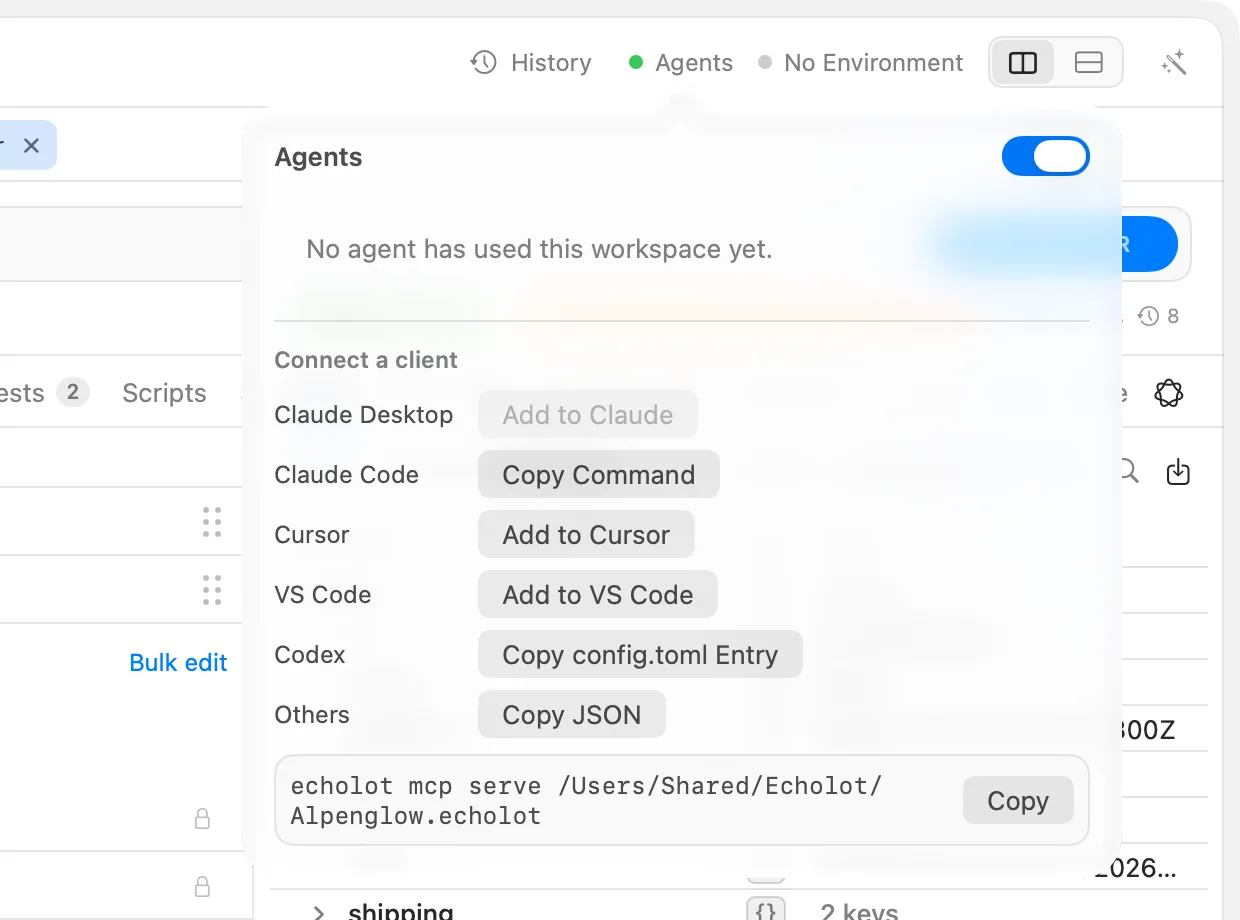
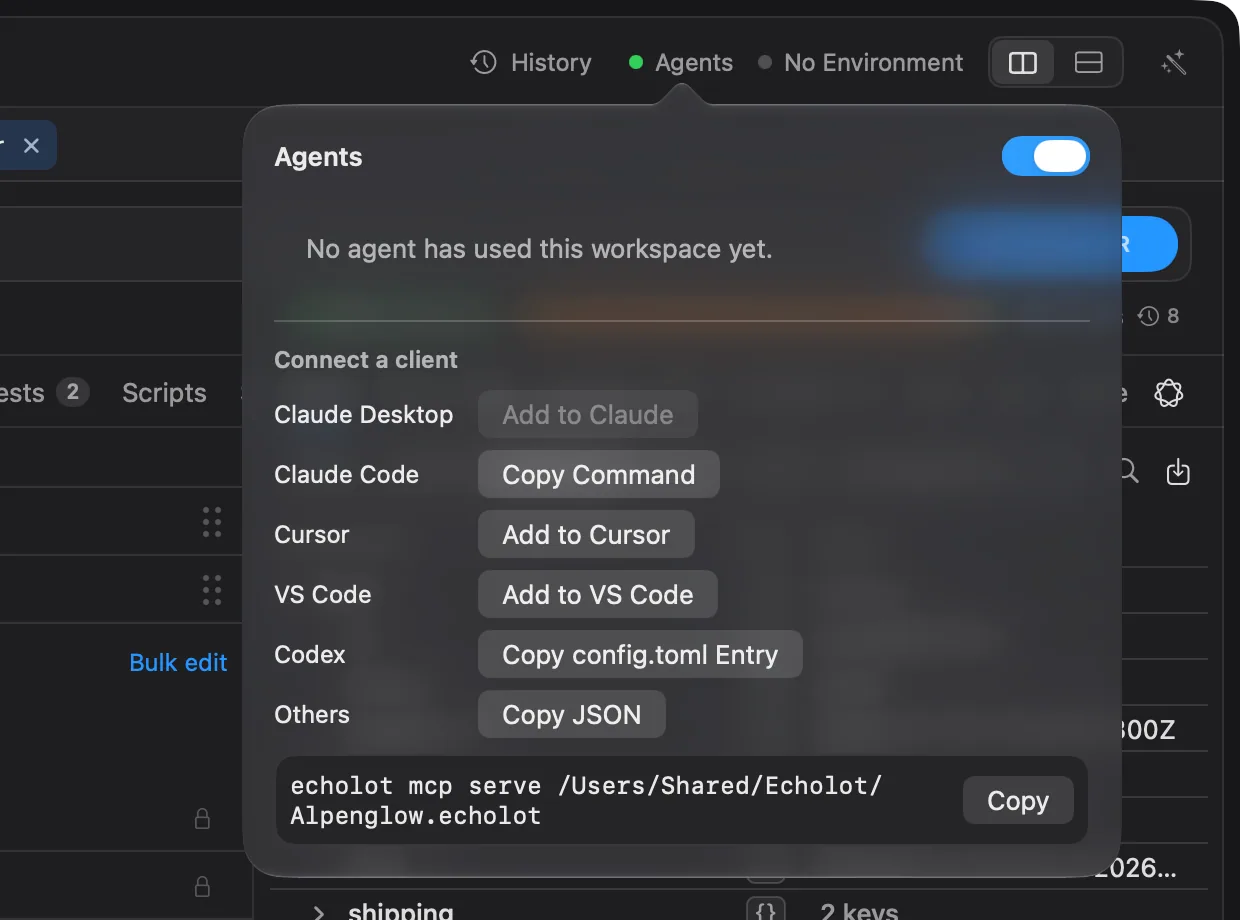
| Client | Taste | Was sie macht |
|---|---|---|
| Claude Desktop | Zu Claude hinzufügen | Baut eine Claude-Desktop-Erweiterung für diesen Arbeitsbereich und öffnet sie in Claude Desktop, das dich um Bestätigung bittet. Nur im Direkt-Download. |
| Claude Code | Befehl kopieren | Kopiert einen claude mcp add-Befehl. Füge ihn im Terminal ein. |
| Cursor | Zu Cursor hinzufügen | Öffnet die Abfrage von Cursor zum Installieren des MCP-Servers. |
| VS Code | Zu VS Code hinzufügen | Öffnet die Abfrage von VS Code zum Installieren des MCP-Servers. |
| Codex | config.toml-Eintrag kopieren | Kopiert einen Eintrag, den du in die config.toml von Codex einsetzt. |
| Andere | JSON kopieren | Kopiert einen mcpServers-Eintrag, das Format, das die meisten MCP-Clients lesen. |
Darunter steht der Befehl selbst mit Kopieren, für jeden Client, der einen Befehl und seine Argumente verlangt.
Der Server heißt echolot- und dann der Name des Arbeitsbereichs im Client. Für den Arbeitsbereich Alpenglow sieht der
Befehl für Claude Code so aus (der Pfad zu echolot ist das Tool in der App):
claude mcp add --scope user echolot-alpenglow -- /Applications/Echolot.app/Contents/Helpers/echolot mcp serve ~/Alpenglow.echolotund der Eintrag für Codex so:
[mcp_servers.echolot-alpenglow]
command = "/Applications/Echolot.app/Contents/Helpers/echolot"
args = ["mcp", "serve", "/Users/you/Alpenglow.echolot"]
Im Terminal gibt echolot mcp setup <client> -w <workspace> dasselbe Setup für claude-code, claude-desktop,
cursor, vscode und codex aus. Siehe echolot mcp.
Mac-App-Store-Edition
Die Version aus dem App Store hat kein Befehlszeilentool in der App und keine Claude-Desktop-Erweiterung. Installiere das Befehlszeilentool einzeln (Befehlszeilentool laden in den Einstellungen › Agenten und im Popover „Agenten“ führt zu den Downloads); Clients führen es aus, und solange der Arbeitsbereich in Echolot geöffnet ist, laufen ihre Aufrufe weiterhin in der App. Die Tasten kopieren den Befehl oder das Snippet oder öffnen die eigene Installationsabfrage des Clients; sie schreiben nie in die Ordner anderer Apps.
Editionen vergleichenClaude Desktop mit einem Klick
Nur im direkten Download
Die Claude-Desktop-Erweiterung (.mcpb) enthält das Befehlszeilentool, daher gibt es sie nur im Direkt-Download.
Einstellungen › Agenten › Claude Desktop listet deine zuletzt verwendeten Arbeitsbereiche. Zu Claude hinzufügen neben einem Arbeitsbereich schaltet Agenten ein, baut eine Erweiterung für diesen Arbeitsbereich und übergibt sie an Claude Desktop, das dich um Bestätigung bittet. Sobald Claude Desktop sie hat, steht in der Zeile Hinzugefügt; um die Erweiterung später zu aktualisieren, klicke bei gedrückter Control-Taste auf Hinzugefügt und wähle Erneut hinzufügen.
Ist Claude Desktop nicht installiert, sagt der Abschnitt das mit einem Link Claude Desktop laden, und Zu Claude hinzufügen legt die Erweiterung stattdessen im Finder ab.
Tool-Sets
Jedes Tool, das ein Agent sieht, kostet ihn Platz in seinem Kontext, darum bietet Echolot seine Tools in Gruppen an. Wähle sie unter Einstellungen › Agenten › Tools für Agenten. Anfragen ist immer an; Anfragen und Flows sind an, bis du das änderst. Diese Felder bestimmen, welche Tools Agenten sehen, nicht, was sie ohne Rückfrage dürfen: Jedes Tool fragt weiterhin nach, bevor es Daten ändert oder einen neuen Host erreicht. Was der eingebaute Assistent erfragt, legst du unter Einstellungen › Assistent › Vorher fragen fest.
| Tool-Set | Was Agenten damit tun können |
|---|---|
| Anfragen | Anfragen auflisten, lesen, erstellen und senden; Antworten, Verlauf, GraphQL, laufende Mocks |
| Flows | Flows ausführen, die Agenten angeboten werden, und ihre Fragen beantworten |
| Arbeitsbereich | Ordner und Anfragen anlegen, umbenennen, verschieben, duplizieren und löschen; Auth der Ordner; Variablen des Arbeitsbereichs; gesammelte Daten als Dateien sichern |
| Umgebungen | Umgebungen anlegen, ändern und löschen |
| Specs | OpenAPI-Specs lesen, schreiben und prüfen; Ordner mit ihnen verknüpfen und Änderungen anwenden |
| Mocks | Mock-Server und ihre Routen anlegen, ändern und löschen, mit Beispieldaten; Anfragen aus Routen; Antworten als Beispiele sichern |
| MCP-Server | MCP-Server hinzufügen, ändern, prüfen und löschen |
| Verlauf | Frühere Austausche öffnen, vergleichen und löschen |
| Flows bearbeiten | Flows lesen, zeichnen und löschen; einen einmal ausprobieren, nachdem du ihn genehmigt hast |
Mit den Standard-Tool-Sets bekommt ein Agent Tools, um Anfragen aufzulisten, zu lesen, zu erstellen, zu aktualisieren
und zu senden, Ordner samt ihren Prüfungen auszuführen, Antworten Stück für Stück zu lesen, den Verlauf anzusehen,
GraphQL-Queries zu prüfen, eine Anfrage als cURL oder Code zu kopieren, zu importieren, Specs zu prüfen, Mocks zu
starten und zu stoppen und die Flows auszuführen, die Agenten angeboten werden. Dazu kommen zwei Prompts,
debug_request und write_tests.
Wenn du die Tool-Sets änderst, stellen geöffnete Fenster sich neu bereit mit dem neuen Satz; verbinde deine Clients neu, damit sie ihn bekommen.
Nie angeboten, in keinem Tool-Set: die Regeln für Agenten ändern, der Proxy, Zertifikate, die Auth des Arbeitsbereichs, Ordnereinstellungen jenseits ihrer Auth, Skripte (Skripte von Anfragen, Ordnern und Mocks) und Auth, die mit Secrets etwas abruft oder signiert (OAuth 2.0, AWS, JWT und dergleichen). Das bleibt allein dir überlassen.
Agenten können Anfragen und Ordnern die Auth Bearer, Basic oder API-Schlüssel geben und dafür sorgen, dass
Anfragen Werte aus ihren Antworten behalten (das Token einer Anmeldung für die Anfragen danach): create_request und
update_request nehmen auth und captures, und save_folder_auth legt fest, was die Anfragen eines Ordners
übernehmen. Zugangsdaten müssen {{variables}} sein; ein Agent, der selbst ein Passwort oder Token schreibt, wird
abgelehnt, damit sie nie in einer Datei landen. Ein erfasster Wert, dessen Name nach Zugangsdaten aussieht (Token,
Passwort, Schlüssel …), wird als Secret aufbewahrt.
Agenten starten die Flows, die ihnen angeboten werden (in der Liste der Flows mit einem Funkeln markiert), über eigene
Tools, jeweils nachdem du den Flow in seinem jetzigen Stand genehmigt hast; siehe
Flows ausführen. Ist Flows bearbeiten an, führt try_flow jeden anderen Flow
einmal aus, auch den, den ein Agent gerade zeichnet: Du siehst, was er sendet, sichert und ausführt, und genehmigst
diese Ausführung jedes Mal, was auch die Regeln sagen, und Für diese Sitzung erlauben gilt nur für diese Version
des Flows.
Sehen, was Agenten tun
Das Popover Agenten im Seitenkopf zeigt, solange das Fenster den Arbeitsbereich bereitstellt:
- Jeden Client, der aufgerufen hat, mit der Zahl seiner Aufrufe und Fehler und wann er zuletzt gesehen wurde. Schalte seinen Schalter aus, um die Aufrufe dieses Clients ab sofort abzulehnen, samt allen Genehmigungen, die er noch wartend hat.
- Letzte Aufrufe: die jüngsten Aufrufe mit Tool, Client, Zeit, Dauer und einem eventuellen Fehler.
Solange kein Client aufgerufen hat, steht dort Noch kein Agent hat diesen Arbeitsbereich genutzt. Sind Agenten ausgeschaltet, erklärt es, dass Clients weiterhin auf eigene Faust arbeiten, ohne deine Genehmigungen.
Jede Anfrage, die ein Agent sendet, steht außerdem unter dem Namen des Clients im Verlauf des Arbeitsbereichs.
Genehmigungen
Will ein Client etwas tun, wonach die Regeln fragen, erscheint im Fenster des Arbeitsbereichs ein Blatt: Client möchte eine Anfrage senden, die Daten ändern kann, mit der Anfrage, wie sie hinausginge, Secrets maskiert. Wähle Einmal erlauben, Für diese Sitzung erlauben (derselbe Aufruf noch einmal ohne Nachfrage, bis das Fenster geschlossen wird) oder Ablehnen. Eine Frage, die niemand innerhalb von fünf Minuten beantwortet, wird abgelehnt. Das Blatt ist dasselbe, das auch der Assistent nutzt.
Was fragt, ohne Regeln des Arbeitsbereichs:
| Aktion | Standard |
|---|---|
| Anfragen und Umgebungen lesen | Erlauben |
| Sichere Anfragen (GET, GraphQL-Queries, MCP-Lesezugriffe) | Erlauben |
| Andere Anfragen | Fragen |
| Anfragen an geschützte Umgebungen | Fragen, immer |
| Anfragen an neue Hosts | Fragen, immer |
| Änderungen am Arbeitsbereich | Fragen |
| Löschen | Fragen |
Ein neuer Host ist einer, den keine Anfrage und keine Umgebung des Arbeitsbereichs nutzte, als das Fenster begann, ihn bereitzustellen. Daten, die ein Agent gelesen hat, könnten über ihn abfließen, darum fragt es immer, ebenso bei Anfragen an eine geschützte Umgebung.
Regeln des Arbeitsbereichs
Arbeitsbereichseinstellungen › Agenten (im Arbeitsbereichsmenü am Fuß der Seitenleiste, Arbeitsbereichseinstellungen …)
legt Regeln für diesen Arbeitsbereich fest. Sie werden in workspace.toml gesichert, reisen also per Git mit, und
gelten für externe Agenten und für den Assistenten.
- Agenten dürfen diesen Arbeitsbereich nutzen: aus, dann bekommen Agenten nichts aus ihm.
- Was Agenten dürfen: eine Regel für jede Aktion in der Tabelle oben: Standard (mit dem, was der Standard ist), Erlauben, Fragen oder Verweigern. Anfragen an geschützte Umgebungen und an neue Hosts können nur Fragen oder Verweigern.
- Hosts und Limits:
- Erlaubte Hosts: Hosts, an die Agenten senden dürfen, durch Kommas oder Leerzeichen getrennt.
- Anfragen pro Sitzung: die meisten Anfragen, die ein Agent in einer Sitzung senden darf. Leer heißt kein Limit.
- Anfragen pro Minute: die meisten Anfragen, die ein Agent in einer Minute senden darf. Leer heißt kein Limit.
Eine strengere Regel gilt immer. Eine lockerere, die mit der Datei kam (von einem Teammitglied, über Git), gilt auf deinem Mac erst, wenn du ihr vertraust: Bis dahin sagt das Popover „Agenten“, welche Aktionen die Regeln des Arbeitsbereichs ohne Rückfrage erlauben würden, und Agenten fragen weiterhin. Wähle Diesen Regeln vertrauen, um sie zu übernehmen. Regeln, die du selbst in den Arbeitsbereichseinstellungen festlegst, sind vertrauenswürdig.
Was Agenten nie bekommen
- Geheime Werte. Echolot ersetzt den Wert jedes Secrets in allem, was ein Agent erhält, Fehler eingeschlossen, in der einfachen, der JSON-, der URL-kodierten und der Base64-Form. Agenten sehen geheime Variablen nur mit Namen.
- Zugangsdaten im Verlauf. Frühere Austausche erreichen Agenten mit maskierten Header für Zugangsdaten und ohne den Mitschnitt der Übertragung.
- Deine Secrets auf dem Host eines anderen. Leitet eine Anfrage eines Agenten auf einen Host um, den der Arbeitsbereich nicht nutzt, verliert sie unterwegs ihre Header für Zugangsdaten.
Auf eigene Faust
Hat die App den Arbeitsbereich nicht geöffnet, oder mit --headless, stellt echolot mcp serve den Arbeitsbereich
selbst bereit, und die Richtlinie entscheidet allein:
--policy | Läuft | Abgelehnt |
|---|---|---|
standard (der Standard) | Lesezugriffe und sichere Anfragen | Andere Anfragen, Änderungen, Löschen, geschützte Umgebungen, neue Hosts |
readonly | Lesezugriffe | Jede Anfrage, Änderungen und Löschen |
permissive | Lesezugriffe, alle Anfragen, Änderungen | Löschen, geschützte Umgebungen, neue Hosts |
Secrets werden aus dem Schlüsselbund dieses Macs und aus ECHOLOT_SECRET_…-Variablen aufgelöst und erreichen den
Agenten nie. --toolsets wählt die Gruppen (all für alle), --env die Umgebung, die Aufrufe nutzen, wenn sie keine
nennen, und --http 0 stellt Streamable HTTP auf 127.0.0.1 mit einem Token bereit, statt über Standardeingabe und
-ausgabe. Die eigenen Regeln des Arbeitsbereichs verschärfen die Richtlinie; --trust-workspace-policy lässt sie sie
auch lockern. Siehe echolot mcp.
echolot mcp serve ~/Alpenglow.echolot --policy readonly --toolsets requests,historyFehlerbehebung
- Der Client verbindet sich, aber nichts fragt dich, und Änderungen werden abgelehnt. Der Befehl arbeitet auf eigene Faust: Öffne den Arbeitsbereich in Echolot und schalte Einstellungen › Agenten › Agenten geöffnete Arbeitsbereiche nutzen lassen ein, dann verbinde den Client neu.
- Der Client bekommt gar keine Tools. Agenten dürfen diesen Arbeitsbereich nutzen ist in den Arbeitsbereichseinstellungen › Agenten aus, oder du hast den Schalter des Clients im Popover „Agenten“ ausgeschaltet.
- Ein Tool, das der Agent braucht, fehlt. Schalte sein Tool-Set unter Einstellungen › Agenten › Tools für Agenten ein und verbinde den Client neu.
- Zu Claude hinzufügen ist abgeblendet. Dem Build fehlt das Befehlszeilentool in der App; die Version von echolot.dev hat eines.
Der Assistent
Frag den eingebauten KI-Agenten von Echolot zu deiner API, oder lass ihn in deinem Arbeitsbereich senden, testen, dokumentieren und reparieren, während du genehmigst, was sich ändert.
Echo
Echo, der kleine Statusbildschirm im Seitenkopf, der zeigt, was im Fenster los ist, mit einem Bericht der Sitzung per Klick.