 Echolot
Echo
Echo, der kleine Statusbildschirm im Seitenkopf, der zeigt, was im Fenster los ist, mit einem Bericht der Sitzung per Klick.
Echo ist ein kleiner Bildschirm in der Mitte des Seitenkopfs. Er zeigt, was im Fenster gerade passiert: eine gesendete Anfrage und ihre Dauer, einen Fehler, den Fortschritt der Ausführung, einen Flow, der auf dich wartet, den Aufruf eines Agenten, einen Wechsel zu einer geschützten Umgebung. Ab und zu fügt er einen Witz hinzu, so viel du willst. Klicke darauf für einen Bericht der Sitzung, ohne Witze. Echo ist standardmäßig an, und du kannst ihn ausschalten.


Echo ein- oder ausschalten
Echo ist standardmäßig an. Öffne Einstellungen › Allgemein und nutze unter Echo die Option Statusbildschirm von Echo im Seitenkopf anzeigen. Jedes Arbeitsbereichsfenster folgt ihr. Ist der Seitenkopf zu schmal für den Bildschirm neben dem Titel und den Tasten der Seite, macht Echo Platz, bis wieder Raum da ist.
Um ihn wieder auszublenden, schalte die Einstellung aus, oder klicke bei gedrückter Control-Taste auf den Bildschirm und wähle Echo ausblenden.
Was Echo zeigt
Echo beobachtet das Fenster und zeigt auf seinem Bildschirm eine kurze Zeile zu:
- Gesendet: die Anfrage, die gerade gesendet wird, und wie lange sie bisher gedauert hat, dann Status und Zeit der Antwort, die fehlgeschlagenen Prüfungen oder warum es keine Antwort gab (eine Zeitüberschreitung, nichts lauscht an der Adresse, ein Hostname, der sich nicht auflösen ließ, ein fehlgeschlagener TLS-Handshake). Auch eine abgebrochene Anfrage.
- Sitzungen: eine WebSocket-, Socket.IO- oder MQTT-Sitzung, die sich verbindet und schließt.
- Die Ausführung: der Fortschritt, während sie läuft, dann wie viele Anfragen bestanden oder fehlschlugen oder wo du sie angehalten hast.
- Flows: ein Flow, der läuft, auf dich wartet und wie er endete.
- Mocks: ein Mock-Server, der startet und stoppt, und die Anfragen, die er beantwortet.
- Umgebungen: ein Wechsel der aktiven Umgebung und eine Warnung, wenn sie eine geschützte ist.
- Agenten: ein Agent, der sich verbindet, seine Aufrufe und Genehmigungen, die auf dich warten; der Assistent, der antwortet.
- Neuigkeiten: nach einem Update die Versionen, die du noch nicht gelesen hast.
Wie viel er scherzt
Wähle mit Humor unter Einstellungen › Allgemein › Echo oder klicke bei gedrückter Control-Taste auf den Bildschirm:
| Humor | Was Echo macht |
|---|---|
| Nur Fakten | Status und Details, keine Witze. |
| Ein bisschen | Ab und zu ein Witz. Der Standard. |
| Jede Menge | Ein Witz in jeder Zeile und mehr Geplauder, während nichts passiert. |
Der Bericht
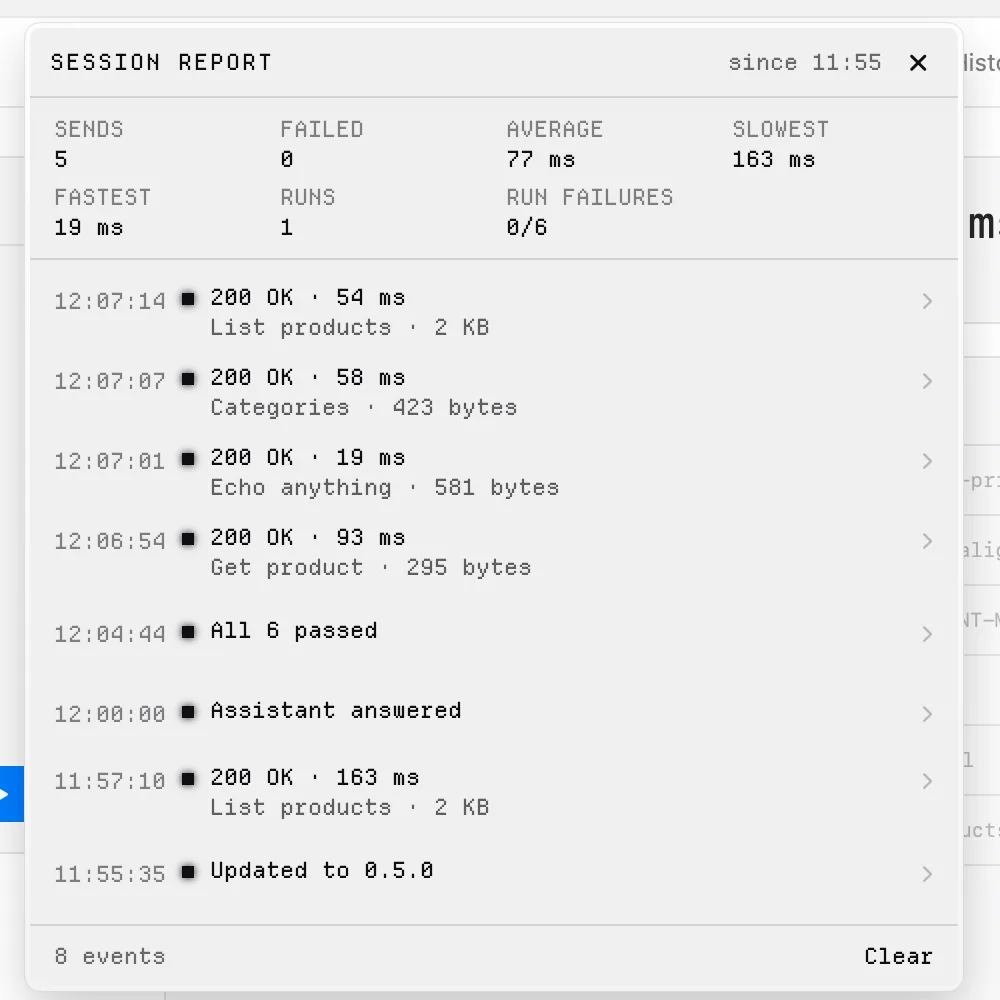
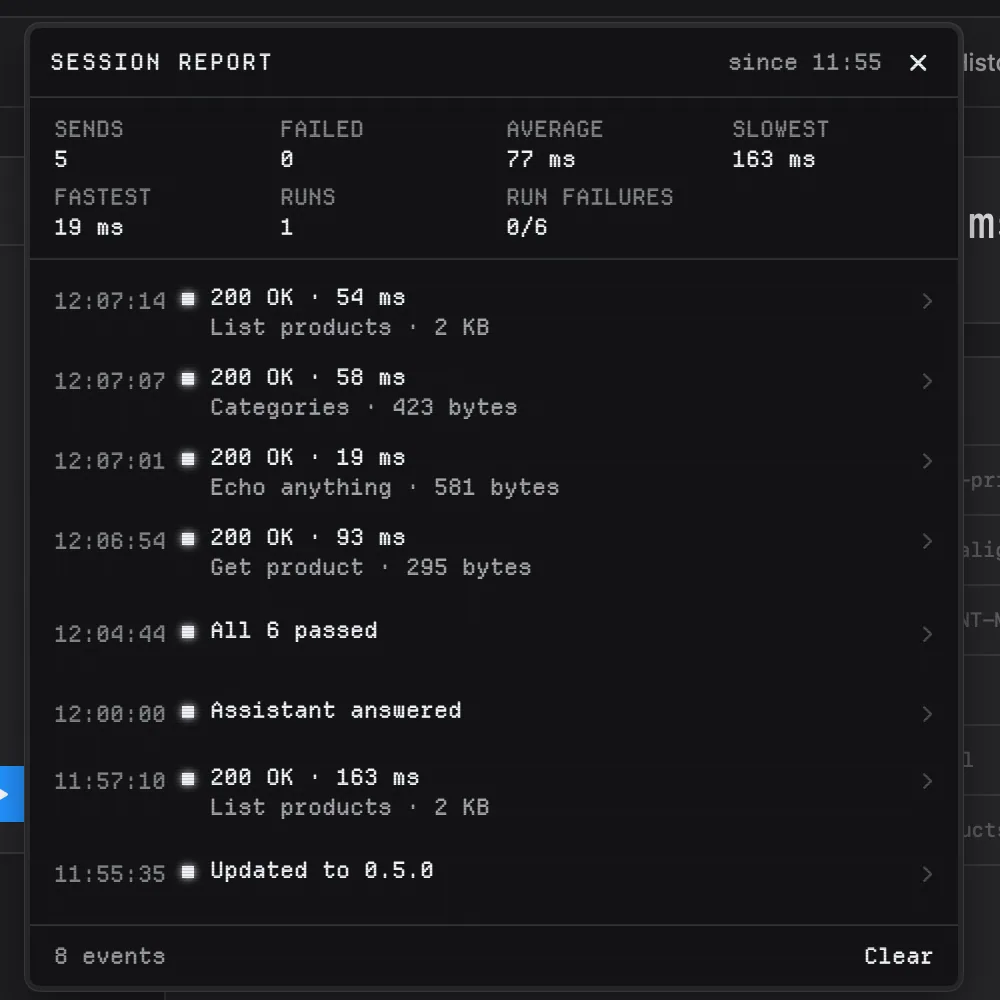
Klicke auf Echo, oder klicke bei gedrückter Control-Taste darauf und wähle Echos Bericht anzeigen. Der SITZUNGSBERICHT rollt sich vom Bildschirm aus und zeigt die Fakten der Sitzung seit ihrem Beginn:
| Anzeige | Was sie zählt |
|---|---|
| GESENDET, FEHLER | Gesendete Anfragen und wie viele fehlschlugen |
| SCHNITT, LANGSAMSTE, SCHNELLSTE | Antwortzeiten; bewege den Zeiger über die langsamste oder schnellste, um die Anfrage zu sehen |
| LÄUFE, LAUF-FEHLER | Durchläufe der Ausführung und fehlgeschlagene Anfragen von allen, die sie ausführten |
| FLOWS | Flow-Durchläufe und wie viele fehlschlugen |
| SITZUNGEN | WebSocket-, Socket.IO- und MQTT-Sitzungen |
| MOCK-AUFRUFE | Anfragen, die deine Mock-Server beantwortet haben |
| AGENT-AUFRUFE | Aufrufe von Agenten |
Anzeigen für Dinge, die nicht passiert sind, fehlen. Darunter steht das Protokoll der Ereignisse der Sitzung mit ihren Zeiten. Leeren beginnt den Bericht von vorn. Schließe ihn mit der Schließen-Taste oder Esc.
KI-Kommentare
Echo schreibt seine Zeilen selbst. Wenn du magst, kann ein Modell einige seiner Kommentare schreiben: Schalte KI einige Kommentare von Echo schreiben lassen unter Einstellungen › Allgemein › Echo ein. Die Option ist standardmäßig aus und mit Nur Fakten nicht verfügbar.
- Auf einem Mac mit Apple Intelligence (macOS 26) schreibt sie das On-Device-Modell von Apple, und nichts verlässt den Mac.
- Sonst schreibt sie das Modell, das unter Einstellungen › Assistent angehakt ist. Geschrieben von zeigt, welches. Beim ersten Mal fragt Echolot die einmalige Erlaubnis für diesen Anbieter ab. Hast du sie nicht erteilt, sagt Geschrieben von das mit einer Taste Erlauben …, und Echo schreibt seine Zeilen unterdessen selbst. Eine Erlaubnis, die du dem Assistenten schon gegeben hast, gilt auch für Echo. CLI-Agenten schreiben nie die Kommentare von Echo.
Ein Modell schreibt höchstens einen Kommentar alle 30 Sekunden und nur zu Fehlern und anderen bemerkenswerten Momenten: einer fehlgeschlagenen oder sehr langsamen (ab 3 Sekunden) oder sehr schnellen (unter 30 ms) Anfrage, einer fehlgeschlagenen Prüfung, einer Anfrage an eine geschützte Umgebung oder einem Wechsel dorthin, einem beendeten Lauf oder Flow, einem Agenten, der auf Genehmigung wartet.
Was das Modell erfährt
Nur, was passiert ist, in einem Satz: die Art des Ereignisses, die Art und Methode einer Anfrage, ein Statuscode, eine Dauer, wie viele Prüfungen fehlschlugen, warum eine Anfrage keine Antwort bekam (Zeitüberschreitung, nichts lauscht, Hostname, TLS), dass ein Lauf mit so vielen Anfragen so viele Fehler hatte. Zum Beispiel: „Eine HTTP-POST-Anfrage bekam Status 422 in 180 ms.“ oder „Ein Testlauf mit 12 Anfragen endete mit 2 Fehlern.“
Nie Namen, Adressen, Header, Bodys, Variablen oder Secrets.
Bedienungshilfen
- Ist Bewegung reduzieren an (Systemeinstellungen › Bedienungshilfen › Anzeige), erscheinen Zeilen sofort, statt getippt zu werden und zu scrollen, der Bildschirm zeichnet sich nur neu, wenn sich sein Text ändert oder eine Uhr tickt, und der Bericht öffnet sich mit einer kurzen Überblendung, statt sich aufzurollen.
- Ist Kontrast erhöhen an, zeichnet der Bildschirm mit mehr Kontrast.
- VoiceOver liest die aktuellen Zeilen von Echo vor; die Beschriftung des Bildschirms ist „Echo“.
Externe Agenten
Lass Claude Code, Claude Desktop, Cursor, VS Code, Codex und andere MCP-Clients über den MCP-Server von Echolot mit einem Arbeitsbereich arbeiten, mit deiner Genehmigung.
Schnellversand
Sende eine gesicherte Anfrage aus jeder App mit einem Tastaturkurzbefehl oder über die Menüleiste und sieh die Antwort, ohne zu Echolot zu wechseln.