 Echolot
Ausführen und Auslöser
Führe einen Flow von Hand, nach Zeitplan, über einen Webhook, als Tool für KI-Agenten oder in der Befehlszeile aus – und erlaube die Auslöser, die Flows ohne dich starten.
Ein Flow läuft, wenn etwas ihn startet: du mit der Taste Ausführen; ein KI-Agent, wenn du den Flow als Tool
anbietest; ein Zeitplan; ein Webhook; oder echolot flow run in einem Terminal oder in CI. Egal, was ihn startet:
Jede Anfrage geht denselben Weg wie ein Senden von der Anfrageseite.
Von Hand ausführen
- Öffne den Flow auf der Seite „Flows“.
- Klicke in der Symbolleiste auf Ausführen oder drücke ⌘R.
- Hat der Flow Eingaben, fragt das Blatt mit dem Namen des Flows und Ausführen sie ab. Jedes Feld zeigt Name und Typ der Eingabe und ob sie erforderlich ist, und beginnt mit ihrem Standardwert. Lass ein Feld leer, um den Standardwert zu verwenden, und klicke dann auf Ausführen.
Der Flow wird zuerst gesichert, damit der Durchlauf das nutzt, was auf der Arbeitsfläche steht. Er läuft mit der aktiven Umgebung des Fensters. Ausführen ist nicht verfügbar, solange der Flow Fehler hat; der Hilfetext sagt „Behebe zuerst die Probleme des Flows“.
Ist eine geschützte Umgebung aktiv, lautet die Taste In Production ausführen … (mit dem Namen dieser Umgebung), und Echolot fragt einmal, bevor der Durchlauf startet. Anfragen innerhalb des Durchlaufs fragen nicht erneut.
Die Durchlaufansicht
Während der Flow läuft, zeigen seine Blöcke ihren Zustand auf der Arbeitsfläche, und das Durchlaufprotokoll öffnet sich darunter:
| Auf der Arbeitsfläche | Bedeutet |
|---|---|
| Rand in der Akzentfarbe | Der Block läuft oder wartet auf dich. |
| Grüner Rand | Der Block ist fertig. |
| Roter Rand | Der Block ist fehlgeschlagen. |
Das Durchlaufprotokoll listet der Reihe nach:
- jeden Block, sobald er fertig ist, mit seiner Zeit;
- Zeilen von Blöcken „Log“ und von
console.login Blöcken „Auswerten“; - Testergebnisse von Blöcken „Prüfen“ und von
pm.test, mit Tests bestanden/gesamt in der Kopfzeile; - Fehler, in Rot;
- wie der Durchlauf endete:
Fertig nach 1,2 s,Gestoppt nach …oderFehlgeschlagen nach …mit dem Grund.
Klicke auf eine Zeile, um ihren Block auszuwählen. Wähle einen beliebigen Block aus, um im Inspektor seinen Letzter Durchlauf zu sehen, mit seinen Werten für Eingabe und Ausgabe nach Port. Leeren leert das Protokoll und die Zustände auf der Arbeitsfläche; die Taste zum Schließen blendet das Protokoll aus, und Durchlaufprotokoll in der Symbolleiste zeigt es wieder.
Stoppen (⌘.) tritt an die Stelle von Ausführen, solange ein Durchlauf läuft. Es beendet den Durchlauf, schließt die laufende Anfrage und nimmt jede Frage vom Bildschirm.
Schlägt ein Durchlauf fehl und steht das Modell auf dem Mac bereit, erklärt eine Taste in der Kopfzeile des Protokolls den Fehler anhand des Protokolls.
Frühere Durchläufe
Das Fenster behält die letzten 20 Durchläufe des geöffneten Flows, auch Durchläufe, die ein Zeitplan oder ein Webhook gestartet hat. Sie stehen in der Seitenleiste unter Durchläufe von (mit dem Ausgang, dem Startzeitpunkt und der Dauer jedes Durchlaufs) und im Menü Durchläufe in der Symbolleiste. Klicke auf einen, um ihn wieder auf der Arbeitsfläche zu zeigen: die Zustände der Blöcke und den Letzter Durchlauf jedes Blocks. Arbeitsfläche leeren im Menü Durchläufe entfernt sie von der Arbeitsfläche.
Die Aufzeichnungen der Durchläufe bleiben im Fenster. Die Anfragen, die ein Flow sendet, stehen wie jedes andere Senden im Verlauf des Arbeitsbereichs.
Auslöser
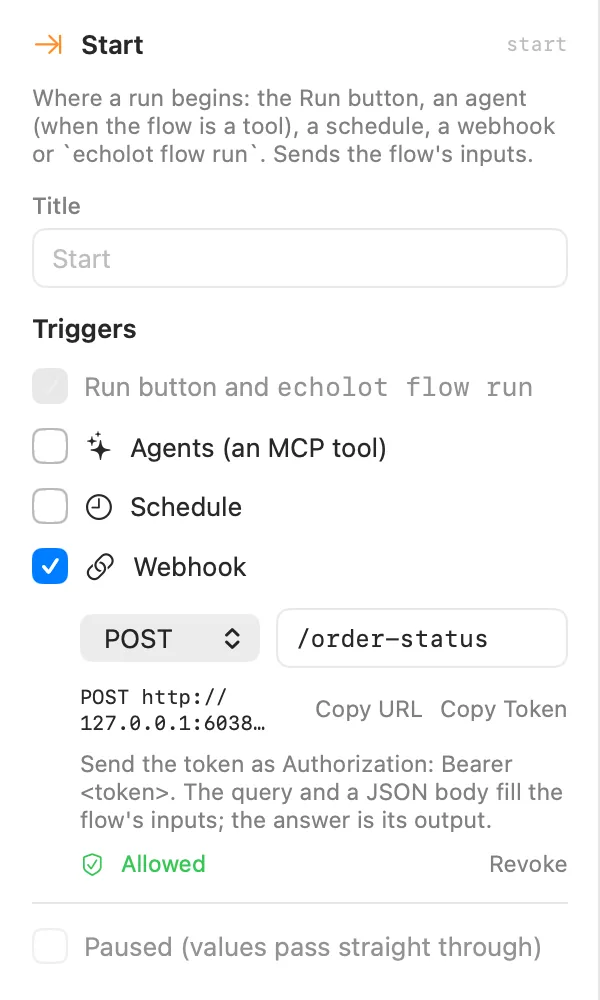
Wähle den Block Start aus, um im Inspektor die Auslöser des Flows zu sehen.
Taste „Ausführen“ und echolot flow run ist immer an. Hake die anderen an, um sie hinzuzufügen:
- Agenten (ein MCP-Tool)
- Zeitplan
- Webhook
Der Block „Start“ zeigt für jeden aktiven Auslöser ein kleines Symbol, und die Seitenleiste zeigt sie unter dem Namen des Flows.
Einen Auslöser erlauben
Agenten, Zeitpläne und Webhooks starten Flows, wenn du nicht an der Arbeitsfläche sitzt, deshalb braucht jeder außerdem deine Erlaubnis für diesen Flow. Klicke unter jedem angehakten Auslöser auf Erlauben. Der Auslöser zeigt dann Erlaubt und eine Taste Entziehen.
Die Erlaubnis gilt für den Flow, wie er jetzt ist: den Flow selbst, die Anfragen, die er sendet, mit den Ordnern darüber, die Variablen, die Auth, den Proxy und die Zertifikate des Arbeitsbereichs und die Flows, die er ausführt. Änderst du etwas davon, ob auf der Arbeitsfläche, in Git oder durch einen Agenten, hört der Auslöser auf zu arbeiten, bis du ihn erneut erlaubst. Er sagt dann „Der Flow hat sich geändert, seit du ihn erlaubt hast.“ und bietet Wieder erlauben an. Ein Flow kann sich nicht selbst erlauben: Die Erlaubnis wird in Echolot auf deinem Mac gespeichert, nicht im Arbeitsbereich. Ein Flow mit Fehlern startet nie von einem Auslöser.
Änderungen an Werten einer Umgebung (etwa ein frisches Token) heben die Erlaubnis nicht auf.
Agenten: ein Flow als MCP-Tool
Biete einen Flow KI-Agenten an, und er wird ein Tool des MCP-Servers von Echolot: Der Agent ruft ein Tool auf, der Flow erledigt die Anfragen, und die Secrets bleiben in Echolot.
- Wähle den Block „Start“ und hake Agenten (ein MCP-Tool) an.
- Tool-Name ist
flow_plus der Dateiname des Flows mit Unterstrichen (flow_place_test_order), außer du tippst einen anderen: bis zu 64 Buchstaben, Ziffern,_und-. - Schreibe Was das Tool tut, für das Modell. Es beginnt mit der Beschreibung des Flows.
- Klicke auf Erlauben.
- Schalte Einstellungen › Agenten ein und verbinde deinen Client. Siehe Externe Agenten.
Die Argumente des Tools sind die Eingaben des Flows, und sein Ergebnis ist, was beim Block „Ausgabe“ angekommen ist.
Place a test order wird als place_test_order angeboten. Der Flow erscheint in der Tool-Liste, solange das Tool-Set
Flows eingeschaltet ist (standardmäßig ist es das). Agenten können nur Flows starten, die angeboten und erlaubt
sind.
Startet ein Agent einen Flow, fragt Echolot dich einmal vor dem Durchlauf und sagt dir, was der Flow tun wird: welche Anfragen er an welche Adressen sendet, welche Variablen und Secrets er sichert, welche Dateien er schreibt, welche Tools und Flows er ausführt und wo er eine Person fragt. Innerhalb des Durchlaufs läuft, was du genehmigt hast, ohne erneute Nachfrage; geschützte Umgebungen, neue Hosts und Löschvorgänge fragen weiterhin, ebenso alles, was die eigenen Regeln des Agenten verweigern.
Blöcke der Gruppe „Personen“ in einem Flow, den ein Agent gestartet hat, gehen an den Client des Agenten: Er zeigt die Nachricht, den Code und den Link oder fragt die Werte ab. Ein Block „Genehmigen“ gehört immer dir: Wenn der Agent einen beantwortet, fragt Echolot zuerst dich.
Der Assistent führt Flows auf dieselbe Weise aus.
Zeitplan
Führe einen Flow von selbst aus, alle paar Minuten oder nach einem Kalender.
- Wähle den Block „Start“ und hake Zeitplan an. Er beginnt mit alle 60 Minuten.
- Fülle Alle (in Minuten) aus, oder Feste Zeiten (cron) (eine Cron-Zeile: Minute Stunde Tag Monat Wochentag), oder beides (der frühere nächste Durchlauf gewinnt). Ein Zeitplan läuft höchstens einmal pro Minute.
- Klicke auf Erlauben.
Sobald der Zeitplan erlaubt ist, zeigt der Inspektor Nächster Durchlauf mit Datum und Uhrzeit. Geplante Durchläufe
finden statt, solange das Fenster des Arbeitsbereichs offen ist, mit der Umgebung, die zum Zeitpunkt des Durchlaufs im
Fenster aktiv ist, und beginnen mit den Standardwerten der Eingaben. Ein Durchlauf, der verpasst wurde, weil der Mac
schlief oder das Fenster geschlossen war, läuft einmal, wenn Echolot das nächste Mal nachsieht; ein Flow, der noch
läuft, wird nicht erneut gestartet. Ein fehlgeschlagener geplanter Durchlauf zeigt eine Mitteilung. Um Zeitpläne ohne
die App laufen zu lassen, nimm echolot flow serve.
Cron-Zeilen haben fünf Felder in der Zeitzone deines Macs: Minute (0–59), Stunde (0–23), Tag des Monats (1–31), Monat
(1–12 oder jan–dec) und Wochentag (0–7 oder sun–sat; 0 und 7 sind Sonntag). Jedes Feld nimmt *, Zahlen,
Bereiche (1-5), Listen (1,15) und Schritte (*/15, 8-18/2). Sind sowohl der Tag als auch der Wochentag
eingeschränkt, genügt es, wenn einer passt.
| Cron-Zeile | Läuft |
|---|---|
0 6 * * * | Jeden Tag um 6:00 Uhr (Morning stock check). |
0 7 * * 1-5 | Werktags um 7:00 Uhr. |
*/15 8-18 * * * | Alle 15 Minuten von 8:00 bis 18:45 Uhr. |
0 9 1 * * | Am Ersten jedes Monats um 9:00 Uhr. |
Blöcke der Gruppe „Personen“ können bei einem geplanten Durchlauf niemanden fragen, deshalb schlagen sie dort fehl.
Webhook
Starte einen Flow, wenn etwas eine Anfrage an eine lokale Adresse sendet.
- Wähle den Block „Start“ und hake Webhook an.
- Wähle die Methode (
GET,POST,PUT,PATCHoderDELETE; standardmäßigPOST) und den Pfad, der mit/beginnt. Der Pfad beginnt als/plus der Dateiname des Flows. - Klicke auf Erlauben.
Sobald der Webhook erlaubt ist, zeigt der Inspektor die Adresse, etwa POST http://127.0.0.1:52817/order-status, mit
URL kopieren und Token kopieren. Echolot lauscht nur auf diesem Mac (127.0.0.1), solange das Fenster offen ist.
Der Port wird einmal pro Arbeitsbereich gewählt und beibehalten.
Aufrufer müssen das Token des Arbeitsbereichs senden, das Echolot beim ersten Mal erzeugt und im Schlüsselbund aufbewahrt. Jedes davon funktioniert:
- der Header
Authorization: Bearer <token>; - der Header
X-Echolot-Token: <token>; - der Query-Parameter
?token=<token>.
curl -X POST http://127.0.0.1:52817/order-status \
  -H "Authorization: Bearer <token>"
Order status on webhook meldet sich an, holt die Bestellung und antwortet mit ihr. Die Query und die Schlüssel eines
JSON-Bodys füllen die gleichnamigen Eingaben des Flows; andere Schlüssel bleiben außen vor. Eine Eingabe namens body
bekommt den ganzen Body. Ein Flow mit einer Eingabe order nimmt also ?order=ord_7Hk2Lw oder
{"order": "ord_7Hk2Lw"}. Der Durchlauf nutzt die aktive Umgebung des Fensters.
| Antwort | Wann |
|---|---|
200 mit der Ausgabe als JSON | Der Durchlauf war erfolgreich. Der Body ist, was beim Block „Ausgabe“ angekommen ist, oder null. |
401 | Das Token fehlt oder ist falsch. |
404 | Kein erlaubter Flow antwortet auf diese Methode und diesen Pfad; der Fehler listet die auf, die es tun. |
413 | Der Body ist größer als 8 MB. Der Flow wird nicht ausgeführt. |
500 | Der Durchlauf ist fehlgeschlagen. Der Body enthält error und die ID des Durchlaufs. |
503 | Der Durchlauf wurde gestoppt. |
Ein Webhook-Durchlauf stoppt nach zwei Minuten. Blöcke der Gruppe „Personen“ können dort niemanden fragen, deshalb schlagen sie fehl.
Durchläufe im Hintergrund
Durchläufe, die Zeitpläne und Webhooks in der App starten, erscheinen unter Durchläufe von diesem Flow, solange er geöffnet ist, und ein fehlgeschlagener zeigt eine macOS-Mitteilung mit dem Namen des Flows und dem Fehler. Sie laufen mit deiner Berechtigung wie ein Durchlauf, den du startest, aber nur für Flows, die du erlaubt hast.
In der Befehlszeile ausführen
Das Tool echolot führt dieselben Flows ohne die App aus. In CI wird ein Flow so zu einem Release-Gate.
# List the flows, their inputs and problems
echolot flow list -w Alpenglow.echolot

# Run one; exits with an error when the run or one of its tests fails
echolot flow run morning-stock-check -w Alpenglow.echolot --env staging --no-input

# Pass inputs as name=value (a flow made from the Paginate and export template)
echolot flow run export-products -w Alpenglow.echolot --input pages=5

# Run schedules and answer webhooks until Ctrl-C
echolot flow serve -w Alpenglow.echolot --port 4100
flow rungibt jeden Block aus, sobald er fertig ist, dann die Ausgabe.--jsongibt stattdessen die Aufzeichnung des Durchlaufs aus. Blöcke der Gruppe „Personen“ fragen im Terminal; mit--no-inputlassen sie den Durchlauf fehlschlagen, was CI braucht. Blöcke „Mitteilen“ geben ihren Text aus.flow serveführt die geplanten Flows aus, wenn sie fällig sind, und beantwortet Webhooks auf Port 4100 (--port 0wählt einen freien).--sharelauscht auf jeder Netzwerkschnittstelle, für Container. Das Token kommt aus--token, sonst ausECHOLOT_WEBHOOK_TOKEN, sonst ist es ein neues, das ausgegeben wird.- In der Befehlszeile hast du den Durchlauf selbst gestartet, deshalb brauchen die Flows kein Erlauben:
flow serveführt jeden Flow mit Zeitplan oder Webhook und ohne Fehler aus.
Alle Optionen stehen unter echolot flow.
Nur im direkten Download
Das Befehlszeilentool liegt im Direktdownload bei (Echolot › Befehlszeilentool installieren …). Bei der App-Store-Edition installierst du es separat aus dem Zip auf der Releases-Seite.
Editionen vergleichenBlöcke
Jede Blockart, die ein Flow enthalten kann, mit Einstellungen und Ports – und wie Werte, Vorlagen und Bedingungen zwischen den Blöcken funktionieren.
Vorlagen
Starte einen Flow aus einer fertigen Vorlage (Geräteanmeldung, Refresh-Token, Seiten abrufen und exportieren, Smoke-Monitor, Anlegen und aufräumen) in der App oder mit echolot flow new.